


 Video Converter Ultimate
 Enregistreur d'écran
 Réparation vidéo
Comment recadrer un GIF avec l'aide des meilleurs recadreurs GIF
Choisir les bons GIF pour accompagner un message est indispensable pour transmettre le ton adéquat à ce que vous voulez exprimer. Mais certains GIF doivent être recadrés pour laisser apparaître leur véritable intention. De plus, si vous essayez de recadrer vos GIF, la qualité ne doit pas en être affectée et le GIF doit conserver le même nombre d’images par seconde (fps). Il peut parfois être difficile de choisir le bon outil de recadrage pour vos GIF, car tous ne proposent pas cette fonction. Et certains des outils qui permettent de recadrer font perdre en qualité et en fps. Dans cet article, vous pourrez choisir le meilleur rognage de GIF : tous les outils listés ont déjà été testés par nos soins pour vous fournir des preuves fiables. Nous vous présentons également le meilleur rogneur de GIF disponible sur toutes les plateformes et expliquons comment l’utiliser. Poursuivez la lecture pour en savoir plus.

Partie 1. Le meilleur rogneur GIF qui prend en charge les systèmes d'exploitation Windows et Mac
1. Vidéo gratuite FVC vers GIF Maker
Cet outil est disponible sur toutes les plateformes comme Windows et Mac. C’est le meilleur rognage de GIF animé développé par FVC : il s’agit du FVC Free Video to GIF Maker. Ce logiciel permet aux utilisateurs d’explorer et d’améliorer leurs GIF déjà créés ou d’en fabriquer de nouveaux. Donc, si vous souhaitez recadrer votre GIF, cet outil vous aide à le faire même sans connexion Internet. Recadrez ainsi votre GIF pour le rendre plus distinctif, facilement et efficacement. Pour savoir comment recadrer votre GIF, suivez les étapes ci‑dessous.
Étape 1. Installez l’outil sur votre disque et ajustez les préférences selon vos besoins.
Téléchargement gratuitPour Windows 7 ou version ultérieureTéléchargement sécurisé
Téléchargement gratuitPour macOS 10.7 ou version ultérieureTéléchargement sécurisé
Étape 2. Une mini‑interface comme celle‑ci s’affichera sur votre écran après le lancement de l’outil.
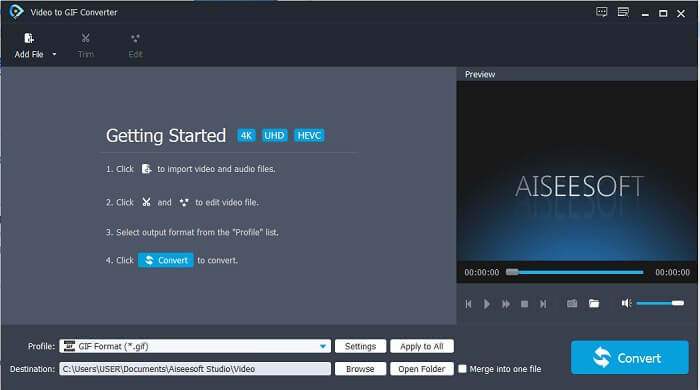
Étape 3. Cliquez sur Add File ou bien glissez‑déposez le fichier vidéo dans l’interface de l’outil.
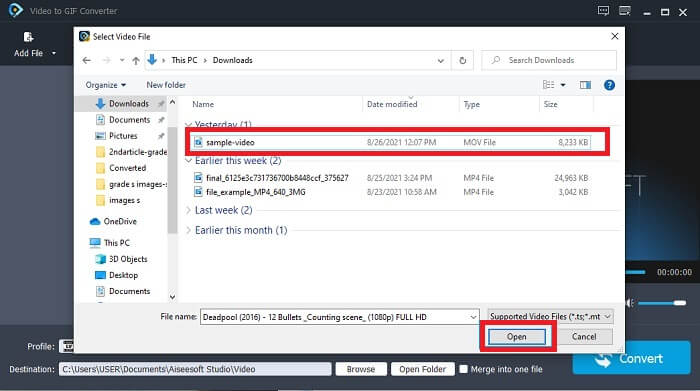
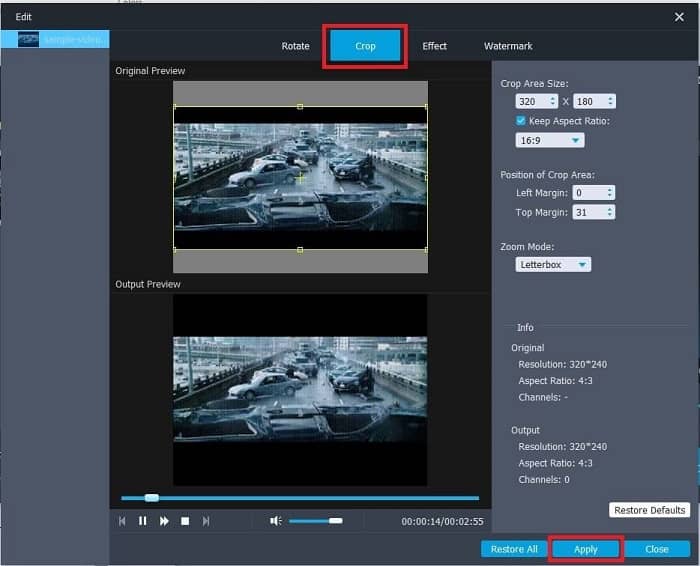
Étape 4. Cliquez sur Edit pour améliorer votre GIF. Allez dans Crop et ajustez la taille de votre GIF. Vous pouvez également modifier le Aspect Ratio et le Zoom Mode. Cliquez sur Apply pour enregistrer les ajustements effectués.
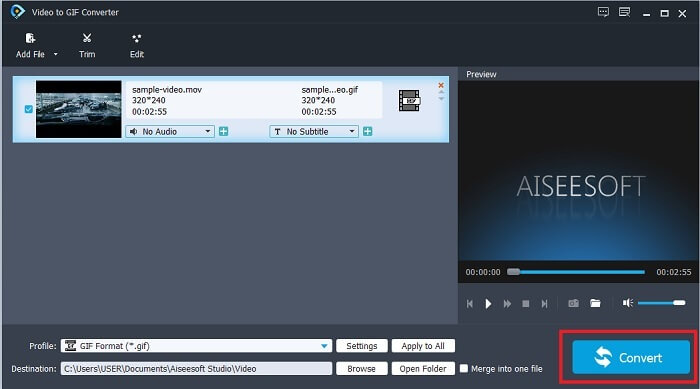
Étape 5. Cliquez sur Convert pour lancer la conversion de votre vidéo en GIF. Une fois la conversion terminée, vous pouvez retrouver le fichier final dans l’explorateur de fichiers en saisissant le nom de la vidéo.
Avantages
- Toutes les fonctionnalités mineures sont disponibles ici.
- C'est bien mieux que l'outil en ligne et certains des outils téléchargeables également.
- Créez facilement votre GIF avec cet outil.
Les inconvénients
- Vous ne pouvez pas utiliser les principales fonctionnalités fournies par la version Ultimate.
- Il prend en charge la vidéo de format inférieur plutôt que la version premium.
2. Convertisseur vidéo ultime
La version gratuite de cet outil peut faire le travail simple, mais sa version premium est le meilleur recadrage GIF. Video Converter Ultimate n'est pas seulement de nom, mais aussi que cet outil est le nec plus ultra pour convertir n'importe quelle vidéo en fichier GIF. Contrairement à sa version gratuite et à l'outil ci-dessous, cet outil peut rendre votre simple GIF plus splendide. Transformez votre GIF en un exceptionnel en ajoutant des effets que cet outil ne peut que fournir. Il permet également la conversion d'une vidéo en GIF, comme MP4 en GIF, la fusion de vidéos en une seule, un créateur 3D et bien d'autres. Alors, utilisez cet outil comme votre recadrage personnel et il ne vous laissera jamais tomber. De plus, continuez à lire les étapes ci-dessous pour savoir comment recadrer votre GIF pour envoyer un message plus spécifique à votre destinataire.
Étape 1. Avant de pouvoir utiliser cet outil, vous devez le télécharger. Installez‑le sur votre disque, modifiez les préférences selon vos besoins, puis cliquez sur finish pour le lancer sur votre écran.
Téléchargement gratuit pour Windows 7 ou version ultérieure Téléchargement sécurisé
Téléchargement gratuit pour macOS 10.7 ou version ultérieure - Téléchargement sécurisé
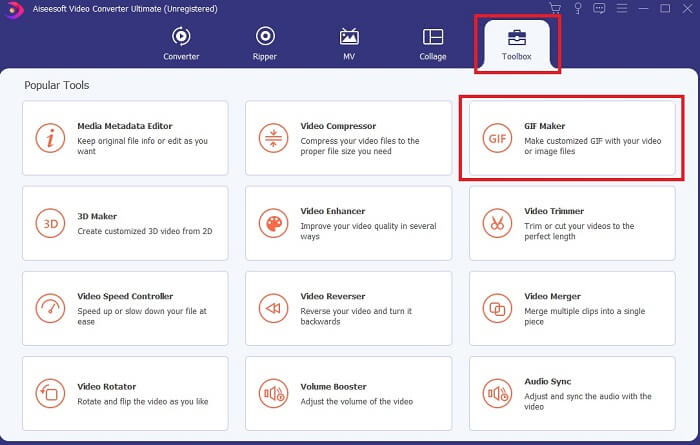
Étape 2. Une fois l’outil complètement téléchargé sur votre disque, une interface simple à prendre en main comme celle‑ci apparaîtra sur votre écran. Cliquez sur la barre d’outils et, dans la toolbar, cliquez sur GIF Maker.
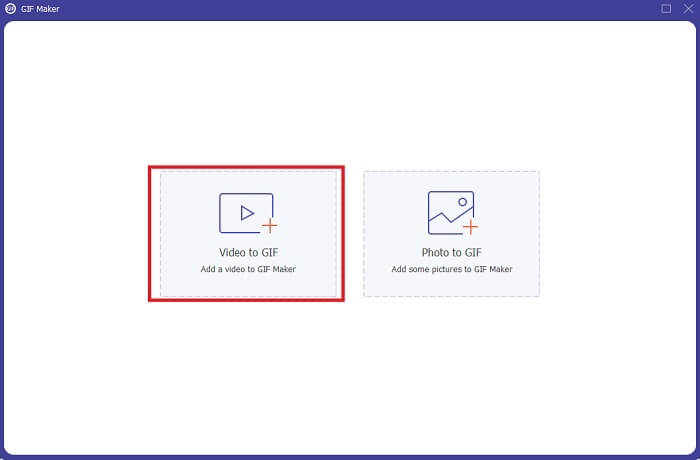
Étape 3. Pour ajouter la vidéo, cliquez sur Video to GIF et localisez le GIF que vous voulez recadrer ou modifier. Après avoir sélectionné la vidéo, cliquez sur Open pour démarrer le GIF Maker.
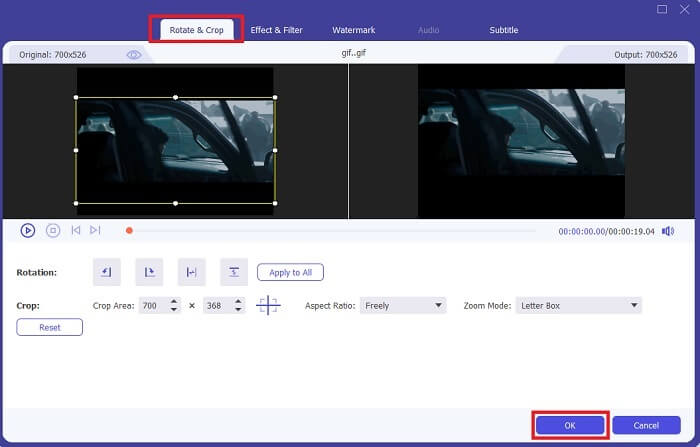
Étape 4. Cliquez sur le bouton avec une image en forme d’étoile pour commencer l’édition. Cliquez sur Rotate & Crop pour lancer le recadrage du GIF. Vous pouvez également ajouter des effets et filtres, un filigrane et des sous‑titres. Quand tous les réglages sont terminés, cliquez sur OK pour enregistrer les modifications.
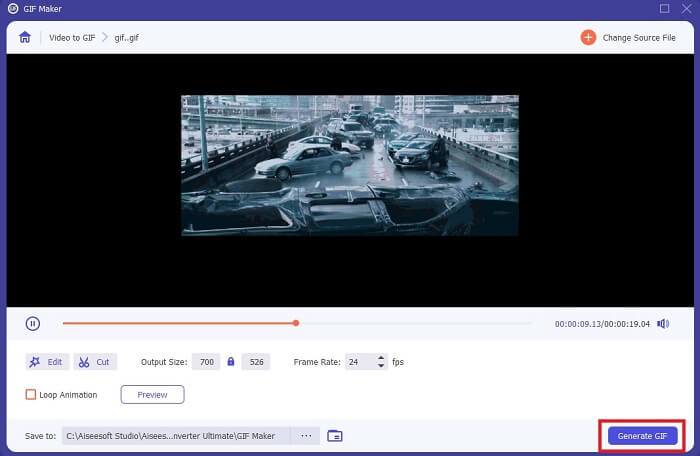
Étape 5. Modifiez l’emplacement où vous souhaitez enregistrer le fichier final afin de le retrouver plus facilement. Cliquez sur Generate GIF pour démarrer la conversion. Quand la conversion est 100% terminée, retrouvez le fichier final à l’endroit où vous avez choisi de l’enregistrer ou dans le gestionnaire de fichiers.
Avantages
- Votre outil de prédilection si vous souhaitez améliorer votre GIF en un fichier beaucoup plus interactif. Utilisez votre imagination pour pimenter les choses dans vos GIF.
- Il peut transformer votre GIF en une sortie impressionnante en utilisant les principales fonctionnalités qu'il fournit que l'autre version premium ne peut pas fournir.
- Plus d'un million d'utilisateurs choisissent cet outil comme outil de premier choix en version premium.
Les inconvénients
- Pour utiliser l'outil, vous devez d'abord fournir le paiement mais ce n'est pas si cher c'est sûr. Donc, vous ne devez vous attendre à rien de moins si vous avez acheté cet outil.
- Téléchargez l'outil avant de le lancer. Même si vous n'avez pas Internet, vous pouvez toujours utiliser cet outil car il ne dépend pas d'Internet.
Partie 2. Top 5 des meilleurs recadrage GIF auxquels vous pouvez accéder sur Internet
1. iLoveIMG
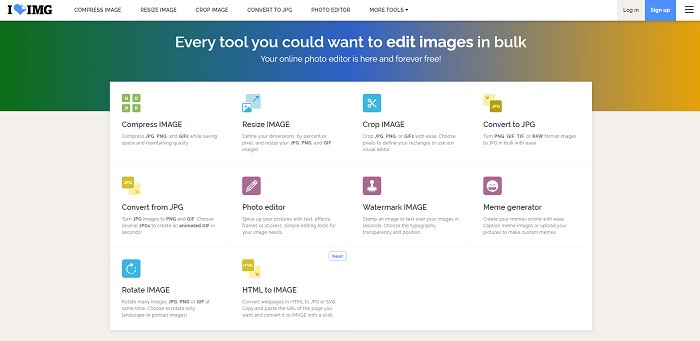
Recadrez votre GIF avec l’aide de ce rognage de GIF en ligne. iLoveIMG est considéré comme le meilleur outil en ligne pour recadrer les GIF, JPG et PNG. Certes, cet outil ne peut pas convertir des vidéos en GIF, car il se concentre uniquement sur l’amélioration de vos GIF, JPG et PNG. Mais l’interface du site est au‑delà des attentes : elle n’est pas seulement simple, elle est aussi très interactive. Vous ne risquez donc pas de vous ennuyer en l’utilisant. En termes de note, on peut lui attribuer 7 sur 10, ce qui est excellent pour une application web en ligne.
Avantages
- Idéal pour améliorer vos GIF, JPG et PNG.
- L'interface du site est incroyablement belle.
- Pas besoin de télécharger.
Les inconvénients
- Il existe un risque de perte de données si la connexion a été interrompue.
- Vous ne pouvez pas convertir le format vidéo en format GIF.
2. Ketchup rouge
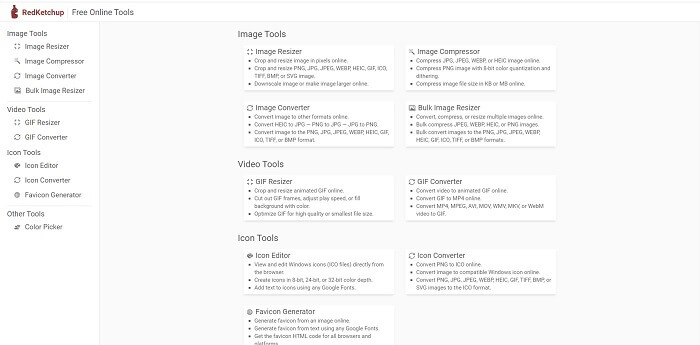
Si iLoveIMG ne vous convient pas, vous devriez essayer cet autre rogneur de GIF en ligne. RedKetchup est très instructif grâce aux descriptions fournies pour chacun des outils d’édition disponibles. Il vous est ainsi plus facile de comprendre le fonctionnement de chaque fonctionnalité, même si vous n’en avez aucune idée au départ. Vous pouvez aussi convertir vos images en GIF, PNG, JPG, WEBP et plus encore. Il prend en charge davantage de formats qu’iLoveIMG, mais le point faible de cet outil est que l’interface de la page web est assez ennuyeuse. Tout l’arrière‑plan du site est blanc, et la seule chose colorée est le nom et l’icône RedKetchup.
Avantages
- Il prend en charge plus de formats d'image que l'iLoveIMG.
- Chaque fonction d'outil a une brève description afin que l'utilisateur puisse comprendre ses fonctions.
- C'est un outil en ligne gratuit.
Les inconvénients
- La page Web de cet outil est si ennuyeuse à regarder à cause de sa couleur monotone.
- Il est possible que le fichier ne soit pas enregistré correctement si votre connexion Internet est instable.
3. Kapwing
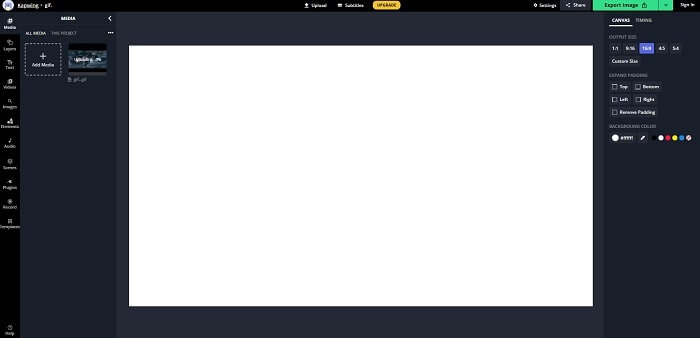
Cet outil propose presque les mêmes fonctionnalités que Photoshop, mais en ligne. C’est le meilleur rognage d’images GIF image par image en ligne. Kapwing est réputé pour créer les meilleurs GIF à partager avec vos amis. Contrairement aux deux premiers outils ci‑dessus, celui‑ci prend en charge certains formats vidéo pour les convertir en GIF. Certes, apprendre à l’utiliser vous prendra un peu de temps, mais cela en vaut la peine. Et si vous voulez créer un GIF simple, cet outil excelle dans ce domaine. Cet outil offre presque les mêmes fonctionnalités que Photoshop, mais en ligne. C’est le meilleur rogneur de GIF image par image en ligne. Kapwing est connu pour créer les meilleurs GIF à partager avec vos amis. Contrairement aux deux premiers outils ci‑dessus, cet outil prend en charge certains formats vidéo pour les convertir en GIF. Même si son utilisation demande un temps d’apprentissage, l’investissement est rentable. Et pour créer un GIF simple, cet outil est l’un des meilleurs.
Avantages
- L'interface du site Web de l'outil vous donnera presque la même ambiance avec Photoshop.
- Convertissez votre vidéo au format GIF.
- Des fonctionnalités d'édition de base sont fournies.
Les inconvénients
- Le traitement de la sortie finale de la vidéo dépendra toujours de la vitesse de votre connexion Internet. Il faut donc beaucoup de patience pour produire le résultat final.
- Vous devrez vous inscrire pour supprimer le filigrane de votre sortie. Attendez-vous donc à recevoir un e-mail sur chaque mise à jour et des annonces ennuyeuses. Parce que vous les laissez accéder à votre compte.
4. GIFGIF
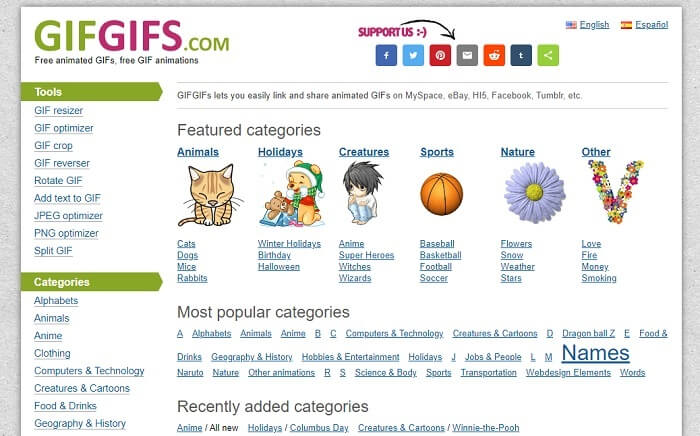
Vous pouvez recadrer vos GIF avec ce rognage de GIF sans perte de qualité. GIFGIFs vous propose en ligne une large sélection de GIF déjà prêts. Vous pouvez choisir parmi différentes catégories comme alphabet, sport, anime, vêtements, etc. De plus, cet outil ne se contente pas d’offrir les meilleures fonctions d’amélioration de GIF, il permet aussi d’optimiser les JPG et PNG.
Avantages
- C'est un bon choix pour améliorer votre GIF en un meilleur.
- Il prend en charge l'optimisation des formats JPEG, PNG et GIF.
- Choisissez des GIF déjà créés dans ses sections de catégorie.
Les inconvénients
- Il ne fournit pas de barre de recherche, il est donc difficile de trouver le GIF parfait que vous souhaitez utiliser.
- L'interface est correcte. Cela n'a rien de spécial ou devrions-nous dire que ce n'est pas bon mais pas mauvais.
5. VEED.IO
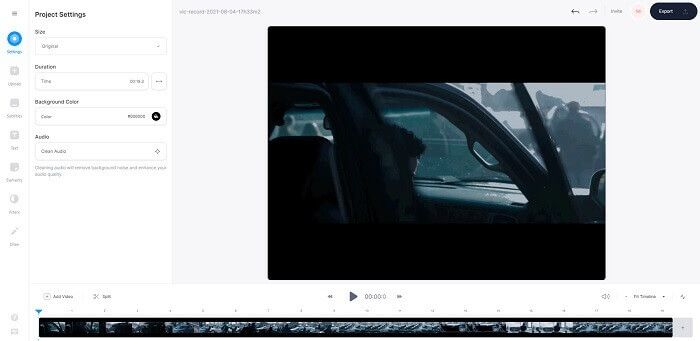
Choisissez-le comme votre premier choix de recadrage GIF gratuit en ligne, mais il peut également être mis à niveau vers une version premium si vous le souhaitez. Le VEED.IO est l'un des meilleurs outils en ligne pour améliorer vos GIF en un meilleur. Mais la version gratuite de l'outil ne prend en charge que 50 Mo de taille de fichier GIF et pour ajouter plus de taille de fichier, vous devez acheter la version premium de l'outil.
Avantages
- Il fournit une excellente fonctionnalité d'édition pour améliorer votre GIF.
- Interface utilisateur simple.
- Vous pouvez également ajouter des sous-titres si vous le souhaitez.
Les inconvénients
- Il ne fournit pas de créateur 3D pour améliorer vos images 2D.
- À certaines occasions, le logiciel se bloque lorsque vous essayez de zoomer sur la chronologie.
Partie 3. FAQ sur GIF Cropper
Existe-t-il un meilleur format que le format GIF ?
Bien qu'il soit bien connu que GIF est le meilleur format d'image animée sur le Web. Mais saviez-vous qu'il existe un meilleur format que le GIF ? C'est l'APNG. Ce format fournit une palette de couleurs plus importante que le GIF et il est également meilleur en compression. Mais vous pouvez également utiliser WEBP, MNG, FLIF et AVIF.
Quelle est la raison pour laquelle les GIF sont créés ?
Fin 1987, un certain Steve Wilhite s’est demandé s’il était possible de créer une image pour affichage sur ordinateur avec une petite taille de fichier : c’est ainsi qu’est né le GIF. Pour en savoir plus sur les GIF, vous pouvez cliquer ici.
Quel est le meilleur? JPG ou GIF ?
Le format JPG vous fournit une image plus détaillée car il prend en charge une large gamme de couleurs, ce qui en fait le meilleur pour prendre des photos. Le GIF fournit une petite quantité de palette de couleurs, mais il est bon pour créer une image statique.
Conclusion
Pour conclure, vous devez choisir le meilleur rognage de GIF qui vous offrira les fonctions de recadrage dont vous avez besoin, sans affecter la qualité du GIF, même après recadrage. Il apparaît cependant clairement que vous devriez opter pour l’outil ultime développé par FVC. Il vous fournit les meilleures options à ajouter à vos GIF pour les rendre plus impressionnants que les autres. Ainsi, recadrer vos GIF n’a jamais été aussi simple que lorsque vous utilisez le Video Converter Ultimate.
-
 Tutoriel pour compresser un GIF et réduire sa taille de fichier avec une haute qualité
 Voici 2 façons simples de compresser un GIF sur votre ordinateur ou votre téléphone portable. Vous pouvez utiliser FVC Free Online Video Compressor et Photoshop pour réduire la taille du fichier GIF sous différents aspects.
-
 Lecteur GIF - 5 meilleurs lecteurs GIF pour Windows PC, Mac, Android et iPhone
 Quel programme ouvre les fichiers GIF? Comment afficher les GIF sur Android? L'iPhone a-t-il un lecteur GIF pour ouvrir les GIF? Cet article partage 5 meilleurs lecteurs GIF pour vous.
-
 Comment convertir des vidéos AVI en fichiers GIF animés sous Windows/Mac
 Vous voulez sélectionner les segments AVI intéressants pour créer des mèmes GIF ? Cet article vous indiquera les 2 meilleures méthodes pour couper les vidéos AVI et convertir AVI en fichiers GIF animés gratuitement.
