


 Video Converter Ultimate
 Enregistreur d'écran
 Réparation vidéo
 Téléchargement sécurisé
GIF inversés : un didacticiel rapide et complet et un aperçu des outils
Voulez-vous rendre les GIF plus divertissants ? Inversez-le. Donc, si vous recherchez un moyen excellent et créatif de créer des GIF amusants ou en boucle, de pimenter ou d'ajouter une touche créative à vos vidéos GIF, vous devriez essayer d'inverser les GIF. Découvrez différentes plates-formes et méthodes efficaces pour modifier et inverser des fichiers GIF à l'aide de notre guide complet avec un aperçu rapide de l'application et un processus étape par étape.

Voici un bref aperçu des inconvénients et des avantages de chaque outil et logiciel.
| Application | Avantages | Les inconvénients |
| Capcut | ◆ et facilement accessible sur Android. ◆Vous avez le choix entre de nombreuses fonctionnalités, modèles, autocollants et filtres. | ◆ Vous devez d'abord le télécharger. ◆ Un processus d'inversion assez compliqué |
| GIF Maker – Vidéo en GIF | ◆ Il propose des outils utiles. ◆ Gratuit et accessible aux utilisateurs d'Android. | ◆ Il contient quelques publicités pop-up. ◆ Vous devez sélectionner les images GIF à inverser manuellement. |
| Video Converter Ultimate | ◆ Processus efficace et rapide. ◆ Compatible avec Windows et Mac. ◆ Aucun filigrane. ◆ Résultats de haute qualité. | ◆Vous devez d'abord le télécharger pour accéder à ses outils et fonctionnalités. |
| Animateur GIF facile | ◆ Processus d'inversion rapide et facile. ◆ Navigation facile. | ◆ Pour Windows uniquement ◆ Il n'est accessible que les 20 premières fois que vous l'utilisez. ◆ Il possède une ancienne interface classique. |
| Outils GIF en ligne | ◆ Inverse automatiquement votre GIF après le téléchargement. ◆ Fournit des outils précieux pour améliorer le GIF. | ◆ Vous ne pouvez pas utiliser plusieurs outils simultanément. |
| EZGIF | ◆ Processus rapide et simple ◆ Une plateforme en ligne gratuite pour éditer vos GIF. | ◆Certains outils pourraient avoir besoin d'être clarifiés, en particulier pour les personnes peu familiarisées avec l'édition. |
| GIFGIF | ◆ Inversez rapidement le GIF. ◆ Des outils efficaces avec de nombreuses fonctionnalités utiles. ◆ Vous permet de partager vos sorties vidéo sur n'importe quelle plateforme de médias sociaux. | ◆Vous ne pouvez pas utiliser plusieurs outils simultanément. |
Partie 1. Comment inverser un GIF sur un ordinateur de bureau
1. Convertisseur vidéo ultime
Créez des GIF inversés avec Video Converter Ultimate. C’est un convertisseur et éditeur vidéo tout-en-un, doté de nombreuses fonctions et outils avancés pour rendre votre montage vidéo rapide et sans prise de tête. Voici comment utiliser Video Converter Ultimate pour inverser des GIF.
Étape 1. Téléchargez et installez Video Converter Ultimate
Téléchargez Video Converter Ultimate en cliquant sur le bouton Téléchargement gratuit ci‑dessous, puis lancez le programme d’installation.
Téléchargement gratuitPour Windows 7 ou version ultérieureTéléchargement sécurisé
Téléchargement gratuitPour macOS 10.7 ou version ultérieureTéléchargement sécurisé
Étape 2. Accédez à l’outil d’inversion vidéo
Ouvrez Video Converter Ultimate, repérez et cliquez sur Boîte à outils. Recherchez Inversion vidéo dans la barre de recherche, puis cliquez dessus.
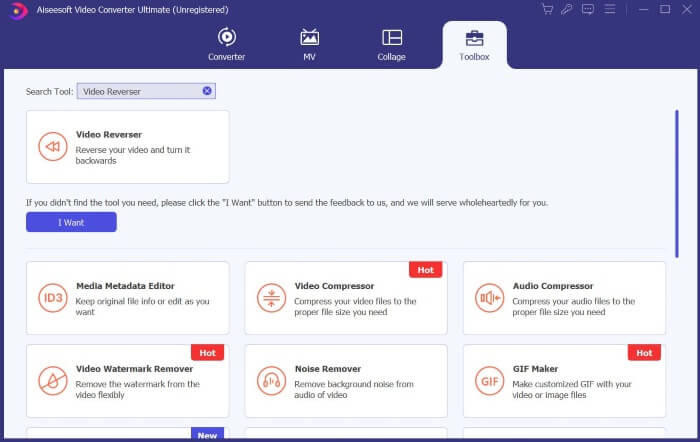
Étape 3. Inversez la vidéo
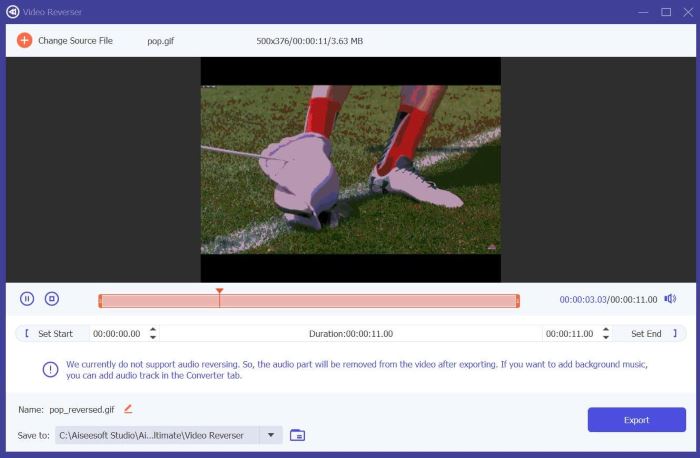
Appuyez sur l’icône Plus pour sélectionner et importer le fichier que vous souhaitez inverser.
Étape 4. Exportez votre GIF inversé
Une fois vos fichiers chargés, cliquez sur Exporter. Video Converter Ultimate enregistrera alors votre GIF inversé dans votre dossier par défaut.
2. Animateur GIF facile
Easy GIF Animator est un outil facile à utiliser qui vous permet de créer et de modifier des GIF. Il fournit des outils avancés et des fonctionnalités efficaces permettant aux utilisateurs d'améliorer leurs vidéos GIF. L'un d'eux est de pouvoir inverser l'animation des GIF. Voici comment utiliser Easy GIF Animator pour inverser le GIF.
Étape 1. Avec votre navigateur préféré, recherchez Easy GIF Animator, puis sélectionnez le premier lien. Sur la page d’accueil, repérez et cliquez sur Télécharger, puis lancez le programme d’installation et installez le logiciel.
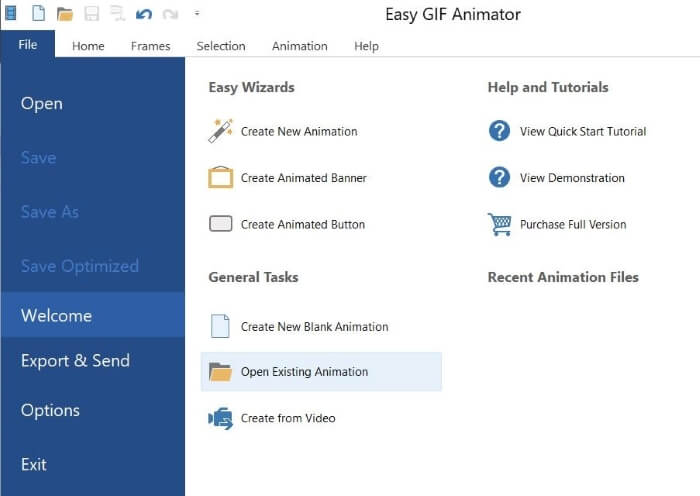
Étape 2. Ouvrez Easy GIF Animator, allez dans Fichier et cliquez sur Ouvrir une animation existante pour sélectionner le GIF que vous souhaitez inverser.
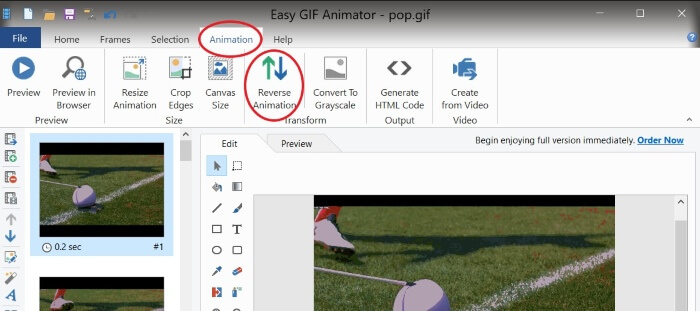
Étape 3. Lorsque votre fichier est chargé, allez dans Animations et cliquez sur Inverser l’animation.
Étape 4. Pour enregistrer votre GIF inversé, allez dans Fichier et cliquez sur Enregistrer sous.
Partie 2. Comment inverser un GIF sur Android
1. Coupe de capuchon
Capcut est une plateforme de montage vidéo populaire et appréciée des utilisateurs d'Android. Des effets vidéo aux autocollants et modèles, Capcut dispose de divers outils pour améliorer votre mise à niveau et améliorer vos vidéos. L'un d'eux consiste à inverser vos fichiers vidéo, tels que les GIF. Voici comment inverser un GIF sur Capcut.
Étape 1. Téléchargez CapCut sur votre téléphone via le Google Play Store.
Étape 2. Ouvrez CapCut sur votre téléphone et appuyez sur Nouveau projet. Sélectionnez votre fichier GIF dans votre galerie ; gardez à l’esprit que vos GIF apparaissent dans la catégorie des photos. Appuyez sur Exporter, car CapCut ne permet pas d’inverser directement un fichier GIF tel quel.
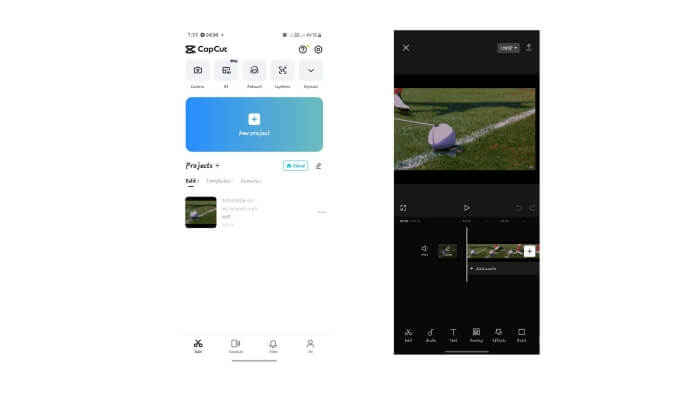
Étape 3. Créez un Nouveau projet et sélectionnez votre fichier exporté. Touchez le clip vidéo pour afficher les outils de montage, puis repérez et appuyez sur Inverser, puis sur Exporter.
Étape 4. Utilisez un convertisseur vidéo‑vers‑GIF pour reconvertir votre fichier en GIF.
2. GIF Maker - Vidéo en GIF
GIF Maker - Video To GIF est une application mobile polyvalente qui transforme vos GIF en vidéos GIF mignonnes, tendance et amusantes, avec des autocollants, des filtres et des outils d'édition pour améliorer votre expérience GIF. De plus, il peut également être utilisé pour inverser votre GIF, et voici comment procéder.
Étape 1. Rendez‑vous sur le Google Play Store de votre téléphone et téléchargez GIF Maker - Video to GIF.
Étape 2. Ouvrez GIF Maker sur votre téléphone et appuyez sur Modifier un GIF. Sélectionnez dans votre galerie le GIF que vous souhaitez inverser.
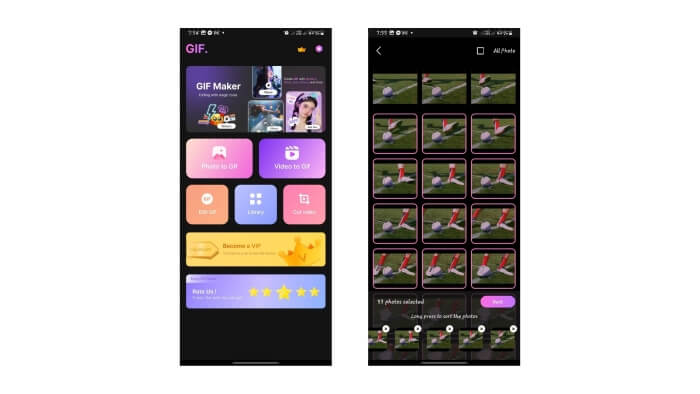
Étape 4. Regardez l’aperçu de votre GIF : il devrait être inversé. Si le résultat vous convient, cliquez sur Suivant puis sur Enregistrer.
Partie 3. Comment inverser un GIF en ligne
1. Outils GIF en ligne
Online GIF Tools est une plate-forme qui propose une collection d'utilitaires pour l'édition GIF, et l'un de ces outils consiste à inverser les GIF animés. Voici quelques directives pour utiliser ledit outil.
Étape 1. Avec le navigateur de votre choix, recherchez Online GIF Tools et sélectionnez le premier lien dans les résultats.
Étape 2. Sur la page d’accueil de Online GIF Tools, cherchez Reverse a GIF Animation manuellement ou via la barre de recherche, puis cliquez dessus.
Étape 3. Importez votre fichier, et Online GIF Tools l’inversera automatiquement.
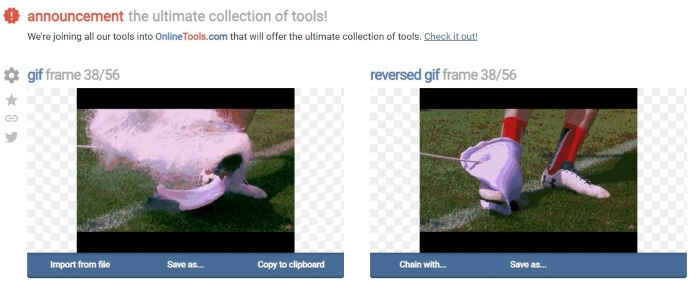
Étape 4. Cliquez sur Enregistrer sous et Télécharger pour sauvegarder votre GIF inversé.
2. EZGIF
GIF inversé en ligne avec EZGIF ! EZGIF est une excellente plateforme pour éditer et optimiser des GIF. Il dispose de nombreuses fonctionnalités disponibles utiles pour l’édition et la personnalisation de vos GIF. Voici comment inverser les GIF avec EZGIF.
Étape 1. Avec votre navigateur favori, recherchez EZGIF et sélectionnez le premier lien.
Étape 2. Dans le menu, cliquez sur Effets. Puis repérez et cliquez sur Reverse GIF.
Étape 3. Appuyez sur Choisir des fichiers pour sélectionner le GIF, puis cliquez sur Upload. Faites défiler la page, cochez la case Reverse, puis cliquez sur Submit.
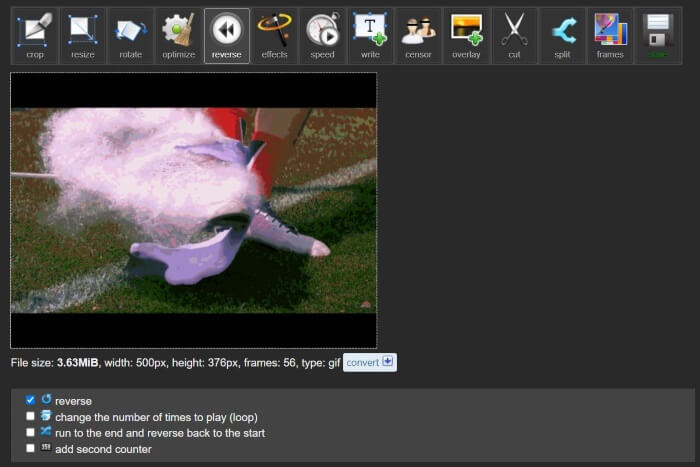
Étape 4. Faites défiler la page pour voir un aperçu de votre GIF inversé, puis cliquez sur Enregistrer pour télécharger vos fichiers lorsque vous êtes satisfait du résultat.
3. GIFGIF
Inversez les GIF avec les GIFGIF. C'est une plateforme qui propose des animations GIF et des outils d'édition gratuits. Si vous recherchez une méthode rapide et directe pour inverser les GIF, GIFGIF est le bon outil. Voici comment inverser un GIF en quelques clics.
Étape 1. Avec le navigateur de votre choix, recherchez GIFGIFs, puis sélectionnez le premier lien.
Étape 2. Dans la liste des outils, repérez et cliquez sur GIF Reverser.
Étape 3. Appuyez sur Upload pour charger votre GIF. Vous pouvez également choisir de retourner le GIF horizontalement ou verticalement.
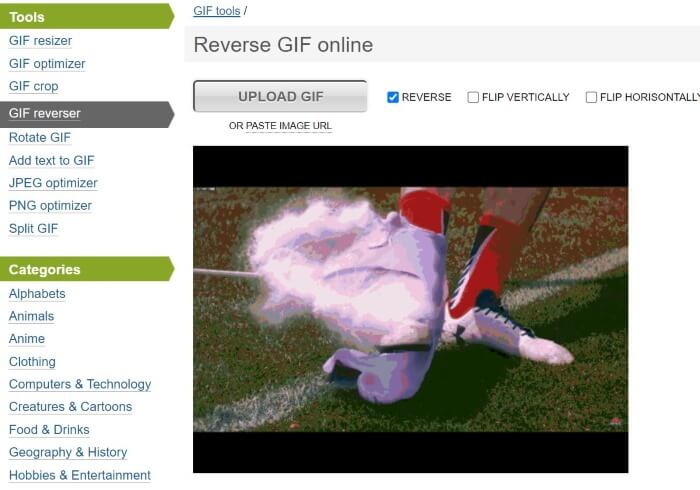
Étape 4. Faites défiler la page et cliquez sur Reverse. Sous l’aperçu de votre GIF inversé, cliquez sur Download the Result pour enregistrer le GIF inversé sur votre ordinateur.
Pour aller plus loin :
Les méthodes imparables pour ajouter du texte à un GIF (toutes plateformes)
Suppression de l’arrière‑plan d’un GIF avec des outils efficaces et utiles
Partie 4. FAQ sur l'inversion des GIF
Un iPhone peut-il inverser un GIF à l’aide de l’application par défaut ?
En règle générale, pour inverser le GIF, des applications et des plates-formes tierces dotées de capacités d'édition et d'inversion GIF sont nécessaires.
Pouvez-vous inverser un GIF dans After Effects ?
Oui, vous pouvez inverser une animation dans After Effects
L'inversion d'un GIF affecte-t-elle sa qualité ?
Initialement, l'inversion du GIF affecte sa qualité si vous utilisez une plate-forme d'inversion du GIF et choisissez d'améliorer la qualité vidéo de la sortie.
Comment fonctionne un GIF inversé ?
Lorsque nous inversons un GIF, nous réorganisons son cadre dans l’ordre opposé, donnant ainsi l’impression que l’animation recule.
Puis-je contrôler la vitesse du GIF inversé ?
Oui, de nombreux logiciels et plates-formes d'édition GIF vous permettent de modifier la vitesse du GIF.
Conclusion
Pour conclure, les GIF inversés donnent du peps et une touche originale à vos GIF animés, et il existe de nombreux outils pratiques qui vous permettent de inverser des GIF en un rien de temps. Avec ces solutions, vous profiterez d’une expérience de création et d’édition de GIF rapide et sans complications, que ce soit en ligne, sur ordinateur ou sur téléphone mobile. Choisissez simplement celle qui correspond le mieux à vos préférences.
-
 Les 10 meilleurs compresseurs GIF pour les utilisateurs de bureau et en ligne
 Dans cet article, vous découvrirez les meilleurs compresseurs GIF pour vous aider à résoudre votre problème avec les gros fichiers GIF. Consultez-les et obtenez les meilleures informations.
-
 Dévoilement des meilleurs outils pour les plaisirs de bureau, en ligne et mobiles
 Découvrez ce que les éditeurs GIF ont à offrir et découvrez les meilleurs outils que vous pouvez utiliser pour créer des GIF impressionnants et créatifs prêts à être téléchargés en ligne.
-
 Transformer GIF en APNG : outils efficaces pour convertir un GIF au format APNG
 Vous cherchez des moyens de convertir votre GIF en APNG ? Nous avons ce qu'il vous faut ! Découvrez différentes méthodes pour transformer GIF en APNG avec notre guide facile à suivre.
