


 Video Converter Ultimate
 Enregistreur d'écran
 Réparation vidéo
 Téléchargement sécurisé
Apprenez à convertir HEIC en JPG sur Google Drive et ses alternatives
HEIC est le nouveau format de fichier d'Apple. Ce nouveau format d'image est une meilleure façon d'enregistrer vos photos sur votre appareil. De plus, HEIC rend votre image plus petite tout en conservant sa haute qualité. En outre, de nombreuses personnes aiment le format HEIC car il s'agit d'un excellent format d'image pour les photos en direct. Cependant, HEIC est pris en charge par les appareils Apple ; par conséquent, il n'est pas compatible sur de nombreuses plates-formes. Ainsi, si vous souhaitez utiliser des fichiers HEIC ou télécharger HEIC sur d'autres plates-formes prises en charge par Windows, vous devez le convertir au format de fichier JPG, pris en charge par de nombreuses plates-formes et sites Web.
Et le saviez-vous ? Google Drive a commencé à prendre en charge les formats HEIC afin que les appareils iOS puissent sauvegarder leurs fichiers à l’aide de ce service cloud. Et si vous vous demandez si vous pouvez convertir HEIC en JPG sur Google Drive, lisez ci‑dessous pour connaître la réponse.

Partie 1. Comment convertir HEIC en JPG sur Google Drive sans perte
Google Drive est probablement le service de stockage en nuage le plus connu disponible. En utilisant ce programme, vous pouvez stocker et récupérer toutes les images ou vidéos que vous souhaitez télécharger. En outre, de nombreux utilisateurs d'appareils Apple préfèrent utiliser Google Drive pour stocker leurs photos ou vidéos. De plus, ce programme peut libérer de l'espace sur votre appareil qu'occupe une grande taille de fichier. Cependant, Google Drive ne peut pas convertir d'images ou de vidéos. Par conséquent, si vous avez téléchargé un fichier HEIC sur votre lecteur, vous ne pouvez pas le convertir au format de fichier JPG.
Mais dans cette partie, nous allons vous montrer une méthode pour télécharger votre image HEIC au format JPG sur Google Drive. Notez que ceci n'est disponible que sur la version Web de Google Drive, pas sur la version de l'application.
Comment convertir HEIC en JPG sur Google Drive en téléchargeant HEIC au format JPG :
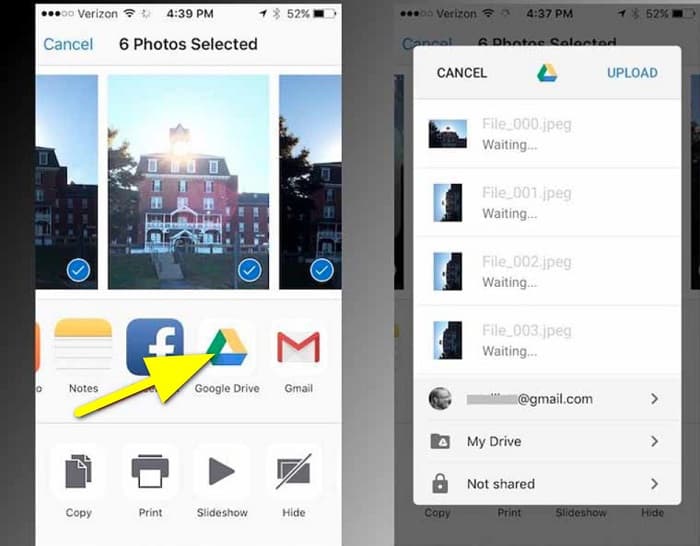
Étape 1. Pour commencer, allez dans l’application Photos et sélectionnez le fichier HEIC que vous souhaitez convertir. Puis touchez l’icône Partager et choisissez l’option Google Drive.
Étape 2. Connectez votre iPhone à un réseau afin que les photos soient transférées vers votre compte.
Étape 3. Ensuite, sur un ordinateur, ouvrez votre navigateur et recherchez Google Drive dans la barre de recherche. Connectez‑vous au compte que vous avez utilisé pour sauvegarder votre image HEIC.
Étape 4. Puis, cliquez sur l’image HEIC dans votre Google Drive et ouvrez‑la en pleine résolution. Faites ensuite un clic droit sur la photo et cliquez sur Enregistrer l’image sous.
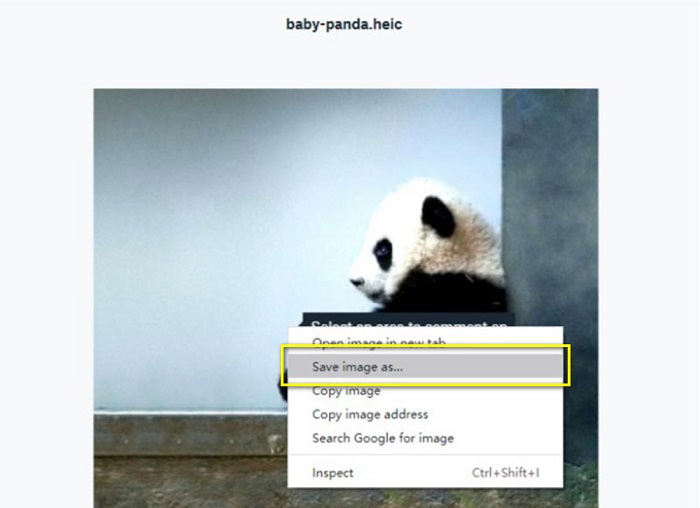
Étape 5. Dans le menu contextuel, choisissez le dossier où vous souhaitez enregistrer votre image. Définissez l’extension du fichier en .jpg, puis cliquez sur le bouton Enregistrer pour valider les modifications.
Partie 2. Comment convertir HEIC en JPG sur Google Drive Alternative
Étant donné que Google Drive n'a pas de fonctionnalité pour convertir des images ou des vidéos, nous recherchons celle que vous pouvez utiliser pour convertir vos images HEIC. Cependant, de nombreux outils de conversion sont disponibles sur le marché, tous ne prennent pas en charge le format HEIC. Nous avons donc recherché sur le Web le convertisseur le plus étonnant prenant en charge les formats d'image HEIC. De plus, nous discuterons de l'utilisation de ce convertisseur d'image pour convertir HEIC en JPG sans perte.
FVC Convertisseur HEIC en JPG Gratuit
FVC Free HEIC to JPG Converter est un convertisseur HEIC en ligne accessible sur tous les navigateurs Web, comme Google, Internet Explorer et Safari. Cette application en ligne prend en charge la conversion HEIC vers JPG, ce que de nombreuses applications ne permettent pas. De plus, vous pouvez convertir votre HEIC en JPG tout en conservant les données EXIF, telles que les dimensions, le format, la taille, la date/l’heure de prise de vue, l’exposition, etc. Ce programme vous permet de convertir votre image HEIC sans perte de qualité. En outre, il utilise une méthode de conversion par IA qui convertit automatiquement les images sans perte. Autre avantage de cet outil en ligne : vous pouvez convertir par lots deux images ou plus simultanément.
FVC Free HEIC to JPG Converter ne vous oblige pas à vous inscrire, à vous abonner ou à utiliser des plug-ins tiers pour l'utiliser. Et vous n'avez pas à vous soucier de la sécurité de vos données car elles sont 100% sûres à utiliser. Lisez les étapes simples ci-dessous pour apprendre à convertir HEIC en JPG à l'aide de FVC Free HEIC to JPG Converter.
Comment convertir HEIC en JPG sur une alternative à Google Drive :
Étape 1. D’abord, ouvrez votre navigateur Web et recherchez FVC Free HEIC to JPG Converter dans votre barre de recherche.
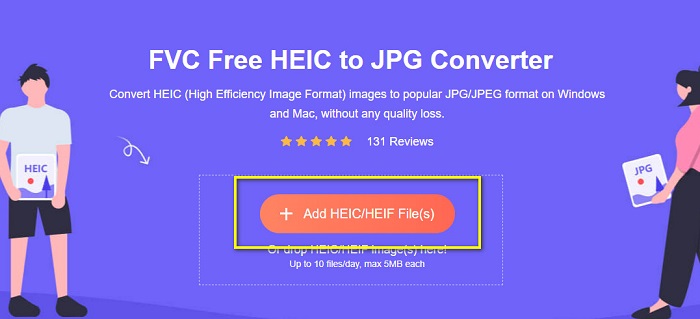
Étape 2. Ensuite, lancez d’abord l’application avant de l’utiliser. Puis cliquez sur le bouton Add HEIC/HEIF Files dans la même interface pour ajouter l’image HEIC que vous souhaitez convertir.
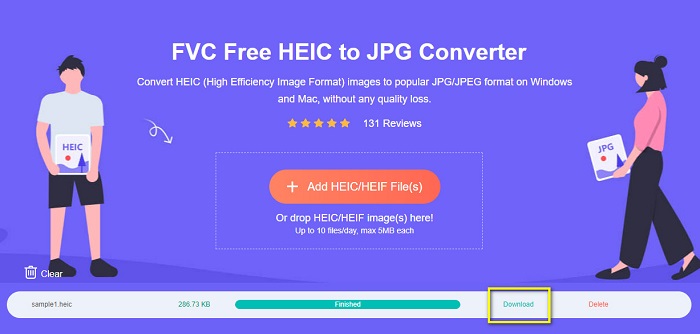
Étape 3. FVC Free HEIC to JPG Converter convertira automatiquement votre image après le téléversement de votre fichier HEIC. Vous verrez l’icône Finished en bas de l’interface.
Étape 4. Enfin, téléchargez votre image convertie en cliquant sur le bouton Download. Puis localisez votre fichier de sortie dans les fichiers de votre ordinateur.
Aussi simple que cela, vous pouvez facilement convertir votre HEIC en JPG sur votre ordinateur.
Convertisseur Aiseesoft HEIC
Aiseesoft HEIC Converter est une application gratuite à télécharger que vous pouvez utiliser si vous recherchez le meilleur convertisseur HEIC. De plus, ce programme vous permet de convertir HEIC en JPG tout en conservant les données EXIF de votre image. Vous pouvez également modifier la qualité de votre image si vous souhaitez en réduire la taille. Par ailleurs, il prend en charge la conversion par lots, ce qui vous permet de convertir deux fichiers HEIC ou plus en même temps. Mieux encore, vous pouvez le télécharger gratuitement sur toutes les principales plates‑formes, comme Windows, Mac et Linux.
Aiseesoft HEIC Converter est un outil convivial car il possède une interface utilisateur intuitive. De plus, il prend en charge les formats de fichiers standard, tels que HEIC, JPG et PNG. Cependant, vous devez d'abord acheter l'application avant de pouvoir utiliser ses autres fonctionnalités.
Comment convertir HEIC en JPG en utilisant Aiseesoft HEIC Converter :
Étape 1. Téléchargez Aiseesoft HEIC Converter sur votre ordinateur. Après avoir installé l’application, exécutez‑la sur votre appareil.
Étape 2. Cliquez sur le bouton Add HEIC sur l’interface principale pour importer l’image HEIC que vous souhaitez convertir.
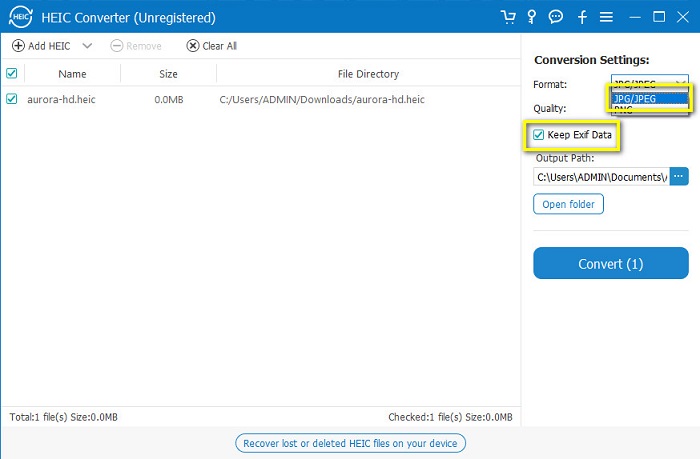
Étape 3. Puis, sélectionnez JPG/JPEG comme format de sortie dans l’option Format. N’oubliez pas de cocher la case à côté de Keep EXIF Data.
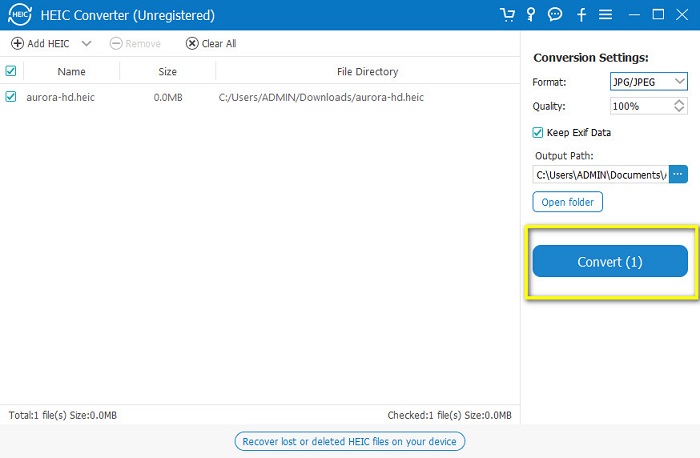
Étape 4. Enfin, cliquez sur le bouton Convert pour commencer à convertir votre HEIC en JPG. Attendez la fin de la conversion, et voilà ! Votre image HEIC est maintenant une image JPG.
Partie 3. FAQ sur la conversion de HEIC en JPG sur Google Drive
Comment gérer les images HEIC sur Google Drive ?
Vous pouvez gérer vos images HEIC sur Google Drive via Google Photos. Depuis que Google a introduit la technologie d’IA dans Google Photos, vous pouvez désormais organiser vos photos par personne, catégorie ou sujet.
Pourquoi mes photos sont-elles téléchargées sur Google Drive en tant que HEIC ?
Google Drive enregistre vos fichiers téléchargés au format HEIC, car votre navigateur n'enregistre que la copie d'aperçu de votre image sur votre ordinateur.
HEIC est-il meilleur que le format JPG ?
En ce qui concerne la compression et la qualité d'image, HEIC est meilleur que les formats JPG. HEIC vous permet d'améliorer la qualité de votre image avec une transparence et une dynamique plus large.
Conclusion
Maintenant que vous savez que vous ne pouvez pas convertir HEIC en JPG sur l’application Google Drive, vous pouvez utiliser la méthode qui consiste à enregistrer votre image HEIC en JPG sur la version Web de Google Drive. Cependant, vous ne pouvez traiter qu’une seule image à la fois et vous devez passer par votre navigateur. Par conséquent, nous vous recommandons d’utiliser FVC Free HEIC to JPG Converter, qui est gratuit et facile à utiliser.
-
 Convertir HEIC en PDF en utilisant les 4 meilleures méthodes améliorées en 2022
 Pour en savoir plus sur le meilleur convertisseur HEIC en PDF, vous pouvez télécharger ce 2022. Vous pouvez lire cet article car nous avons fourni une critique à leur sujet.
-
 5 des meilleurs convertisseurs HEIC en JPG choisis en 2022
 Avec le convertisseur HEIC en JPC, vous pouvez facilement changer le format d'image en un JPG portable. Vous voulez savoir quels sont ces 5 outils ? Lisez cet article.
-
 Meilleur convertisseur HEIC gratuit et payant que vous devez connaître [Mise à jour 2022]
 Voulez-vous savoir ce qu'est le convertisseur HEIC ? Si tel est le cas, nous incluons les 5 meilleurs convertisseurs HEIC gratuits et payants que vous pouvez utiliser pour changer le format HEIC.
