


 Video Converter Ultimate
 Enregistreur d'écran
 Réparation vidéo
 Téléchargement sécurisé
Apprenez comment redimensionner des photos pour Instagram
Instagram est une célèbre application de réseau social où vous pouvez téléverser et consulter de superbes images publiées par vos amis. De nombreux millennials et adultes l’utilisent parmi les principales applications de médias sociaux. Cependant, Instagram ne permet de téléverser que des photos au format portrait avec un ratio de 4:5. Cette fonctionnalité coupe les images très longues qui occupent trop d’espace vertical dans le fil d’actualité. Même s’il est positif qu’Instagram limite les photos trop verticales, beaucoup de personnes rencontrent des difficultés pour téléverser leurs images. Dans ce guide, nous allons vous aider à publier sur Instagram des photos de grande hauteur en redimensionnant l’image. Lisez attentivement cet article pour découvrir les meilleures façons de redimensionner des photos pour Instagram.
Partie 1. Comment redimensionner des photos pour Instagram gratuitement en ligne
Redimensionner une image ne signifie pas seulement réduire ou ajuster les dimensions de votre photo. Si vous avez une image floue, cela nécessite également de redimensionner votre image. Et dans cette section, nous discuterons et vous montrerons comment redimensionner une image en utilisant la meilleure application gratuite de redimensionnement de photos en ligne.
FVC Free Image Upscaler est une application en ligne permettant de redimensionner des images. Cet outil de redimensionnement peut agrandir votre image de faible qualité avec un facteur de 2x, 4x, 6x ou 8x. De plus, vous pouvez redimensionner votre image sans perdre en qualité. Il prend également en charge les formats d’image les plus courants, comme PNG, JPG, JPEG et BMP. C’est aussi un programme convivial grâce à son interface utilisateur simple. En outre, il utilise un procédé d’amélioration par IA qui détecte automatiquement les zones floues de votre image pour les optimiser.
De plus, vous pouvez visualiser les modifications apportées à votre image grâce à une fonction d’aperçu. Et même s’il s’agit d’une application en ligne, vous ne rencontrerez aucun problème pour téléverser vos images, car le processus de mise en ligne est rapide. Ce qui est encore plus appréciable, c’est qu’elle est accessible sur tous les navigateurs, notamment Google, Firefox et Safari. Donc, si vous avez une image de faible qualité que vous souhaitez publier sur Instagram, lisez les étapes ci-dessous pour apprendre à redimensionner votre image avec FVC Free Image Upscaler.
Comment redimensionner des photos pour Instagram à l'aide de FVC Free Image Upscaler
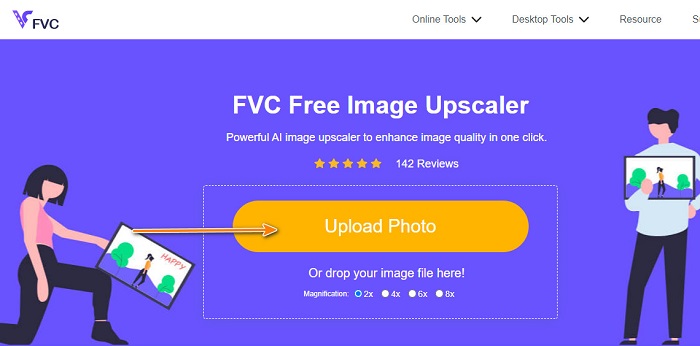
Étape 1. Ouvrez votre navigateur et tapez FVC Free Image Upscaler dans la barre de recherche. Vous pouvez aussi cliquer sur ce lien pour accéder directement au site principal. Puis lancez l’application en cliquant sur le bouton Upload Photo.
Étape 2. Après avoir lancé l’application, cliquez sur le bouton Upload Photo pour ajouter l’image que vous souhaitez redimensionner.
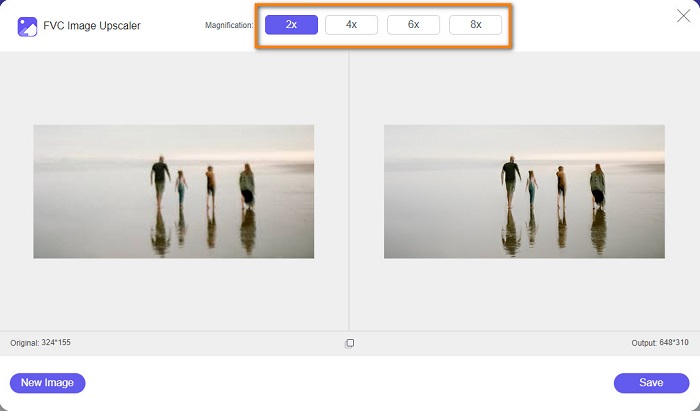
Étape 3. Juste après avoir téléversé votre image, choisissez la magnification (facteur d’agrandissement) que vous préférez. Vous pouvez sélectionner une amplification de 2x, 4x, 6x ou 8x.
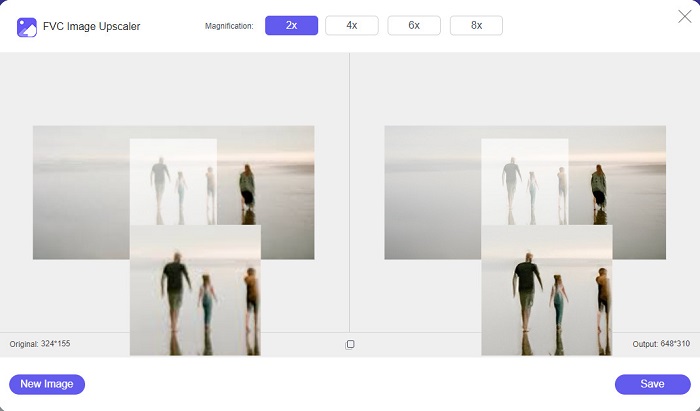
Étape 4. Une fois le facteur d’agrandissement sélectionné, vous verrez que FVC Free Image Upscaler redimensionne automatiquement votre image. Si vous voulez vérifier le résultat, déplacez votre curseur sur l’image de droite.
Étape 5. Enfin, cliquez sur le bouton Save dans le coin inférieur droit de l’interface pour enregistrer le résultat dans les fichiers de votre ordinateur.
Partie 2. Comment redimensionner les images pour Instagram sur iPhone
Comment redimensionner une image pour Instagram sur iPhone à l'aide de l'application Photos
Si vous utilisez un appareil iPhone, vous pouvez utiliser l'application Photos intégrée sur votre appareil pour redimensionner une image. À l'aide de l'éditeur intégré de l'application Photos, vous pouvez facilement recadrer les dimensions de votre image en fonction des besoins d'Instagram. Vous trouverez ci-dessous les étapes pour redimensionner des photos pour Instagram à l'aide de l'iPhone. Nous allons vous montrer une autre méthode pour redimensionner une image à l'aide d'une application.
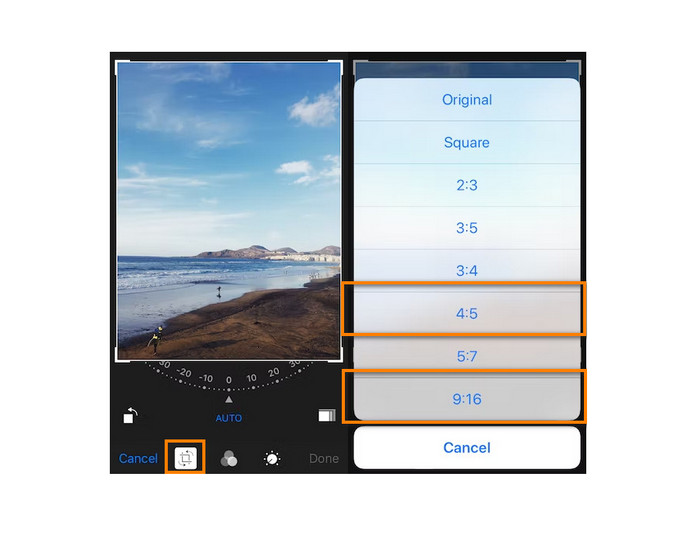
Étape 1. Sur votre iPhone, ouvrez l’application Photos et trouvez l’image que vous voulez redimensionner. Puis touchez le bouton Modifier pour commencer à redimensionner votre image.
Étape 2. Ensuite, touchez l’icône Recadrer puis l’icône rectangulaire dans le coin inférieur droit de votre écran.
Étape 3. Sélectionnez le format d’image (ratio) que vous préférez. Pour la publier sur Instagram, choisissez le ratio 4:5 ou 9:16. Ajustez votre image, puis touchez le bouton OK (ou Terminé) pour terminer le processus.
Comment redimensionner une image sur iPhone pour Instagram à l'aide de l'application Resizer
Une autre façon de redimensionner votre image sur iPhone est d’utiliser Resizer. Resizer est une application de redimensionnement de photos que vous pouvez installer depuis l’App Store. Elle est facile à utiliser, car elle possède une interface graphique (GUI) simple. De plus, elle offre une fonction permettant de faire pivoter et de recadrer votre image selon vos préférences. Vous pouvez aussi choisir parmi de nombreux formats prédéfinis. Malgré cela, vous pouvez toujours redimensionner votre image en mode personnalisé.
Par ailleurs, l’exportation est rapide, ce qui en fait une application pratique. Son principal inconvénient est la présence de nombreuses publicités gênantes. Néanmoins, cela reste une bonne application de redimensionnement de photos, car elle est gratuite et facile à utiliser.
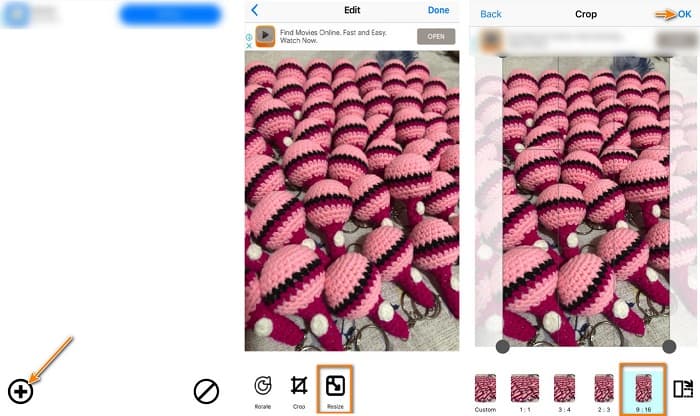
Étape 1. Pour commencer, installez l’application Resizer depuis l’App Store, puis ouvrez-la une fois l’installation terminée. Sur l’écran d’accueil, touchez l’icône + pour sélectionner votre image.
Étape 2. Ensuite, touchez l’icône Resize dans les options d’édition en bas. Une liste de tailles s’affiche alors. Choisissez le ratio 9:16, puis passez à l’étape suivante.
Étape 3. Après avoir choisi le bon ratio pour votre image, touchez le bouton OK pour télécharger (enregistrer) votre résultat.
Partie 3. Comment redimensionner les images pour Instagram sur Android
Comment redimensionner des images pour Instagram à l'aide de l'application Galerie
Il existe également des applications et des méthodes que vous pouvez utiliser si vous êtes un utilisateur Android. Vous pouvez installer gratuitement des tonnes d'applications de redimensionnement de photos sur votre Google Play ou Play Store. Mais si vous ne souhaitez pas installer d'applications et que vous souhaitez économiser de l'espace sur votre appareil, vous pouvez utiliser l'éditeur de photos intégré sur votre application Galerie. Ci-dessous, nous vous montrerons les étapes simples pour redimensionner une image à l'aide de votre téléphone Android.
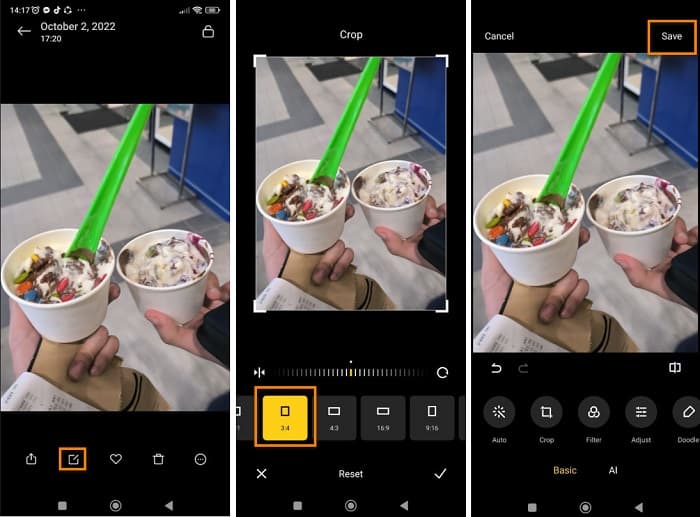
Étape 1. Ouvrez l’application Galerie sur votre appareil Android. Sélectionnez l’image que vous souhaitez redimensionner pour Instagram. Puis touchez l’icône Modifier en bas de l’écran.
Étape 2. Touchez ensuite l’icône Recadrer dans les options d’édition. Sélectionnez le ratio que vous souhaitez pour votre image. Choisissez les options 3:4 ou 9:16, qui sont des formats standards pour les photos sur Instagram. Puis touchez l’icône Validation (ou Check).
Étape 3. Pour enregistrer votre résultat, touchez le bouton Enregistrer dans le coin supérieur droit de l’écran. L’image sera enregistrée dans votre Galerie avec son nouveau ratio.
Comment redimensionner une photo pour Instagram à l'aide de Photo & Picture Resizer
Photo & Picture Resizer est une application largement utilisée par les utilisateurs Android pour redimensionner des images. Cette application peut redimensionner les images à partir de votre galerie, et vous pouvez également prendre des photos puis les redimensionner immédiatement. Son interface est simple à comprendre, ce qui en fait une application adaptée aux débutants. De plus, vous pouvez choisir de redimensionner votre image par pourcentage, par largeur x hauteur, par taille de fichier ou par résolution et taille de fichier. De nombreux formats sont disponibles. Vous pouvez aussi télécharger cette application gratuitement, sans créer ni connecter de compte. Cependant, vous avez besoin d’un accès Internet pour l’utiliser. Elle contient également un grand nombre de publicités intrusives qui peuvent vous distraire pendant le redimensionnement.
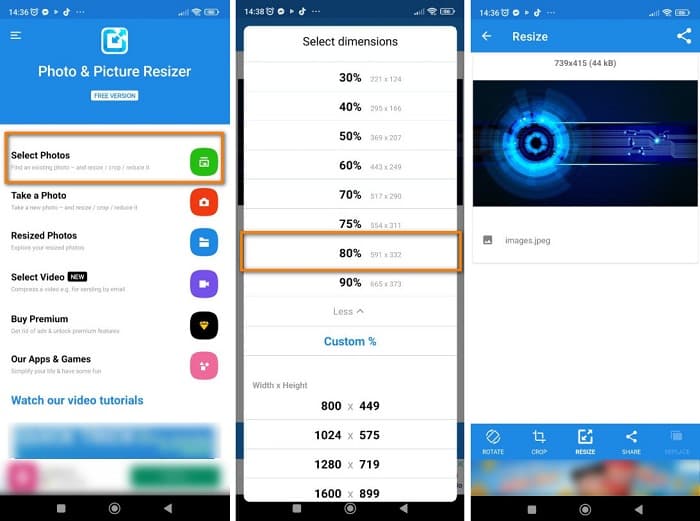
Étape 1. Installez Photo & Picture Resizer sur votre téléphone Android. Puis, sur l’écran d’accueil de l’application, touchez l’option Select Photos pour importer l’image que vous souhaitez redimensionner.
Étape 2. Touchez l’option Resize dans la barre d’options en bas pour redimensionner votre image. Ensuite, choisissez la nouvelle taille de votre image. Sélectionnez la valeur 80%, qui correspond au ratio 4:5, l’un des formats standards d’Instagram.
Étape 3. Ensuite, Photo & Picture Resizer enregistre automatiquement votre résultat dans votre Galerie. Attendez que l’application termine le téléversement, et voilà ! Votre image est maintenant redimensionnée.
Partie 4. FAQ sur le redimensionnement des photos pour Instagram
Le redimensionnement d'une image affecte-t-il sa qualité ?
Souvent, réduire ou redimensionner les dimensions ou la taille d'une image n'affectera pas sa qualité. Cependant, redimensionner une photo plus grande que ses dimensions d'origine peut nuire à la qualité de votre image.
Quelle est la meilleure application pour redimensionner une image sur un iPhone ?
PicsArt, Image Size est l'application de retouche photo la plus utilisée et la plus recommandée pour les utilisateurs d'Android et d'iPhone. De nombreuses personnes utilisent cette application pour redimensionner leurs images.
Puis-je utiliser Instagram pour redimensionner les images ?
Oui. Si vous souhaitez redimensionner une image directement dans l’application Instagram, touchez l’option Modifier puis sélectionnez Ajuster. Pincez l’écran pour zoomer sur votre photo et ajustez-la jusqu’à obtenir les bonnes dimensions.
Conclusion
En somme, il n’est pas difficile de redimensionner une photo pour Instagram. Il vous suffit de bien choisir les applications que vous allez utiliser. Quelle que soit la méthode présentée ci-dessus, elle peut vous aider à atteindre votre objectif. Mais si vous préférez utiliser un outil gratuit et sûr pour redimensionner vos images sans perte de qualité, essayez dès maintenant FVC Free Image Upscaler !
-
 Comment utiliser GIMP pour redimensionner des images : processus étape par étape
 Si vous souhaitez redimensionner votre image, vous pouvez utiliser GIMP pour le faire. Lisez attentivement ce guide pour savoir comment utiliser GIMP pour redimensionner une image en ligne sur votre PC.
-
 Comment redimensionner une image dans Illustrator de 2 manières différentes
 Découvrez les meilleures façons de redimensionner une image dans Illustrator. Pour commencer, téléchargez et ouvrez l'application Adobe Illustrator sur votre PC et suivez ces étapes simples.
-
 FastStone Photo Resizer - Une application puissante pour redimensionner les images
 FastStone Photo Resizer est une excellente application pour redimensionner les images. Cliquez sur cet article pour en savoir plus sur FastStone Photo Resizer et la meilleure alternative pour l'outil.
