


 Video Converter Ultimate
 Enregistreur d'écran
 Réparation vidéo
Étapes simples à suivre pour convertir 3GP en MOV
Les utilisateurs peuvent stocker des vidéos, de l’audio, des effets ou du texte dans le fichier MOV, un fichier conteneur multimédia (par exemple des sous‑titres). Cependant, le format 3GP, créé par le Third Generation Partnership Project (3GPP), est destiné à transmettre des données audio et vidéo entre les téléphones mobiles 3G et via Internet. Ces deux formats vidéo présentent des différences, mais pour en savoir plus sur leur comparaison et sur les convertisseurs qui peuvent convertir un 3GP en MOV, lisez attentivement cet article. Préparez‑vous, et allons-y !

Partie 1. Introduction sur 3GP et MOV
Projet de partenariat de troisième génération (3GPP) 3GP est un format de fichier vidéo que les utilisateurs peuvent lire sur des appareils prenant en charge la 3G. Les codecs H.263 ou H.264 et les flux audio basés sur AMR ou AAC, qui sont idéaux pour la compression avec perte de données vidéo, sont inclus dans ce package. Pour les réseaux 3G et les appareils multimédias, ce format vidéo standard ISO a une taille de fichier plus petite qui le rend idéal pour le partage de vidéos. Même s'il a été initialement conçu et destiné aux appareils 3G, il fonctionne toujours sans problème sur les appareils et les systèmes d'exploitation 4G modernes.
Cependant, MOV est un format vidéo créé par Apple. Les utilisateurs peuvent stocker des fichiers vidéo et multimédia dans ce type de conteneur de fichiers. Parce qu'Apple l'a développé, il n'est compatible qu'avec les produits Apple ou les lecteurs vidéo Quicktime. Données vidéo stockées dans des fichiers MOV à des débits binaires élevés avec une compression minimale ou nulle. En raison de la grande taille des fichiers, ils sont néanmoins d'excellente qualité.
Ce ne sont là qu'une brève description de ces deux formats vidéo. Vous rencontrerez tous les convertisseurs, logiciels ou outils en ligne, qui peuvent vous aider à convertir votre format vidéo 3GP en MOV pour une lecture plus approfondie.
Partie 2. Meilleur convertisseur qui aide à convertir 3GP en MOV sur Mac
Cet article va vous présenter les meilleurs logiciels à envisager pour convertir des fichiers vidéo 3GP en MOV. Video Converter Ultimate est un outil gratuit à télécharger disponible pour Windows et Mac, capable de convertir un 3GP en MOV en une minute à peine. En plus de ses excellentes fonctionnalités, ce logiciel prend également en charge un très grand nombre de formats vidéo que d’autres logiciels ou convertisseurs en ligne ne prennent pas en charge.
Vous avez de la chance car en plus de ces fonctionnalités, il dispose également d'outils d'amélioration vidéo qui peuvent améliorer la qualité de votre vidéo de la manière la plus accessible possible. Maintenant que vous avez appris une brève description de ce logiciel, vous pouvez maintenant apprendre toutes les procédures à suivre pour exécuter correctement le processus de conversion.
Étape 1. Commencez par cliquer sur le bouton Téléchargement gratuit ci‑dessous pour télécharger le logiciel. Ce logiciel est disponible à la fois sur Windows et Mac, vous n’avez donc pas à vous soucier de son utilisation sur l’un ou l’autre système d’exploitation. Après avoir téléchargé le logiciel, vous pouvez l’installer puis cliquer sur Commencer maintenant pour le lancer sur votre ordinateur.
Téléchargement gratuit pour Windows 7 ou version ultérieure Téléchargement sécurisé
Téléchargement gratuit pour macOS 10.7 ou version ultérieure - Téléchargement sécurisé
Étape 2. Après avoir lancé le logiciel, son interface s’affichera sur votre écran en présentant la fonction de conversion ainsi que les autres fonctionnalités disponibles dans ce logiciel.
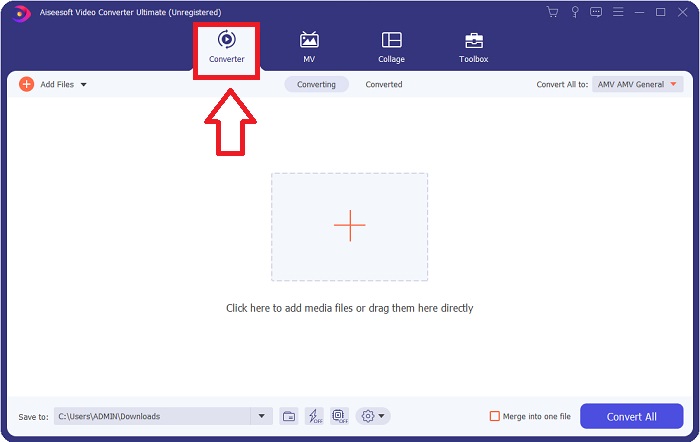
Étape 3. Vous pouvez maintenant commencer à importer la vidéo que vous souhaitez convertir dans ce logiciel en cliquant sur l’icône +, ou en faisant simplement glisser vos fichiers depuis votre bureau.

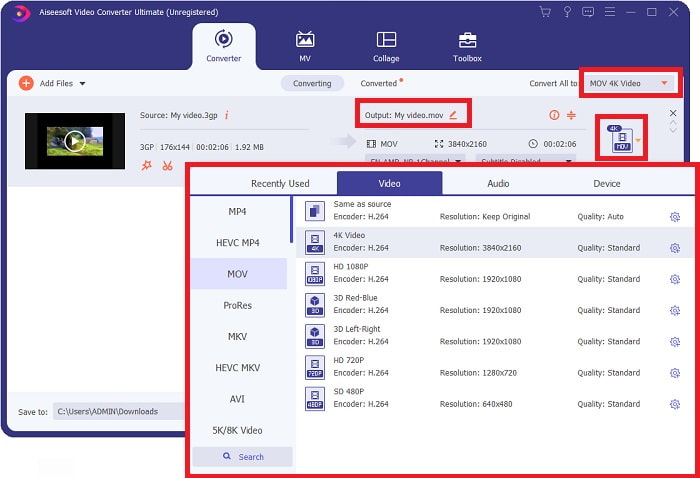
Étape 4: Cliquez sur l’icône de sélection de format dans le coin droit de l’interface. Ensuite, recherchez et cliquez sur le format MOV, puis choisissez la résolution que vous souhaitez appliquer à votre fichier vidéo converti. De plus, vous pouvez également personnaliser la qualité ou le rendu de la vidéo en cliquant sur l’icône en forme de roue dentée.
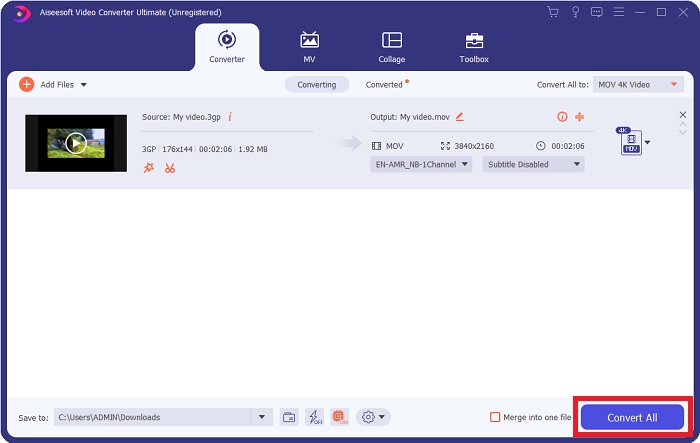
Étape 5. Une fois que vous avez terminé de personnaliser tous les paramètres qui influent sur la qualité de la vidéo que vous souhaitez convertir, vous pouvez lancer la conversion en cliquant sur le bouton Tout convertir.
Partie 3. Autres conseils ! Comment convertir 3GP en MOV en ligne
Voici une autre option à envisager lorsque vous êtes pressé de convertir une vidéo et que vous n’avez pas le temps de télécharger un logiciel uniquement pour convertir un fichier. Découvrez Free Video Converter Online, le meilleur convertisseur en ligne disponible sur Internet, qui offre les mêmes fonctionnalités que Video Converter Ultimate. Par exemple, il peut convertir un fichier plus rapidement que la plupart des autres outils en ligne et il prend également en charge de nombreux formats vidéo. Comme cet outil est facile à utiliser, il ne nécessite aucun tutoriel pour être pris en main, mais pour les vrais débutants, voici des instructions que vous devez suivre :
Étape 1: Cliquez sur ce lien pour accéder à la page principale de Free Video Converter Online.
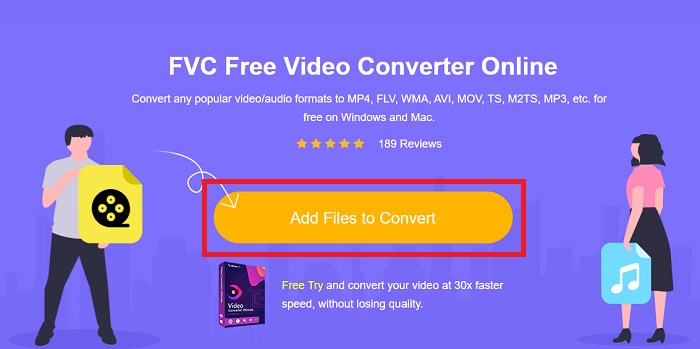
Étape 2: Une fois sur la page principale de Free Video Converter Online, vous pouvez importer des fichiers depuis votre ordinateur en cliquant sur Ajouter des fichiers à convertir.
Étape 3: Après avoir choisi le fichier que vous souhaitez convertir, une nouvelle fenêtre s’affichera sur votre écran avec votre fichier et tous les formats disponibles en dessous. Choisissez MOV dans la sélection de formats vidéo.
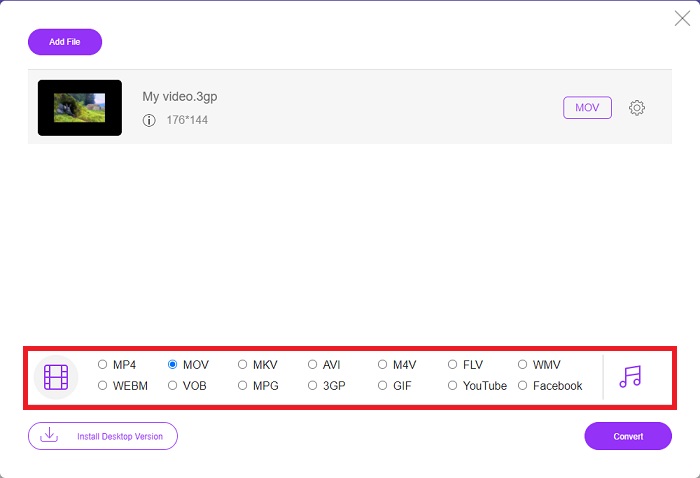
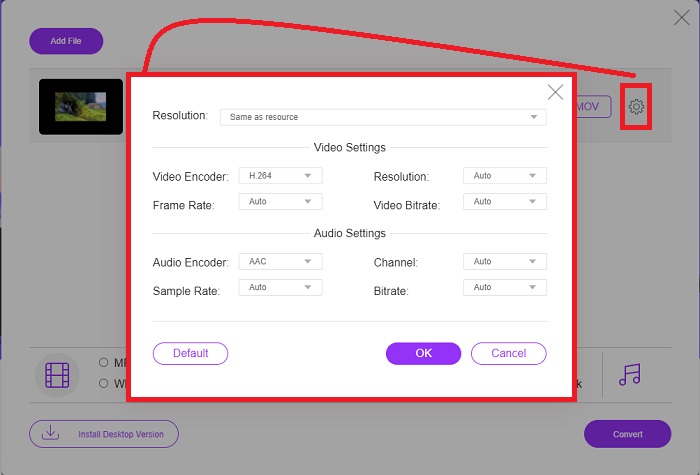
Étape 4: Vous pouvez également personnaliser votre vidéo en cliquant sur l’icône en forme de roue dentée, puis en ajustant la résolution, l’encodeur vidéo et la fréquence d’images de la sortie vidéo.
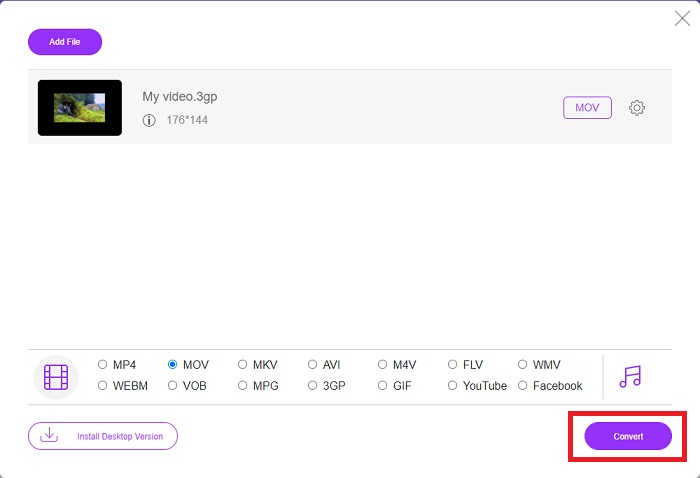
Étape 5: Après avoir ajusté et personnalisé tous les paramètres de la sortie vidéo, vous pouvez maintenant convertir le fichier en cliquant sur Convertir.
Partie 4. FAQ sur la conversion de 3GP en MOV
Quels sont les avantages et les inconvénients de MOV ?
Format de fichier vidéo développé par Apple, MOV est largement utilisé. Les fichiers MOV contiennent une variété de types de médias, y compris des vidéos, de l'audio, des sous-titres, des codes temporels, etc. Les versions Mac et Windows de QuickTimePlayer sont prises en charge. Les fichiers MOV occupent beaucoup d'espace sur un ordinateur car ce sont des vidéos de haute qualité.
Le 3GP est-il un format vidéo approprié ?
Le format MP4 est préféré pour diffuser des vidéos sur votre ordinateur de bureau ou sur un lecteur multimédia portable, car il peut prendre en charge des vidéos à plus haute résolution. Le 3GP, en revanche, ne doit être utilisé que sur les téléphones réseau conçus pour la 3G pour cet appareil.
Le 3GP est-il avec ou sans perte ?
3GP, qui signifie Third Generation Partnership Project (3GPP), est un format de fichier vidéo pris en charge par les appareils compatibles 3G et qui doit son nom à son créateur. Il contient des flux vidéo encodés avec les codecs H.263 ou H.264 et des flux audio encodés avec les codecs AMR ou AAC, ce qui le rend idéal pour la compression vidéo avec perte. Si vos fichiers 3GP sont trop volumineux, vous pouvez continuer à lire et apprendre comment compresser des fichiers 3GP en toute simplicité.
Conclusion
À la fin de la discussion, il existe différentes options indiquées ci-dessus pour convertir 3GP en MOV hors ligne ou en ligne. Ces deux options sont la meilleure option que vous puissiez envisager pour convertir un fichier, elles ne diffèrent que par la plate-forme à utiliser, mais elles vous donnent presque une sensation de facilité lors de la restauration d'un fichier.
-
 Les 4 méthodes les plus efficaces pour convertir un fichier 3GP au format AVI [2025]
 Puis-je convertir mes fichiers 3GP en AVI ? Eh bien, vous pouvez le convertir facilement si vous essayez ces outils disponibles car nous avons rassemblé toutes les solutions possibles à votre problème de conversion 3GP en AVI.
-
 Meilleur convertisseur GIF pour convertir des GIF animés au format MOV [2025]
 Convertissez votre GIF au format MOV sans effort sans affecter la qualité du fichier vidéo. Avec des étapes et différents outils également.
-
 Comment convertir AVI en MOV avec des étapes et des outils faciles
 Voulez-vous savoir comment convertir un AVI en un MOV jouable ? Vous devez suivre cet article pour savoir comment le faire et des conseils pour avoir une conversion réussie.
