


 Video Converter Ultimate
 Enregistreur d'écran
 Réparation vidéo
Apprenez à convertir AMV en MOV sans dégrader la qualité
AMV est un format vidéo propriétaire utilisé pour stocker des vidéos lues sur les lecteurs multimédias S1 MP3 et MP4. Cette extension de fichier .amv est en basse résolution et compressée pour pouvoir être conservée sur ce lecteur multimédia portable. Bien que le format existe encore, il est difficile de trouver un lecteur multimédia compatible pour les téléphones, car ce format est ancien. Plutôt que de chercher un lecteur compatible, pourquoi ne pas convertir les fichiers AMV dans un nouveau format largement pris en charge comme le MOV ? Donc, si vous voulez connaître la meilleure façon de convertir AMV en MOV, commençons notre exploration.

Partie 1. Brève introduction sur AMV et MOV
L'idée d'Action Media Video ou AMV est de remplacer le MP4 en tant que format universel car ce format est meilleur et beaucoup plus compressé. De plus, ce format est la meilleure version du format AVI. Mais le format a été ignoré pendant cette nouvelle ère car il ne reçoit aucune mise à jour pour améliorer la qualité de la résolution. Et maintenant, si vous stockez ce format sur nos appareils mobiles et que vous le lisez, attendez-vous à ce que vous ne puissiez pas le lire car le format n'est pas pris en charge. Donc, si vous souhaitez lire une vidéo sous ce format, vous devez télécharger un lecteur multimédia tiers pour AMV. Bien que MOV, ce format gagne beaucoup en support car c'est le format de fichier natif développé par QuickTime.
Partie 2. Convertir AMV en MOV avec le logiciel de bureau ultime
Convertisseur vidéo FVC Ultimate
Convertissez AMV en MOV à l’aide de ce convertisseur vidéo professionnel qui produit une qualité de sortie phénoménale, incomparable : FVC Video Converter Ultimate. Ce convertisseur est disponible sur PC et Mac, et les deux plateformes offrent les mêmes fonctionnalités avancées. De plus, la conversion rapide et l’accélération matérielle disponibles sur PC le sont aussi sur Mac. De nombreux utilisateurs ont déjà choisi ce logiciel comme convertisseur de premier choix pour résoudre leurs problèmes. En outre, avant de pouvoir utiliser cet outil, vous devrez l’acheter auprès de FVC. Même s’il est payant, vous n’aurez pas à dépenser des centaines de dollars, et son prix en vaudra la peine. Sans plus attendre, testons cet outil pour voir si nous pouvons obtenir une conversion « ultime », comme son nom le promet.
Étapes pour convertir AMV en MOV avec FVC Video Converter Ultimate :
Étape 1. Téléchargez FVC Video Converter Ultimate sur votre ordinateur de bureau en cliquant sur le bouton ci-dessous, puis installez le logiciel une fois le téléchargement terminé.
Téléchargement gratuit pour Windows 7 ou version ultérieure Téléchargement sécurisé
Téléchargement gratuit pour macOS 10.7 ou version ultérieure - Téléchargement sécurisé
Étape 2. Ouvrez le logiciel pour l’utiliser et, pour importer le fichier .amv, cliquez sur le signe +. Recherchez le fichier dans le dossier et appuyez sur Ouvrir pour l’ajouter.
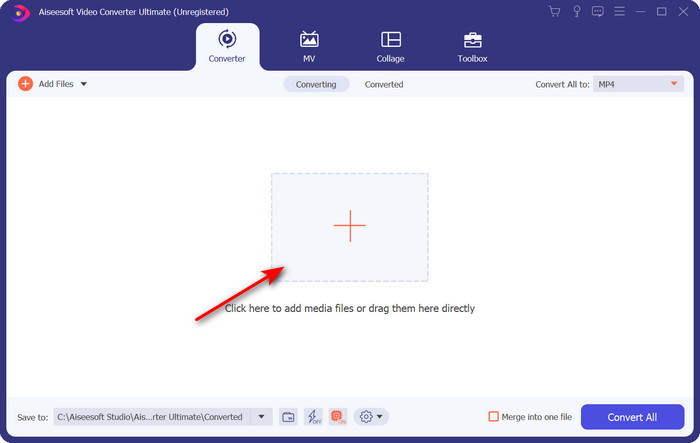
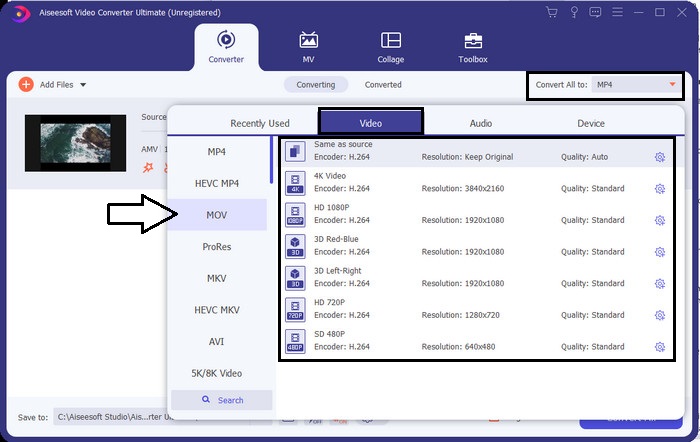
Étape 3. Pour changer le format en MOV, cliquez sur Convertir tout en : et choisissez MOV ou tout autre format souhaité.
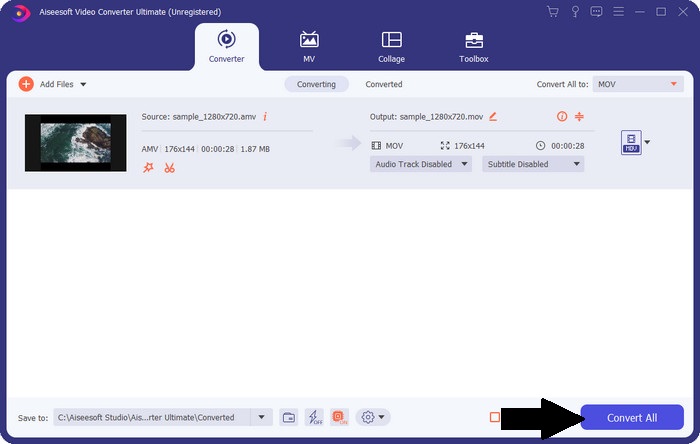
Étape 4. Pour transformer le fichier AMV en MOV, cliquez sur Tout convertir afin de lancer le processus de conversion.
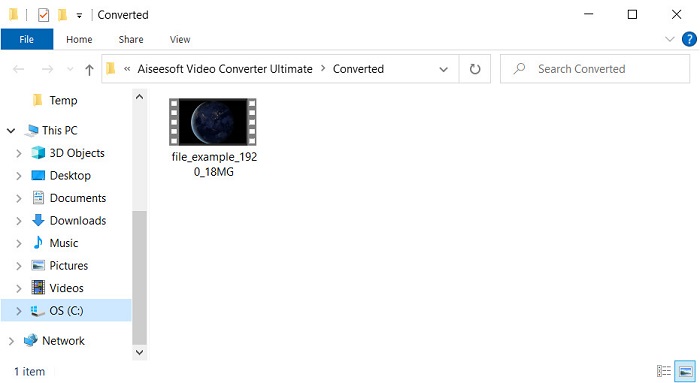
Étape 5. La conversion du fichier ne prendra que quelques secondes. Ensuite, attendez que le dossier s’ouvre avec le fichier .mov que vous venez de créer ; cliquez sur ce fichier pour le lire avec votre lecteur multimédia natif.
Partie 3. Convertir AMV en MOV avec les 2 convertisseurs de services en ligne disponibles
1. Convertir des fichiers
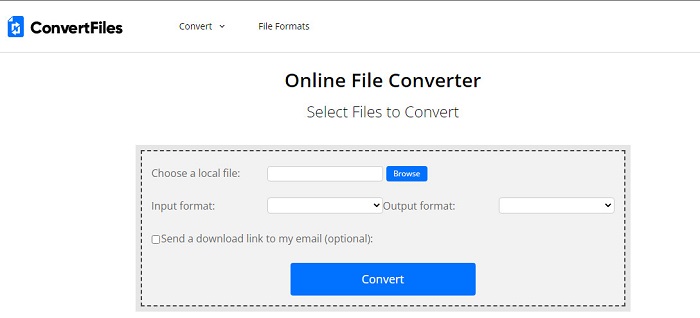
L’un des meilleurs convertisseurs en ligne accessibles depuis votre navigateur préféré est ConvertFiles. Cet outil en ligne peut convertir votre format dans un autre sans difficulté. Il prend également en charge un petit ensemble de formats parmi lesquels vous pouvez choisir. Cependant, le téléchargement du fichier converti prend beaucoup de temps, car il ne propose pas de conversion rapide. Autre point négatif : les publicités, très nombreuses sur l’interface. Malgré les problèmes de téléchargement et la présence d’annonces, cet outil reste performant pour un service en ligne gratuit.
Étapes pour convertir AMV en MOV avec ConvertFiles :
Étape 1. Ouvrez votre navigateur préféré et recherchez ConvertFiles.
Étape 2. Une fois le site ouvert, cliquez sur Browse pour localiser le fichier dans votre dossier ; dans Output Format, trouvez MOV et cliquez sur Convert.
Étape 3. Une fois la conversion terminée, cliquez sur le lien en bleu pour télécharger le fichier sur votre ordinateur.
2. Convertisseur MC
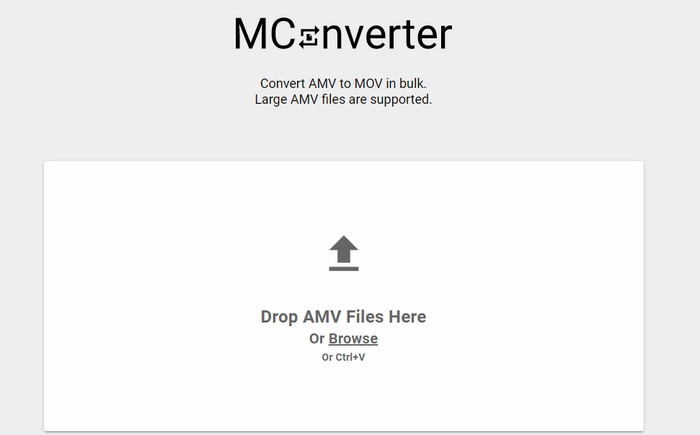
Vous ne voulez aucune publicité sur l’interface afin de convertir AMV en MOV en toute tranquillité ? Essayez alors d’utiliser MConverter, disponible dans votre navigateur. Cet outil prend également en charge la conversion par lot pour rendre votre conversion aussi efficace que celle de FVC Video Converter Ultimate. Toutefois, l’inconvénient de cet outil en ligne est que vous ne pouvez pas dépasser une taille de fichier de 200 Mo. Donc, si vous voulez convertir une longue vidéo et que la taille dépasse la limite prise en charge, ce n’est pas la solution à privilégier. Mais si vous souhaitez une meilleure expérience de conversion qu’avec ConvertFiles, suivez les étapes ci-dessous.
Étapes pour convertir AMV en MOV avec MConverter :
Étape 1. Recherchez MConverter sur votre moteur de recherche et ouvrez-le.
Étape 2. Cliquez sur le bouton Upload pour importer le fichier, patientez un instant le temps que l’outil en ligne se charge, recherchez le format MOV et cliquez dessus. La conversion du fichier commencera après que vous aurez sélectionné le format MOV.
Étape 3. Appuyez sur Download All pour enregistrer le fichier.
Partie 4. FAQ sur AMV et MOV
Puis-je transformer mon MP4 en AMV ?
Vous pouvez convertir votre MP4 en AMV pour transférer plus facilement le fichier en ligne. Surtout si la vidéo dure une heure, nous vous suggérons de convertir les fichiers .mp4 en .amv, car ils sont bien plus légers en taille si l’on compare ces deux formats.
VLC prend-il en charge AMV ?
Heureusement, vous pouvez utiliser VLC Media Player pour lire les fichiers .amv sur ce lecteur multimédia, même s’il est dépassé. Mais saviez-vous qu’il existe des lecteurs multimédias encore meilleurs que celui-ci ? Donc, si vous voulez savoir quels sont ces lecteurs, cliquez sur ce lien pour découvrir les 5 lecteurs multimédias alternatifs à VLC.
Comment transformer mon AMV en AVI ?
AMV est une version améliorée d’AVI ; cependant, en termes de qualité, AVI offre des performances phénoménales par rapport à ce format ancien. De plus, AVI est très compatible avec toutes les plateformes. Ainsi, si vous voulez regarder vos AMV dans une meilleure qualité et sur tous les supports, vous devez apprendre comment convertir AMV en AVI.
Conclusion
La discussion doit s'arrêter ici ; même si nous voulons stocker un fichier AMV sur notre disque, le problème de compatibilité est l'une des raisons pour lesquelles nous devons le convertir. Après tout, on dit qu'AMV était populaire auparavant en raison de la façon dont ce conteneur compresse le fichier. Cependant, aujourd'hui, vous devez envisager de le convertir dans un nouveau format pour l'utiliser encore. De plus, les solutions proposées ici se convertissent efficacement. Pourtant, le FVC Video Converter Ultimate fonctionne de manière phénoménale par rapport aux deux autres outils. Donc, si vous voulez découvrir le meilleur outil, il est indispensable de le télécharger sur votre ordinateur et de copier les étapes indiquées ci-dessus.
-
 4 meilleures méthodes pour convertir facilement MOV en MP3 sur Windows et Mac
 Lorsque vous souhaitez extraire les fichiers audio MP3 à partir de fichiers MOV, vous pouvez en savoir plus sur les 4 convertisseurs MOV en MP3 les plus efficaces pour obtenir les fichiers souhaités à partir de l'article.
-
 MKV en MOV - Comment convertir MKV en MOV
 Comment convertir MKV en MOV sur Mac? IMovie peut-il lire MKV? Que signifie le format MOV? Cet article explique 2 façons simples de vous aider à convertir MKV en MOV avec des convertisseurs vidéo gratuits en ligne et professionnels.
-
 FLV en MOV - Comment convertir FLV en MOV sur Mac / PC / en ligne gratuit
 Comment convertir FLV en MOV? Comment convertir FLV en MOV sur Mac? Existe-t-il un moyen gratuit de convertir YouTube FLV en MOV en ligne? Cet article partage 3 convertisseurs FLV en MOV pour changer les fichiers FLV en MOV.
