


 Video Converter Ultimate
 Enregistreur d'écran
 Réparation vidéo
Grande variété de convertisseurs différents pour MOV en AVI en ligne et hors ligne
Le MOV est un format développé par Apple Inc. pour être lu sur son lecteur multimédia par défaut, à savoir QuickTime Player. Dans ce cas, si vous transférez votre fichier MOV vers un autre programme de bureau comme Windows ou autre, il y a de fortes chances qu’il soit indiqué comme non pris en charge, car il est essentiellement conçu pour les utilisateurs Mac. Donc, si vous faites partie des utilisateurs qui rencontrent des difficultés pour lire des fichiers MOV sur leur ordinateur, vous devriez poursuivre la lecture de cet article pour déterminer quelle solution choisir. Il vous présentera un convertisseur personnel qui vous apprendra à convertir MOV en AVI sans aucune perte de qualité ni de sécurité.

Partie 1. Convertir MOV en AVI en ligne sans limitation
Convertisseur vidéo en ligne gratuit FVC
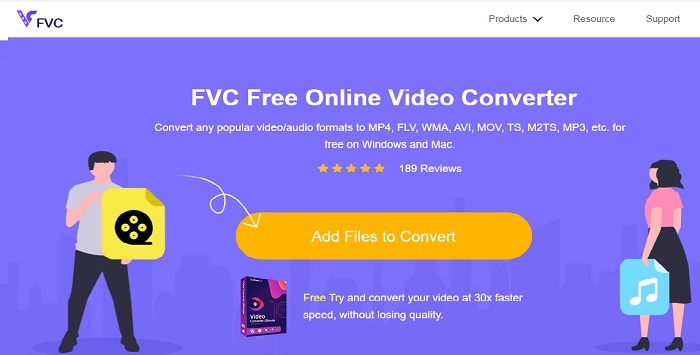
Le premier des meilleurs convertisseurs en ligne est le FVC Free Video Converter. Si vous souhaitez découvrir un nouveau niveau de conversion vidéo ou audio en ligne, cet outil est fait pour vous. C’est l’un des meilleurs convertisseurs MOV en AVI gratuits. En revanche, son inconvénient est qu’il ne propose pas de fonctions premium comme la version payante et que les formats disponibles sont limités. Bien que vous puissiez convertir sans limite de nombre de fichiers, il ne peut pas effectuer plusieurs conversions simultanées. Cela dit, l’outil est gratuit et meilleur que VLC en tant que convertisseur. Vous voulez savoir comment utiliser cet outil en ligne ? Suivez les étapes ci-dessous pour apprendre à convertir sans effort.
Étape 1. Cliquez sur ce lien pour accéder au site principal. Pas d’inquiétude, l’accès est sûr et sécurisé.
Étape 2. Cliquez sur Add Files to Convert pour lancer le programme.
Téléchargez la version de bureau pour convertir des fichiers par lots.
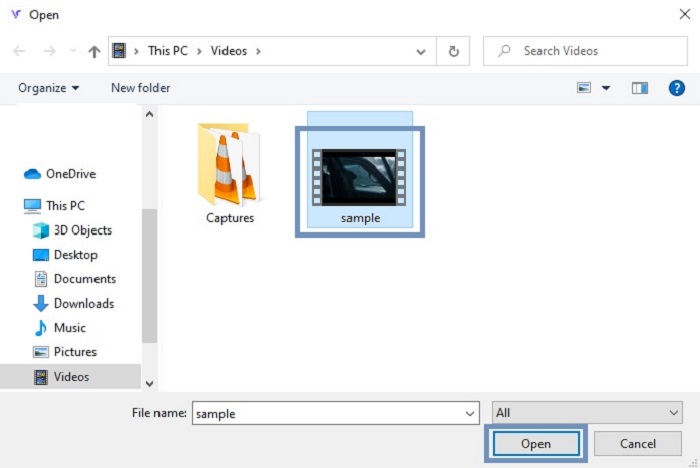
Étape 3. Choisissez le fichier MOV que vous souhaitez convertir et appuyez sur OK pour continuer.
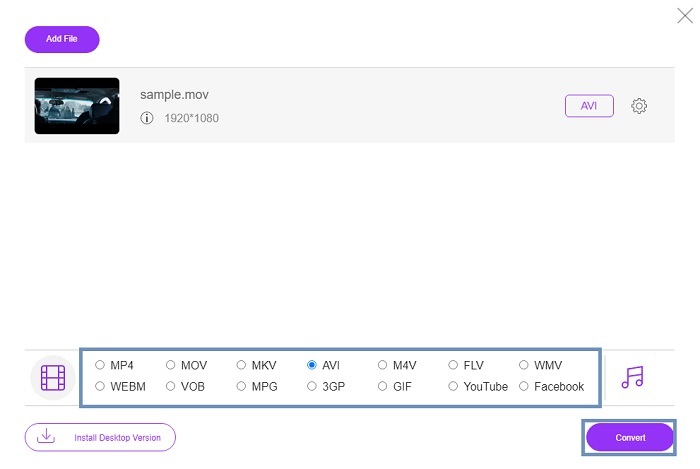
Étape 4. Après avoir choisi le format AVI ou le format souhaité, cliquez sur Convert pour démarrer le processus.
Étape 5. Attendez quelques minutes jusqu’à la fin de la conversion. Puis cliquez sur ce folder pour vérifier le fichier final à cet emplacement.

Partie 2. Convertir MOV en AVI Desktop App hors ligne
Si la conversion en ligne n'est pas votre fort, vous devez envisager d'utiliser ces magnifiques outils de bureau. Choisissez le meilleur convertisseur pour faire le travail.
1. FVC Video Converter Ultimate
Si vous souhaitez profiter d’une conversion, d’un montage et d’une amélioration audio et vidéo de haut niveau, alors ce FVC Video Converter Ultimate est l’outil idéal pour vous. Convertissez votre format MOV en AVI sans le moindre effort. Grâce à son interface conviviale et à sa légèreté, il est devenu le convertisseur de premier choix pour de nombreux utilisateurs sur Internet. À ce jour, le nombre d’utilisateurs ayant téléchargé cet outil a fortement augmenté, en quantité comme en expérience. Contrairement à d’autres outils présentés ici ou sur le Web, posséder ce logiciel revient à avoir votre propre couteau suisse. Même s’il propose un ensemble de fonctionnalités complètes, ce logiciel fonctionne sur le principe du paiement avant utilisation. Cela signifie simplement que, si vous voulez l’utiliser, vous devrez l’acheter. Mais pas de souci : il est peu coûteux et les moyens de paiement sont sécurisés et pris en charge par PayPal, virement bancaire, Visa et bien d’autres. Si vous hésitez encore à savoir s’il s’agit du meilleur choix, pourquoi ne pas lire les étapes ci-dessous pour déterminer s’il s’agit du convertisseur idéal pour vous ?.
Étape 1. Téléchargez le logiciel sur le disque de votre ordinateur et choisissez la version la plus adaptée à votre système. Ajustez ensuite les préférences si vous le souhaitez et cliquez sur Terminer pour installer le logiciel sur votre disque.
Téléchargement gratuit pour Windows 7 ou version ultérieure Téléchargement sécurisé
Téléchargement gratuit pour macOS 10.7 ou version ultérieure - Téléchargement sécurisé
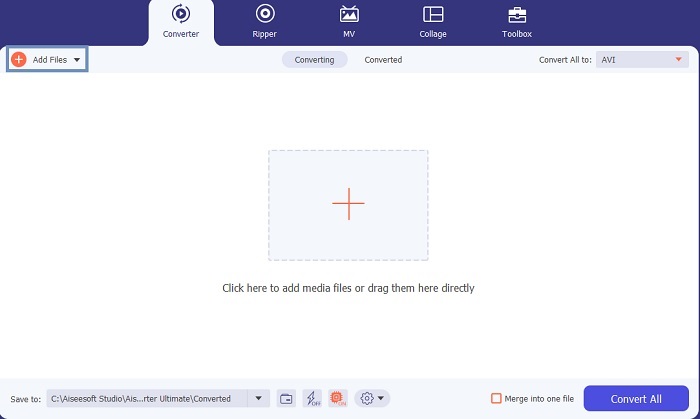
Étape 2. Après l’installation, le programme s’ouvrira automatiquement. Voici un exemple de son interface.
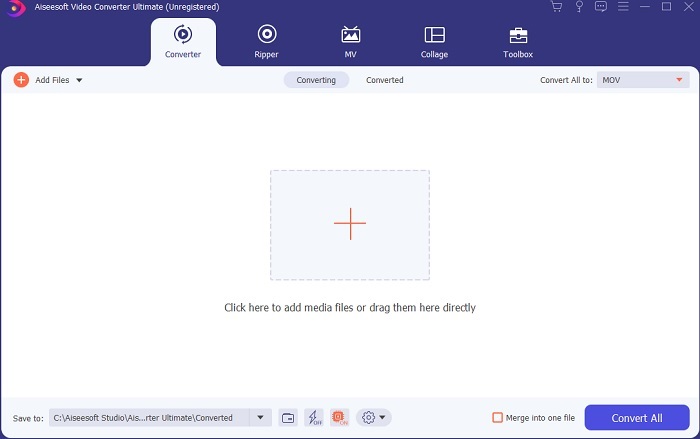
Étape 3. Cliquez sur le bouton Add Files et choisissez le fichier MOV que vous voulez convertir. Si vous souhaitez convertir plusieurs fichiers MOV, vous pouvez les faire glisser et les déposer dans l’interface de l’outil.
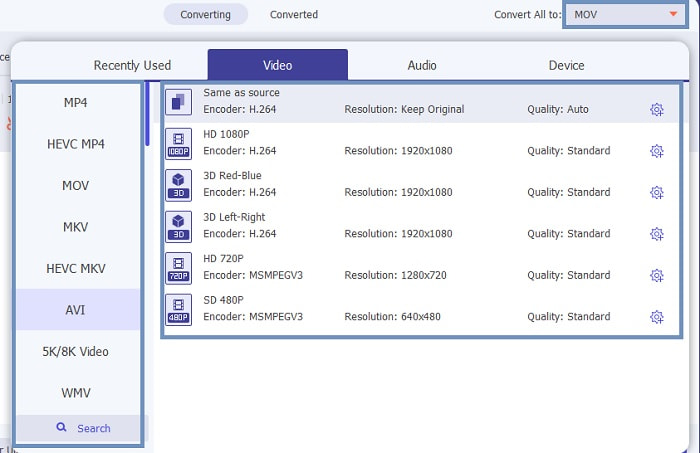
Étape 4. Sélectionnez le format souhaité dans la liste du sous-menu Convert All to. Vous pouvez choisir parmi différentes variantes. Puis, pour lancer l’opération, cliquez sur Convert All.
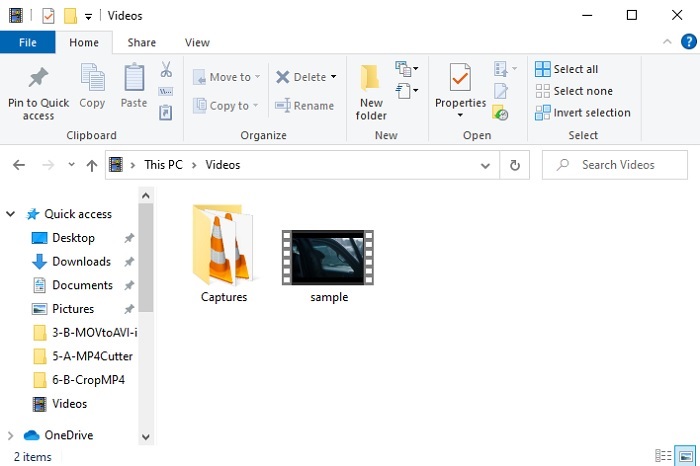
Étape 5. Cela ne prendra que quelques secondes et, une fois terminé, une fenêtre de l’explorateur de fichiers s’affichera sur votre écran ; cliquez sur le fichier que vous avez converti pour le regarder immédiatement sur votre ordinateur. Si vous voulez ajouter, améliorer ou faire quelque chose de spécial avec la vidéo, vous pouvez aller dans la section Toolbar et vérifier les fonctions disponibles pour améliorer vos vidéos ou vos fichiers audio.
2. Lecteur multimédia VLC
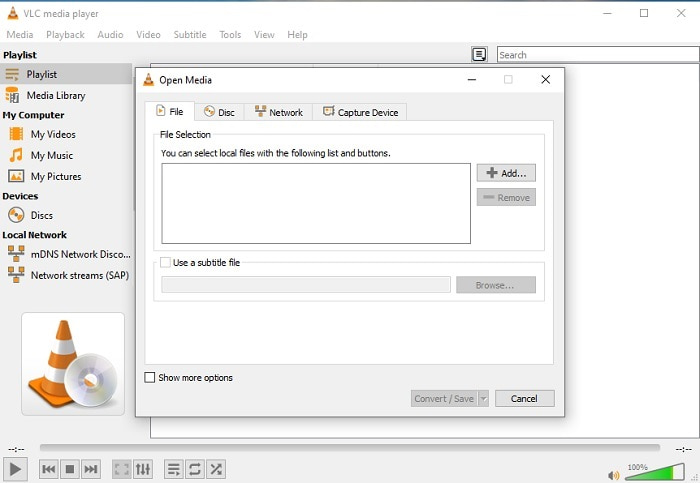
Saviez-vous que vous pouvez convertir MOV en AVI avec VLC ? Oui, vous pouvez utiliser ce lecteur multimédia comme convertisseur. Bien qu’il puisse convertir des formats, ce n’est pas le meilleur choix en tant que convertisseur, car il n’est pas très convivial, fournit peu d’indications dans l’interface sur son utilisation et propose beaucoup moins de formats. Même si c’est l’un des meilleurs lecteurs multimédia, la conversion n’est pas son point fort. Mais si vous voulez essayer, vous pouvez le tester vous-même et l’utiliser pour convertir vos formats.
3. Pazera
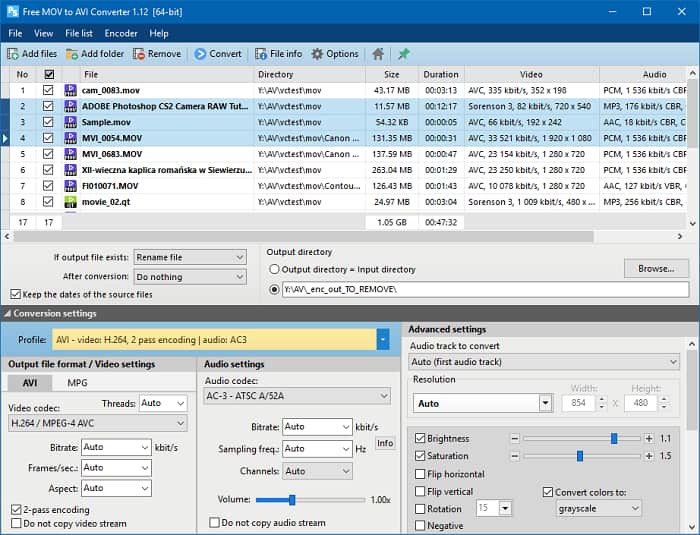
Vous pouvez télécharger gratuitement Pazera MOV to AVI Converter. Cet outil est simple à utiliser et, même si on le connaît peu, il offre une bonne qualité de conversion. Mais l’aspect intimidant, c’est qu’il ne s’agit pas d’un multi‑convertisseur. Contrairement aux outils mentionnés plus haut, ce convertisseur ne vous offre qu’un seul type de conversion. Pour être clair, si vous téléchargez un convertisseur MP4 en AVI, c’est uniquement ce type de conversion que vous obtiendrez. Donc, si vous recherchez un convertisseur polyvalent, cet outil devrait être votre dernière option. De plus, si vous essayez d’accéder à la page Web de l’outil pour le télécharger, de nombreuses fenêtres publicitaires surgissantes apparaissent, ce qui est agaçant. Soyez prudent si vous tentez d’y accéder.
Pour aller plus loin
MOV contre AVI
Le format MOV peut être utilisé pour stocker un film, une émission de télévision, un court clip vidéo ou un film personnel. Il est en fait enregistré au format de fichier QuickTime (QTFF), introduit par Apple en 1991. Les fichiers MOV sont souvent utilisés lorsque les utilisateurs souhaitent enregistrer une vidéo de haute qualité.
Basé sur le format RIFF (Resource Interchange File Format), le format AVI a été introduit par Microsoft en 1992. Il peut enregistrer de la vidéo/audio de haute qualité car il utilise moins de compression. Mais cela entraîne également la taille importante d'un fichier AVI, ce qui peut poser problème lorsque l'espace est limité.
Partie 3. FAQ sur MOV en AVI
QuickTime peut-il convertir MOV en AVI ?
Bien que QuickTime soit réputé pour être le lecteur multimédia par défaut de Mac. La conversion via QuickTime est possible. Vous pouvez consulter ce lien si vous voulez savoir comment convertir MOV en AVI avec QuickTime.
Quelles sont les différences entre MOV et AVI ?
La première différence majeure entre les deux est leur propriétaire. Comme on l'a dit en premier lieu, MOV a été fabriqué par Apple Inc. en tant que format unique pour les lecteurs QuickTime. MOV est devenu populaire pour être l'un des meilleurs formats que vous pouvez utiliser car il stocke également différents fichiers audio, vidéo et texte. AVI a été développé par Microsoft pour concurrencer MOV. Bien que ce format ne soit pas compressé. Ainsi, si vous enregistrez ou téléchargez un fichier dans ce format, attendez-vous à une taille de fichier importante. Donc, si vous souhaitez réduire la taille du fichier, vous devrez le compresser. Mais la bonne chose à ce sujet est qu'il produit une sortie vidéo et audio de très haute qualité.
Où puis-je lire mon MOV converti en AVI ?
Si vous voulez regarder votre nouveau fichier AVI converti ou votre fichier MOV, vous pouvez utiliser le FVC Free Video Player pour le lire. Ainsi, même si vous ne convertissez pas un fichier MOV en AVI sur Mac ou sur PC, vous pourrez toujours le regarder plus tard.
Conclusion
Pour conclure cette petite aventure, il apparaît clairement que la conversion fait partie des tâches les plus simples que chacun peut accomplir. Ce que nous avons appris dans cet article représente un grand changement pour chacun d’entre nous, car il fournit des explications, des étapes et aussi des alternatives. Donc, si vous hésitez encore sur le convertisseur à choisir comme solution principale, voici notre recommandation : FVC Video Converter Ultimate est un convertisseur tout‑en‑un que vous recherchiez depuis longtemps. L’idée de convertir, monter, améliorer et créer est réunie dans cet outil. Alors, qu’attendez-vous ? Pas d’inquiétude, FVC Video Converter Ultimate est le convertisseur imbattable.
-
 4 meilleures méthodes pour convertir facilement MOV en MP3 sur Windows et Mac
 Lorsque vous souhaitez extraire les fichiers audio MP3 à partir de fichiers MOV, vous pouvez en savoir plus sur les 4 convertisseurs MOV en MP3 les plus efficaces pour obtenir les fichiers souhaités à partir de l'article.
-
 8 meilleurs lecteurs MOV pour lire des fichiers MOV QuickTime avec une qualité originale
 Apprenez-en plus sur les 8 meilleurs lecteurs MOV disponibles pour Windows et Mac. Vous pouvez choisir celui souhaité et approprié pour lire les fichiers MOV avec la qualité d'origine.
-
 MKV en MOV - Comment convertir MKV en MOV
 Comment convertir MKV en MOV sur Mac? IMovie peut-il lire MKV? Que signifie le format MOV? Cet article explique 2 façons simples de vous aider à convertir MKV en MOV avec des convertisseurs vidéo gratuits en ligne et professionnels.

