


 Video Converter Ultimate
 Enregistreur d'écran
 Réparation vidéo
Différentes façons de convertir RMVB en MOV pour hors ligne et en ligne
En raison de l’abondance de formats de fichiers vidéo déroutants disponibles sur Internet, de nombreux utilisateurs ont du mal à choisir quel lecteur multimédia utiliser pour la vidéo qu’ils obtiennent. Croyez‑le ou non, lire une vidéo n’est pas toujours aussi simple que de la télécharger. Certains formats sont exclusifs à leur créateur, tandis que d’autres peuvent pratiquement être lus partout. Cependant, il est essentiel de savoir quels formats vidéo sont pris en charge par les lecteurs dont vous disposez. Mais nous ne devrions pas nous en contenter. Savoir comment convertir des formats de fichiers que vous ne rencontrez pas tous les jours est la meilleure solution. C’est pourquoi nous vous proposons toutes les méthodes possibles pour convertir un RMVB en MOV en toute simplicité.
Partie 1. Un aperçu : RMVB et MOV
RMVB et MOV sont deux formats vidéo différents de deux autres sociétés qui les ont développés. Vous devez connaître les fichiers RMVB, abréviation de RealMedia Variable Bitrate, une extension de débit variable développée par RealNetworks pour le format de conteneur numérique multimédia RealMedia. Certaines personnes utilisent RMVB pour du matériel multimédia enregistré localement. Parce qu'ils présentent des tailles de fichiers plus petites et des débits binaires inférieurs, mais avec une qualité plus excellente, les fichiers RMVB sont devenus un format populaire pour les titres de films animés et asiatiques. L'extension de fichier '.rmvb' est utilisée pour ce format.
D'autre part, MOV est un format de fichier conteneur multimédia développé par Apple enregistré au format de fichier QuickTime (QTFF). Le format de conteneur peut gérer divers formats multimédias pour faciliter la transmission multimédia entre les appareils, les systèmes d'exploitation et les applications. Les fichiers multimédias QTFF stockent les fichiers .mov. Cependant, ils peuvent également être enregistrés en tant que fichiers .qt.
| Extension de fichier | RMVB | MOV |
| Type de fichier | Fichier à débit binaire variable RealMedia | Film Apple QuickTime |
| Développeur | Réseaux réels | Pomme |
| Avantages | RMVB est un format de stockage et de partage d'informations multimédia. Et il est notamment célèbre pour la distribution de contenus asiatiques, tels que des épisodes de télévision et des films chinois. | Un fichier MOV peut inclure de nombreuses pistes de données, chacune contenant un flux multimédia numérique ou se rapportant à un flux dans un autre fichier. Par conséquent, vous pouvez simplement modifier les fichiers sans avoir à refaire les données par la suite. |
| Désavantages | Ils ne sont pas répandus, en raison de leur incompatibilité avec d'autres lecteurs multimédias. | Chaque fichier MOV peut inclure l'un des nombreux codecs différents, ce qui rend sa lecture difficile. |
| Les programmes supportent le fichier | Lecteur multimédia RealPlayer VLC Convertisseur vidéo iOrgSoft | Microsoft Windows Media Player Apple QuickTime Player Lecteur multimédia VideoLAN VLC |
Partie 2. Méthode accessible et meilleure pour convertir RMVB en MOV [Hors ligne]
La conversion d'une vidéo de RMVB en MOV est parfois nécessaire à une heure et un jour inattendus. L'ensemble du processus nécessite principalement une connexion Internet qui n'est pas toujours disponible partout. Ainsi, Video Converter Ultimate est la voie à suivre si vous souhaitez convertir votre vidéo dans un format adapté à la situation dans laquelle vous vous trouvez. Il vous permet même de convertir plusieurs vidéos simultanément, vous évitant ainsi les tracas de processus répétés. Il vous offre même diverses options, telles que le choix d'une certaine résolution, d'une fréquence d'images et d'un débit binaire pour votre vidéo. Nommez une résolution et Video Converter Ultimate vous la donnera.
Étape 1 : Rendez‑vous sur le site web, où vous verrez un bouton indiquant Free Download et For Mac OS. Cliquez dessus pour télécharger le fichier .exe. Vous devez installer le logiciel et attendre la fin de l’installation. Une fois celle‑ci terminée, ouvrez le fichier pour poursuivre le processus d’installation.
Téléchargement gratuit pour Windows 7 ou version ultérieure Téléchargement sécurisé
Téléchargement gratuit pour macOS 10.7 ou version ultérieure - Téléchargement sécurisé
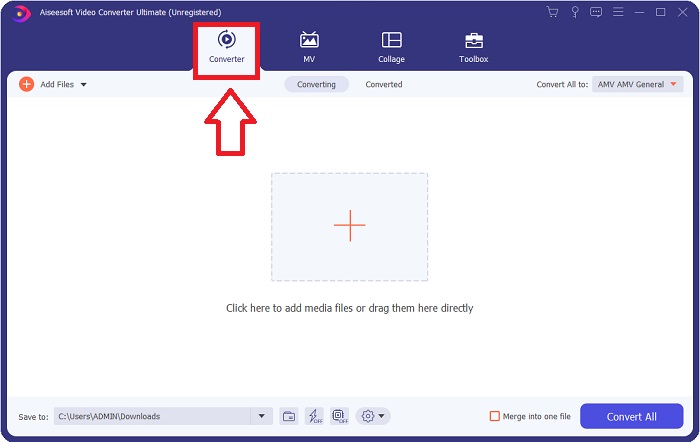
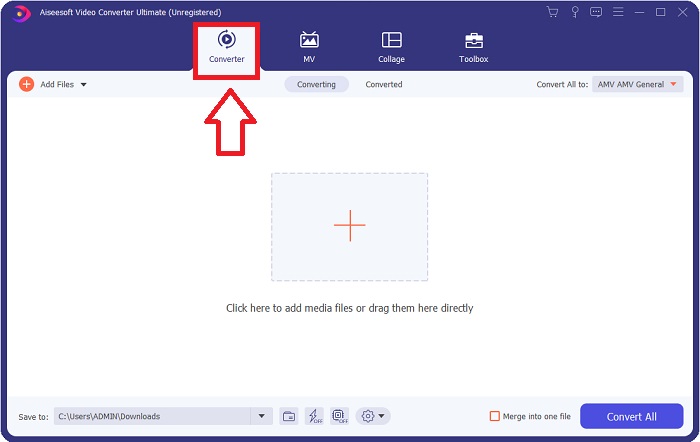
Étape 2 : Après l’installation complète, lancez le logiciel ; une fenêtre s’ouvrira. Elle affichera une interface avec des onglets en haut. Au départ, vous vous trouvez dans l’onglet Converter et, si ce n’est pas le cas, sélectionnez‑le simplement.
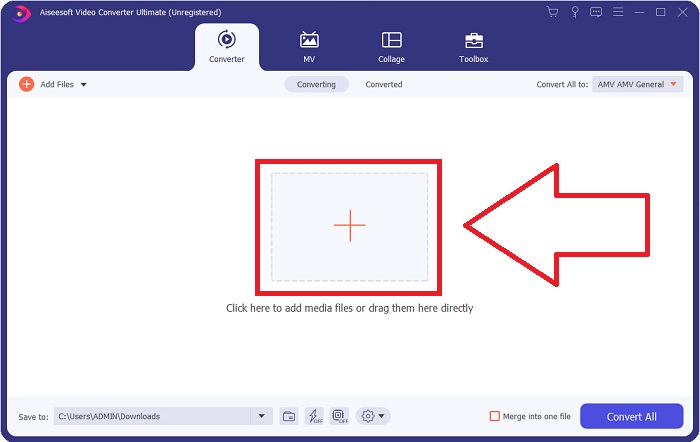
Étape 3 : Dans l’interface, vous verrez un bouton carré avec une icône + au centre. Cliquez dessus pour importer le fichier vidéo que vous souhaitez convertir, ou faites simplement glisser et déposez le fichier pour plus de simplicité.
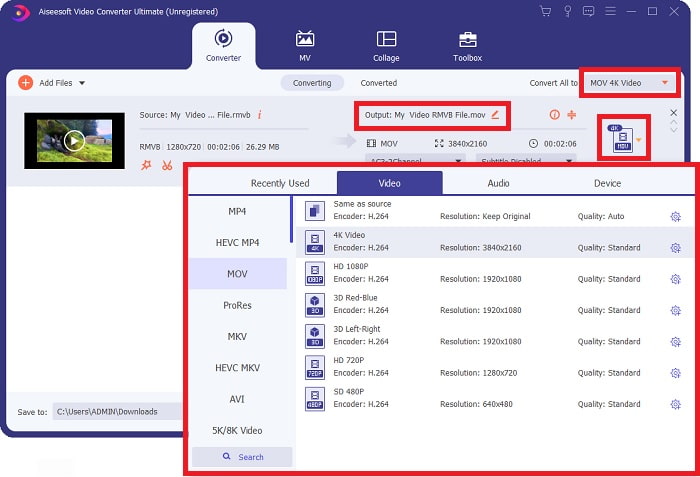
Étape 4 : Une nouvelle interface présentant toutes les options d’édition de votre vidéo apparaîtra. Tout à droite, vous choisissez le format souhaité pour votre vidéo convertie. Cliquez simplement sur la flèche du menu déroulant, et tous les formats disponibles s’afficheront.
Dans ce cas, choisissez MOV. Vous pouvez également cliquer sur l’icône en forme de roue dentée à côté de la résolution que vous avez sélectionnée pour modifier des paramètres tels que la fréquence d’images pour la vidéo et la fréquence d’échantillonnage pour l’audio. Pour conserver les changements, cliquez sur Create New.
Étape 5 : Lorsque vous avez terminé toutes les modifications apportées à votre vidéo, vous pouvez lancer le processus de conversion en cliquant sur le bouton Convert All dans le coin inférieur droit de la fenêtre.
Partie 3. Une autre excellente méthode pour convertir RMVB en MOV [En ligne]
Si télécharger et installer un logiciel sur votre ordinateur n’est pas votre truc et que vous avez seulement besoin d’une conversion ponctuelle pour vos films, voici une solution entièrement en ligne que vous pouvez essayer. FVC Free Video Converter Online, un outil web, offre diverses options de réglage vidéo et audio tout en vous évitant d’installer un logiciel. Il ne faut que trois étapes simples pour effectuer la tâche :
Étape 1 : Pour commencer, allez sur le site web, où vous trouverez un bouton jaune au centre de la page indiquant Add Files to Convert. Cliquez sur ce bouton pour importer le fichier vidéo que vous souhaitez convertir.
Téléchargez la version de bureau pour convertir des fichiers par lots.
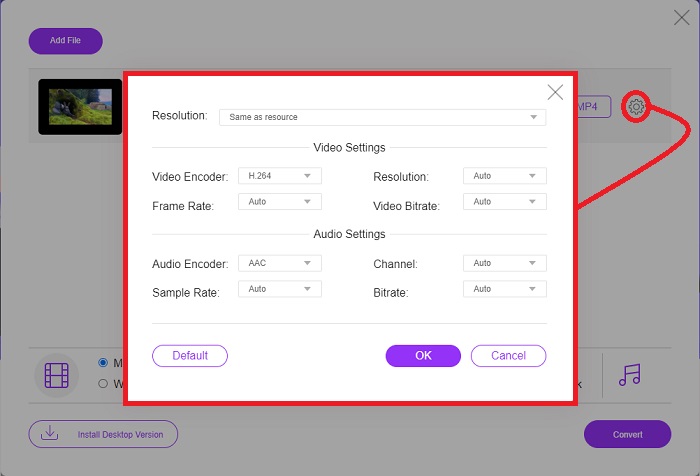
Étape 2 : Une fenêtre contextuelle s’ouvrira, affichant le fichier vidéo que vous avez importé en haut et tous les formats disponibles en bas. Comme vous souhaitez convertir votre fichier RMVB en MOV, sélectionnez MOV. Pour les options supplémentaires, cliquez sur l’icône en forme de roue dentée tout à droite pour modifier les paramètres vidéo et audio des options ajoutées. Pour enregistrer les modifications, cliquez sur OK.
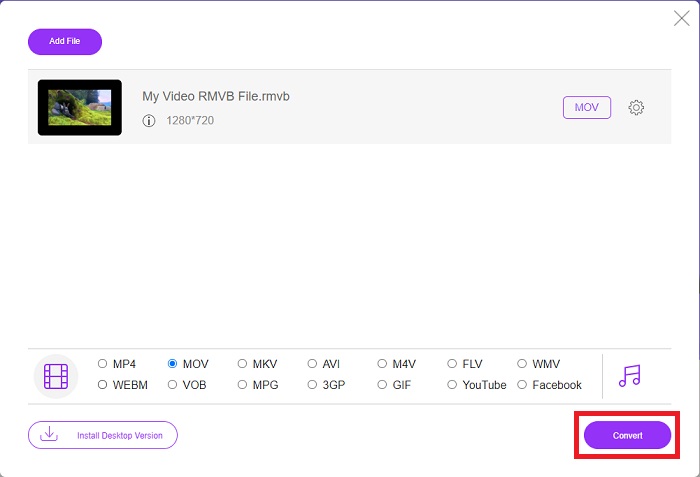
Étape 3 : Si toutes les modifications effectuées correspondent à ce dont vous avez besoin pour votre vidéo, vous pouvez lancer la conversion en cliquant sur le bouton Convert dans le coin inférieur droit de la fenêtre. Choisissez le dossier dans lequel vous souhaitez exporter votre fichier entièrement converti et attendez la fin du processus.
RMVB contre MOV
RMVB, une variante plus récente du format standard Real Media (.RM), est un format de fichier vidéo Real Media compressé à l'aide d'un débit binaire variable. C'est un format populaire pour les films et les dessins animés asiatiques. Les fichiers RMVB sont plus petits et ont des débits inférieurs mais une meilleure qualité.
Le format MOV peut être utilisé pour stocker un film, une émission de télévision, un court clip vidéo ou un film personnel. Il est en fait enregistré au format de fichier QuickTime (QTFF), introduit par Apple en 1991. Les fichiers MOV sont souvent utilisés lorsque les utilisateurs souhaitent enregistrer une vidéo de haute qualité.
Partie 4. FAQ sur la conversion RMVB en MOV
Qu'est-ce qu'un fichier RMVB exactement ?
Tout fichier RMVB est un fichier vidéo Real Media compressé à l'aide d'un débit variable optimal pour le contenu de la vidéo. Il s'agit d'une version plus récente du format de fichier de base Real Media (.RM) qui offre une meilleure compression.
Que peut lire les fichiers RMVB ?
Comme différentes applications utilisent des fichiers avec l’extension RMVB pour diverses raisons, vous aurez besoin d’un logiciel compatible avec le fichier précis auquel vous tentez d’accéder. RealNetworks RealPlayer (Windows), VLC media player (multiplateforme) et GRETSCH GOM Player (Windows) sont tous des lecteurs multimédias gratuits qui peuvent lire les fichiers RMVB.
Des erreurs sont-elles possibles avec les fichiers .rmvb ?
Si vous ne disposez pas de Real Media Player ou de tout autre outil d'ouverture de fichiers approprié, vous pouvez avoir des difficultés à ouvrir les fichiers .rmvb si le fichier est corrompu en raison de secteurs défectueux sur le disque dur ou d'un téléchargement erroné. Si des problèmes surviennent dans le registre système Windows, où les informations d'association de fichiers pour le fichier .rmvb sont stockées, une troisième erreur peut se produire.
Conclusion
Choisir de conserver un logiciel ou simplement d'utiliser un outil en ligne pour convertir une vidéo n'a pas à se soucier de savoir si FVC doit être utilisé. Le logiciel et sa version en ligne offrent les meilleures options pour vos besoins de conversion. Cependant, nous vous recommandons fortement de télécharger Video Converter Ultimate pour la boîte à outils supplémentaire qu'il vous fournit lorsque vous recherchez d'autres modifications pour votre vidéo autres que la conversion seule. Vous ne savez jamais quand vous avez besoin d'un logiciel adapté aux débutants, il est donc préférable de l'avoir toujours à portée de main sur votre ordinateur.
-
 Guide sur la conversion de RMVB en MP4 sous Windows / Mac (3 méthodes gratuites)
 Vous voulez convertir RMVB en MP4 pour une lecture facile sur votre ordinateur ou votre téléphone portable? Vous trouverez des moyens simples de convertir vos fichiers RMVB en MP4 dans ce guide.
-
 Top 4 des applications de conversion RMVB vers FLV gratuites sur le bureau ou en ligne
 Cet article vous indiquera le meilleur logiciel de conversion RMVB en FLV et les applications Web capables de convertir des fichiers RMVB (RealMedia Variable Bitrate) en vidéo FLV.
-
 Comment convertir MP4 en MOV sur Mac / PC / en ligne
 Comment convertir MP4 en MOV sur Mac? Existe-t-il un moyen gratuit de convertir MP4 en MOV sans perte de qualité? Cet article présente 4 façons simples de vous aider à effectuer la conversion vidéo de MP4 en MOV sur Mac, PC Windows et en ligne.

