


 Video Converter Ultimate
 Enregistreur d'écran
 Réparation vidéo
Comment convertir VOB en MOV en utilisant les outils les plus compétents [gratuit et facile]
Dans le cas d’un DVD, un fichier VOB est un fichier de données vidéo généralement stocké dans le dossier VIDEO_TS à la racine du DVD. Il contient une grande partie du contenu enregistré sur le disque, notamment les fichiers vidéo et audio, les sous-titres, les menus DVD et d’autres éléments de navigation. En revanche, le QuickTime File Format (QTFF) est un format de conteneur multimédia qui permet d’enregistrer un fichier MOV. Les données multimédias, incluant la vidéo, l’audio et le texte, peuvent être stockées sur une ou plusieurs pistes (sous-titres). Les fichiers MOV sont souvent utilisés pour enregistrer des fichiers vidéo. Vous hésitez sur le format vidéo que vous utilisez et vous voulez connaître tous les détails à son sujet ou savoir comment le convertir vers d’autres formats à l’aide de différents convertisseurs ? Cet article est fait pour vous : il présente les méthodes les plus simples et les plus efficaces pour convertir un VOB en MOV.

Partie 1. Que sont VOB et MOV ?
La majorité des données d'un DVD sont contenues dans ce format de fichier, qui comprend la vidéo numérique, l'audio, le contenu de navigation, les menus DVD et les sous-titres. Les fichiers VOB sont stockés dans le dossier VIDEO TS et constituent le cœur de tout DVD vidéo. Ce sont les données d'un film. Les flux vidéo MP2, DTS, AC3 et MPEG-2 sont tous dérivés de cet emplacement. Les fichiers enregistrés au format VOB peuvent avoir été cryptés. VOB est un type de fichier vidéo qui ressemble beaucoup au WMV. L'extension de fichier VOB est utilisée pour les fichiers VOB. Par exemple, le format VOB est basé sur le format de flux de programme MPEG, mais il inclut des restrictions et des critères supplémentaires dans le secteur privé.
Néanmoins, dans l’environnement QuickTime de Mac, l’extension de fichier MOV indique le format vidéo QuickTime, développé par Apple. La plateforme Windows prend également en charge la capacité de ce conteneur multimédia à stocker plusieurs pistes, chacune contenant un type spécifique de données (audio, vidéo, sous-titres). Les logiciels de montage vidéo tirent un grand avantage de la séparation entre les données multimédias, les décalages des médias, les références de données abstraites et les listes de montage des pistes. Pour le partage de films et de vidéos sur Internet, le conteneur vidéo MOV est un choix très répandu.
| Extension de fichier | VOB | MOV |
| Type de fichier | Fichier d'objet vidéo DVD | Film Apple QuickTime |
| Développé par | N / A | Pomme |
| Avantages | Haute qualité; Des DVD peuvent être créés à partir de celui-ci. | Excellente qualité vidéo ; adapté à la diffusion sur le Web ; séparation distincte des éléments principaux |
| Les inconvénients | 4,7 Go pour 2 heures de film, ce qui est beaucoup d'espace | Ce format a une taille de fichier plus grande que les autres formats de streaming populaires. |
Partie 2. Comment convertir VOB en MOV [Mac et Windows]
Pour commencer par la conversion de VOB en MOV hors ligne, cet excellent outil est le plus fiable pour traiter un large éventail de formats. Video Converter Ultimate peut convertir un VOB en MOV de la manière la plus rapide possible. De plus, vous pouvez modifier la qualité de sortie de la vidéo avant de téléverser le fichier. Ce convertisseur propose aussi différents outils qui peuvent vous aider à améliorer votre fichier vidéo au niveau supérieur. Comme il prend en charge un très grand nombre de formats vidéo, vous n’aurez pas à vous inquiéter pour convertir des formats inconnus vers le format que vous souhaitez. Maintenant que vous connaissez ce meilleur convertisseur, vous pouvez découvrir les étapes décrites ci-dessous :
Étape 1. Pour commencer, cliquez sur le bouton Téléchargement gratuit ci‑dessous pour lancer le processus de téléchargement. Une fois le téléchargement terminé, vous pouvez choisir la version Windows ou Mac, selon votre préférence. Avant d’exécuter simplement le programme, vous devez l’installer sur le bureau de votre ordinateur, puis cliquer sur Démarrer maintenant pour commencer.
Téléchargement gratuit pour Windows 7 ou version ultérieure Téléchargement sécurisé
Téléchargement gratuit pour macOS 10.7 ou version ultérieure - Téléchargement sécurisé
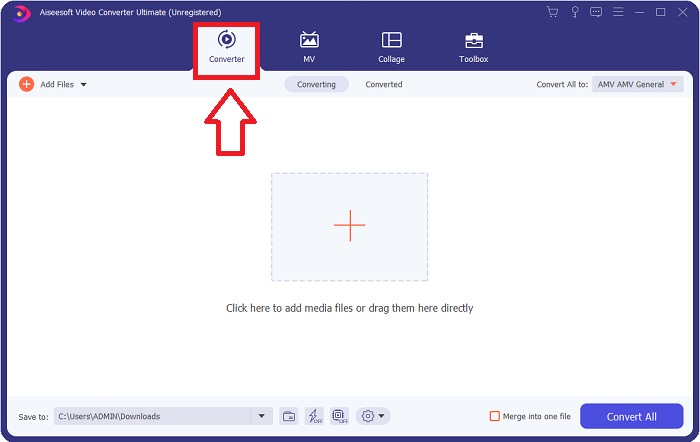
Étape 2. Lancez l’application téléchargée. Au premier démarrage, une fenêtre s’ouvrira avec l’interface Convertisseur. C’est là que vous importerez votre fichier vidéo et commencerez la conversion.
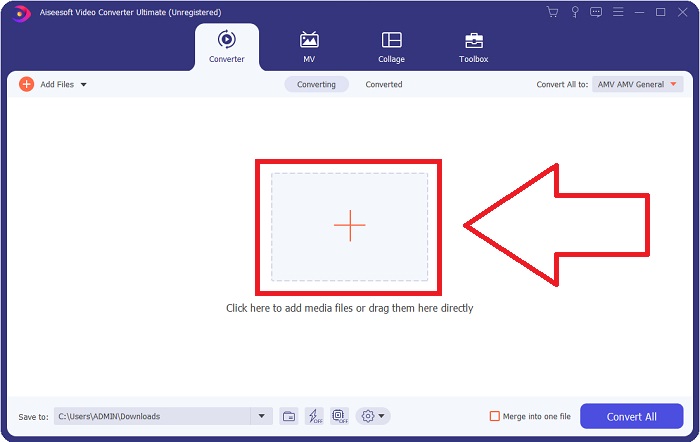
Étape 3. Importez vos fichiers dans le convertisseur pour lancer le processus de conversion. Glissez‑déposez le fichier vidéo que vous souhaitez convertir sur l’icône +.
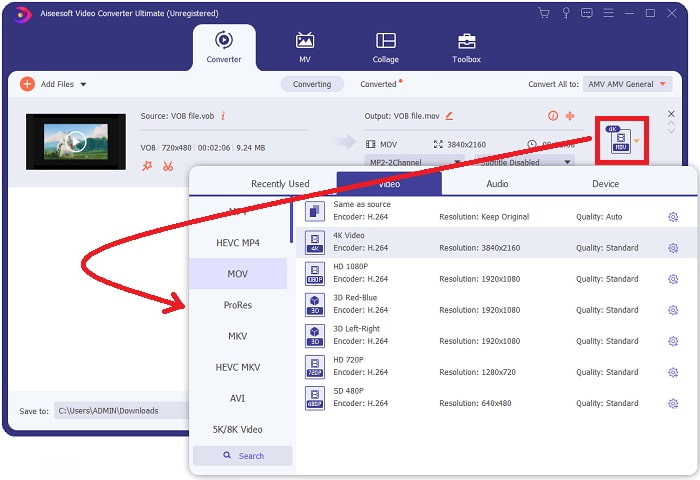
Étape 4. Sélectionnez un format vidéo dans la liste située dans le coin supérieur droit de l’écran. Recherchez et choisissez le type de fichier MOV dans le menu déroulant. Plusieurs options de qualité vidéo sont disponibles une fois que vous avez choisi un format MOV. Toutefois, si la qualité de sortie souhaitée ne figure pas dans la liste, vous pouvez modifier les paramètres de qualité selon vos besoins. Vous pouvez ajuster la résolution de l’affichage, la fréquence d’images et même la qualité audio en cliquant sur l’icône en forme d’engrenage. Pour enregistrer vos modifications, cliquez sur le bouton Créer un nouveau.
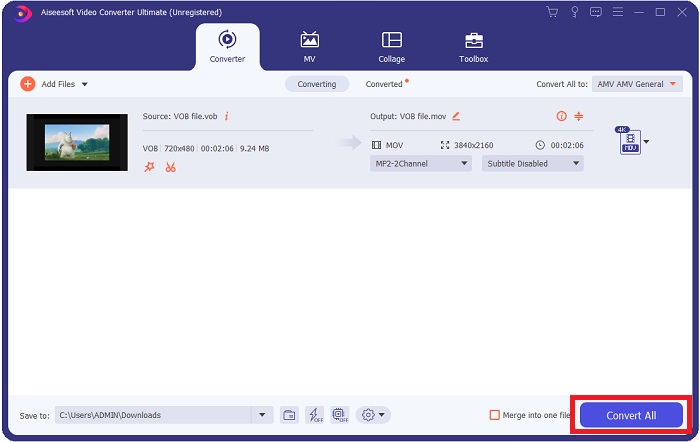
Étape 5. Une fois que vous avez terminé le montage de la vidéo et qu’elle est prête à être convertie, cliquez sur Tout convertir pour lancer le processus et enregistrer le fichier converti sur votre ordinateur.
Partie 3. Comment convertir VOB en MOV [En ligne]
Si vous n’avez pas le temps de télécharger Video Converter Ultimate, vous pouvez aussi utiliser cette version en ligne du logiciel. Free Video Converter Online est le meilleur outil web en ligne auquel vous pouvez accéder sur Internet pour convertir très rapidement de nombreux formats. Contrairement à d’autres convertisseurs en ligne, cet outil ne limite pas les formats qu’il peut prendre en charge. C’est pourquoi il est recommandé pour les utilisateurs débutants. Pour en savoir plus sur cet outil web en ligne, voici les procédures indiquées ci-dessous.
Étape 1. Rendez-vous sur le site principal de ce convertisseur en ligne en cliquant sur le lien ici.
Étape 2. Si vous l’utilisez pour la première fois, cliquez sur le bouton Ajouter des fichiers à convertir pour télécharger le lanceur sur votre ordinateur. Il se lancera automatiquement une fois le téléchargement terminé. Sélectionnez ensuite le fichier dans votre dossier et cliquez sur Ouvrir après qu’il a été téléchargé à nouveau.

Étape 3. Avant de lancer le processus de conversion, sélectionnez le format MOV dans la liste des catégories Vidéo ci‑dessous en cliquant dessus.
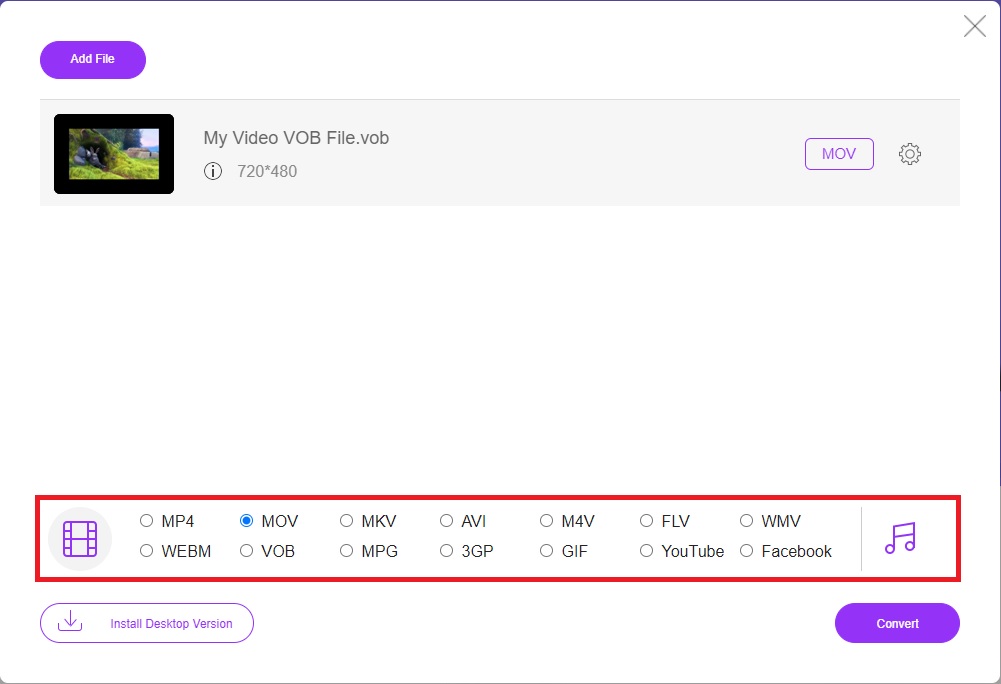
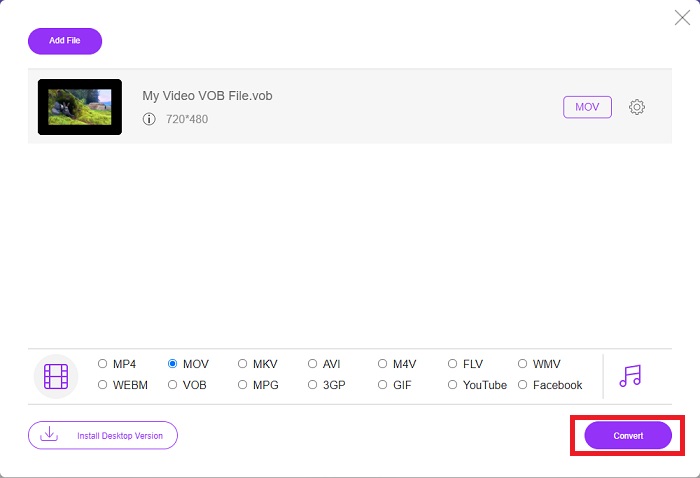
Étape 4. Après avoir sélectionné un format, cliquez sur Convertir pour lancer le processus de conversion vers un autre format.
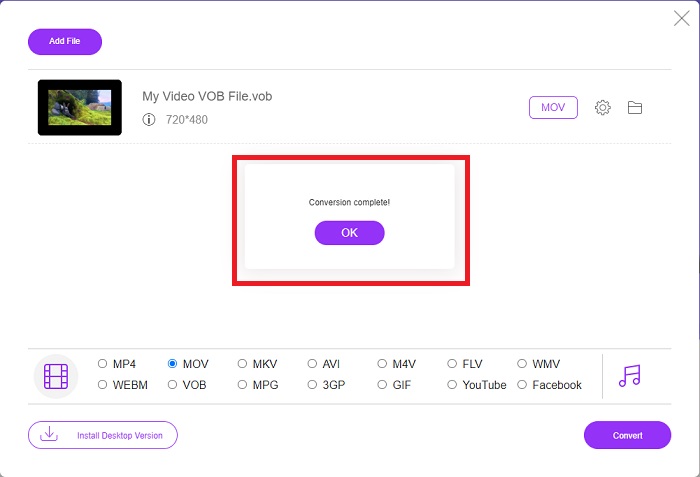
Étape 5. Après quelques minutes, un dossier contenant le fichier converti apparaîtra ; cliquez simplement dessus pour commencer la lecture.
Partie 4. FAQ sur la conversion de VOB en MOV
Pourquoi les fichiers VOB sont-ils si volumineux ?
Il n’y a pas d’autre raison à de gros téléchargements que les vidéos elles‑mêmes (y compris l’audio). Comme les codecs vidéo utilisent un encodage à longueur de bits variable, les fichiers peuvent être de tailles très différentes. Il est donc possible d’encoder le même nombre d’images dans une large gamme de tailles de fichiers. Cliquez ici pour apprendre comment compresser de gros fichiers VOB.
Est-ce que le VOB est le même que le DVD ?
Pour les objets vidéo, le support DVD-Vidéo utilise VOB (abréviation d'objet vidéo). Les sous-titres, les menus DVD et les informations de navigation peuvent tous être inclus dans un fichier VOB, qui est un fichier multiformat. Le cryptage est possible pour les fichiers VOB.
Que contient le fichier MOV ?
Il est possible d'utiliser des fichiers MOV pour stocker et synchroniser plusieurs formes de médias, y compris la vidéo, l'audio, le code temporel et le texte. Il existe une variété de codecs qui peuvent être utilisés pour coder un contenu donné. En ce qui concerne la compression, les fichiers MOV utilisent généralement le codec MPEG-4.
Conclusion
Dans l’ensemble, il est facile de distinguer les différences entre le logiciel de bureau et le convertisseur en ligne présentés ci‑dessus : ils ont tous deux leurs qualités et leurs défauts. Mais si vous choisissez d’utiliser un convertisseur à la fois très professionnel et convivial, le logiciel Video Converter Ultimate est celui qui est le plus recommandé. Comme l’article l’a expliqué à propos de ce convertisseur vidéo, aucun concurrent n’est à la hauteur des normes imposées par ce logiciel. Ils n’atteignent pas le niveau d’excellence de ce programme.
-
 8 meilleurs lecteurs MOV pour lire des fichiers MOV QuickTime avec une qualité originale
 Apprenez-en plus sur les 8 meilleurs lecteurs MOV disponibles pour Windows et Mac. Vous pouvez choisir celui souhaité et approprié pour lire les fichiers MOV avec la qualité d'origine.
-
 MKV en MOV - Comment convertir MKV en MOV
 Comment convertir MKV en MOV sur Mac? IMovie peut-il lire MKV? Que signifie le format MOV? Cet article explique 2 façons simples de vous aider à convertir MKV en MOV avec des convertisseurs vidéo gratuits en ligne et professionnels.
-
 FLV en MOV - Comment convertir FLV en MOV sur Mac / PC / en ligne gratuit
 Comment convertir FLV en MOV? Comment convertir FLV en MOV sur Mac? Existe-t-il un moyen gratuit de convertir YouTube FLV en MOV en ligne? Cet article partage 3 convertisseurs FLV en MOV pour changer les fichiers FLV en MOV.
