


 Video Converter Ultimate
 Enregistreur d'écran
 Réparation vidéo
Processus de conversion de fichier WebM en MOV : méthodes simples à connaître
En matière de production et de streaming, tous les formats vidéo ne sont pas compatibles avec toutes les plateformes numériques. Lorsque vous essayez de saisir, de produire, de télécharger ou de télécharger des fichiers pertinents, cela peut entraîner des problèmes majeurs. Apple, par exemple, n'utilise pas les navigateurs traditionnels que nous avons développés à l'époque - il a sa propre plate-forme appelée Safari. C'est pourquoi les formats vidéo qui ne sont pris en charge que par Google Chrome, Mozilla Firefox, Opera et Microsoft Edge ne sont pas toujours accessibles aux utilisateurs de Mac au niveau du navigateur.
L’un de ces formats est la vidéo WebM, un format qui offre une compression vidéo ouverte pour HTML5. Si vous êtes utilisateur de Mac, vous aurez besoin d’un lecteur multimédia tiers pour la lire. En revanche, le format de fichier MOV est exactement ce qu’il vous faut si vous voulez lire vos vidéos sans aucun souci, puisqu’il s’agit du format développé par Apple pour Apple QuickTime Player. Ainsi, ce que vous souhaitez, c’est convertir WebM en MOV sur votre Mac, et dans cet article nous vous présentons les meilleures méthodes pour y parvenir.

Partie 1. Un aperçu : WebM et MOV
Si vous avez été exposé à la consommation vidéo et au streaming depuis un bon moment maintenant, vous devez avoir regardé beaucoup de vidéos de différents formats en utilisant différentes plateformes. Vous vous êtes peut-être déjà demandé ce que ces extensions de fichiers représentent ou en quoi elles sont différentes les unes des autres. Vous avez sûrement essayé de lire une certaine vidéo sur votre navigateur, mais cela ne le fera pas, en disant qu'elle n'est pas prise en charge. WebM, par exemple, n'est pris en charge que par plusieurs navigateurs modernes tels que Chrome, Firefox et Edge, car il est généralement intégré dans des pages Web à l'aide d'un code HTML5.
Partie 2. Meilleur convertisseur qui aide à convertir WebM en MOV
Convertir des fichiers vidéo n’est pas aussi difficile que vous pourriez le penser. Bien qu’il existe de nombreux logiciels et programmes pouvant vous aider, il y en a un qui effectue le travail rapidement et facilement. FVC Video Converter Ultimate est un logiciel téléchargeable gratuitement qui vous évite de passer du temps à chercher sur Internet le meilleur convertisseur en ligne. Nous avons à cœur de vous proposer ce qu’il y a de mieux. Vous n’avez pas à vous soucier du format de la vidéo que vous souhaitez convertir, car ce logiciel prend en charge de nombreux formats et, de plus, offre de nombreuses options pour modifier votre vidéo pendant la conversion proprement dite. Voici donc les étapes à suivre pour utiliser ce logiciel :
Étape 1 : Avant le processus de conversion, vous devez d’abord télécharger le logiciel, ce que vous pouvez faire en cliquant sur le bouton Téléchargement gratuit. Vous pouvez choisir la version Windows ou Mac. Dans ce cas, choisissez Pour Mac OS. Attendez que le fichier .exe ait fini de se télécharger, puis ouvrez‑le une fois le téléchargement terminé pour lancer l’installation.
Étape 2 : Lorsque le logiciel a fini de s’installer, lancez‑le : une interface s’affiche. Une fois le logiciel ouvert, vous vous retrouvez automatiquement dans l’onglet Converter. Si ce n’est pas le cas, cliquez dessus.
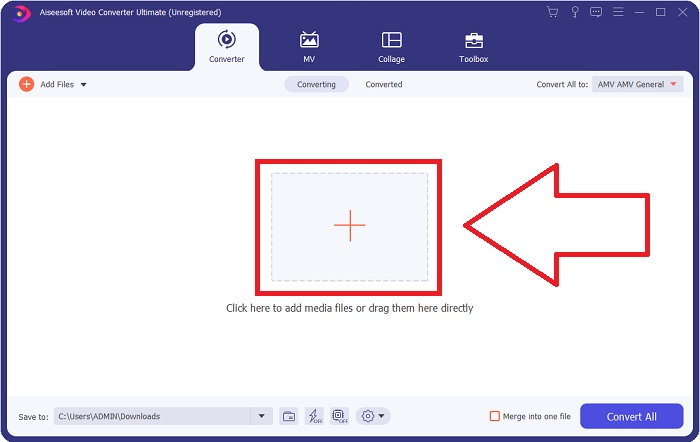
Étape 3 : Il y aura un bouton + au milieu de l’interface sur lequel vous pouvez cliquer pour importer le fichier vidéo que vous souhaitez convertir. Vous pouvez également faire simplement glisser et déposer vos vidéos.
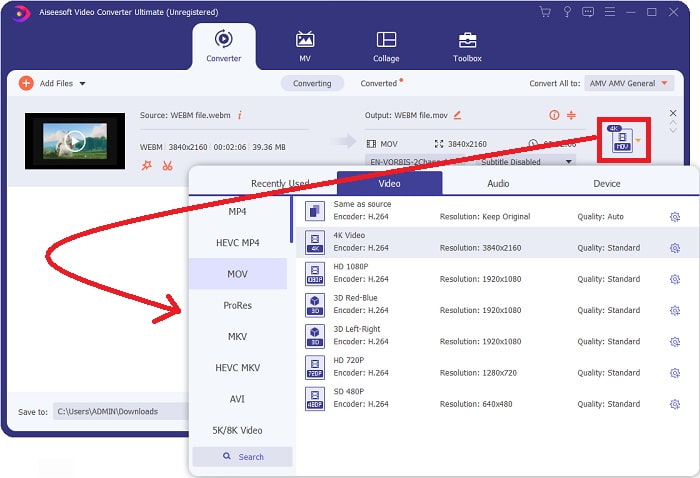
Étape 4 : Une autre interface apparaîtra une fois votre vidéo importée avec succès. À partir de là, vous pouvez voir, tout à droite, le format actuel de votre vidéo. Il y a une flèche déroulante à côté : cliquez dessus et diverses options s’affichent. Vous pouvez choisir le format dans lequel vous voulez convertir votre vidéo mais, dans ce cas, sélectionnez MOV. Vous disposez d’options telles que la résolution et la qualité audio. Pour davantage de réglages, cliquez sur l’icône en forme de roue dentée à côté de la qualité ou de la résolution que vous avez choisie et vous pourrez affiner votre vidéo selon vos besoins. Pour enregistrer les modifications, cliquez sur Create New.
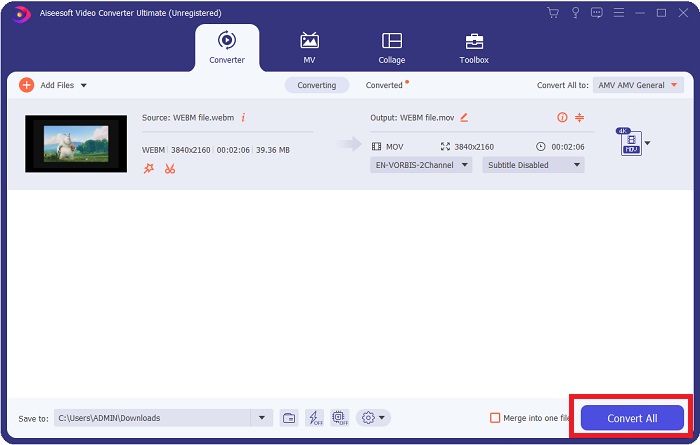
Étape 5 : Une fois que vous avez terminé et que vous êtes satisfait des modifications, vous pouvez cliquer sur Convert All dans le coin inférieur droit de l’interface pour exporter votre vidéo convertie.
Partie 3. Astuces bonus : Autres convertisseurs en ligne qui convertissent WebM en MOV
Méthode 1 : Utiliser la conversion gratuite
Si vous ne voulez plus télécharger de logiciel et que vous vous contentez déjà du processus de conversion, nous pouvons vous montrer des alternatives pour celui-ci. Cela se fait uniquement en ligne tout en vous offrant les fonctionnalités dont vous avez besoin pour vos besoins d'édition. Si vous voulez une méthode sans tracas, cet outil Web est une solution.
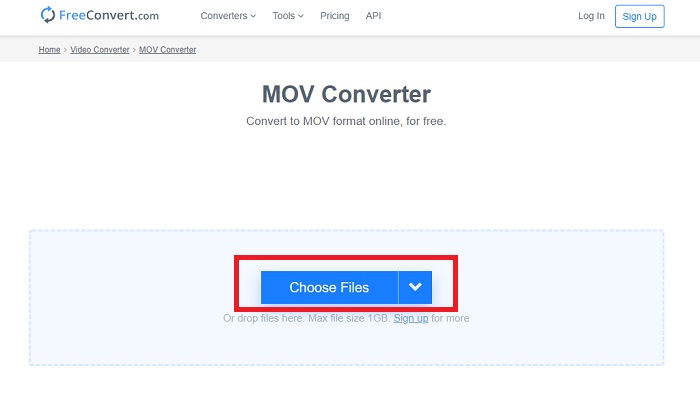
Étape 1 : Rendez‑vous sur le site en question et vous arriverez sur une interface où un bouton Choose Files se trouve au centre de la page. Cliquez dessus pour importer le fichier vidéo que vous voulez convertir.
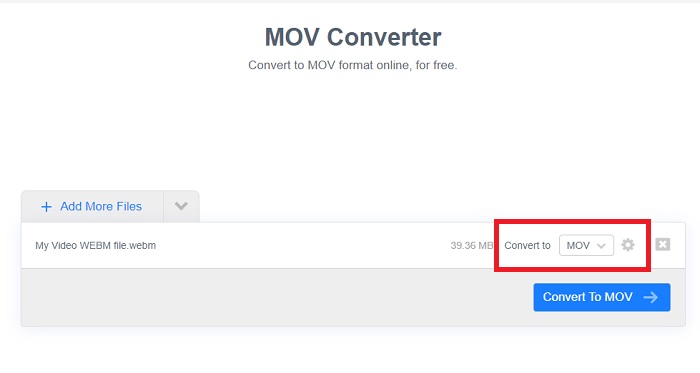
Étape 2 : Comme dans le logiciel lui‑même, vous pouvez voir le format actuel de votre vidéo sur la droite, avec une flèche déroulante à côté. Cliquez dessus et choisissez parmi les formats dans lesquels vous souhaitez convertir votre vidéo. Pour plus d’options, cliquez sur l’icône en forme de roue dentée afin de modifier plus en détail votre vidéo. Cliquez sur le bouton Apply Settings pour conserver les changements effectués.
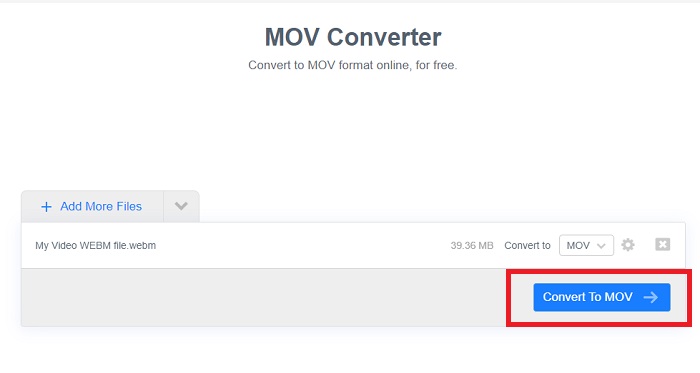
Étape 3 : Lorsque vous avez terminé tous les réglages, vous pouvez lancer la conversion en cliquant sur le bouton Convert to MOV juste en dessous et attendre la fin du processus. Vous pouvez ensuite exporter votre vidéo convertie en cliquant sur Download MOV.
Méthode 2 : Utiliser Cloud Convert
Cet outil Web vous offre quelques options supplémentaires pendant que vous convertissez votre fichier WebM en MOV en ligne. Vous pouvez non seulement modifier la résolution ou la qualité audio, mais également les fps, les sous-titres et bien d'autres. Suivez ces étapes simples pour utiliser ce convertisseur en ligne :
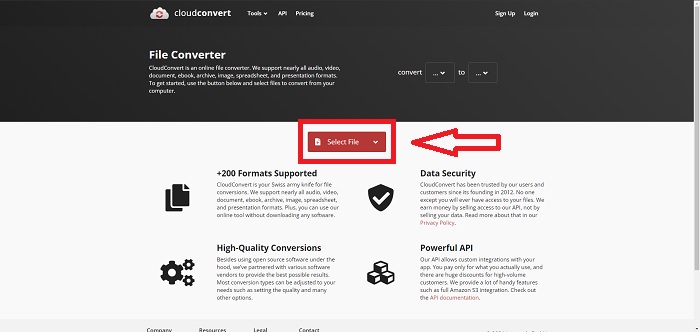
Étape 1 : Commencez par importer le fichier vidéo que vous souhaitez convertir en cliquant sur le bouton Select File au centre de la page. Si vous voulez convertir plusieurs fichiers simultanément, cliquez sur Add more Files.
Étape 2 : À côté du fichier, vous pouvez sélectionner le format vidéo en cliquant sur la flèche déroulante. Cliquez également sur l’icône en forme de clé à molette pour plus d’options. À partir de là, vous pouvez modifier certains aspects de la vidéo et de son audio. Cliquez ensuite sur OK pour enregistrer les modifications.
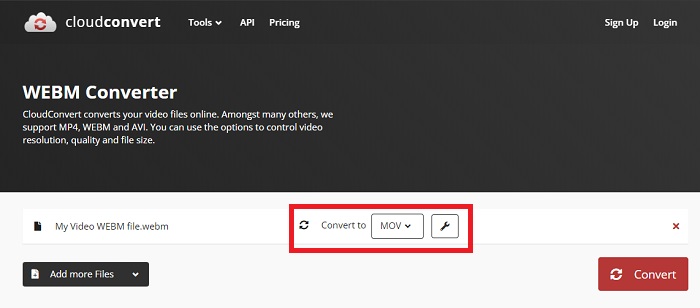
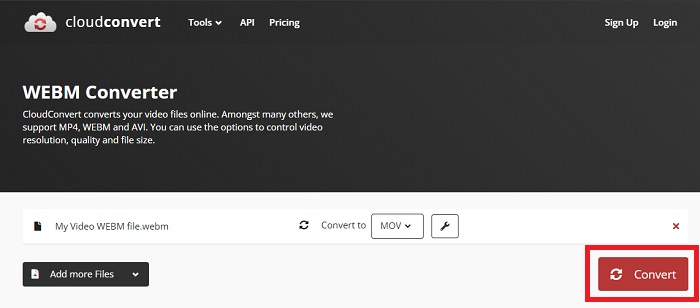
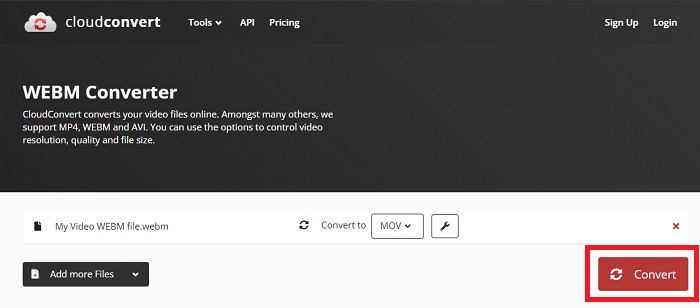
Étape 3 : Lorsque vous avez terminé tous les réglages, cliquez sur le bouton Convert mis en évidence en rouge et attendez la fin de la conversion. Enfin, cliquez sur Download mis en évidence en vert pour exporter votre vidéo entièrement convertie.
Méthode 3 : Utiliser ZamZar Convert
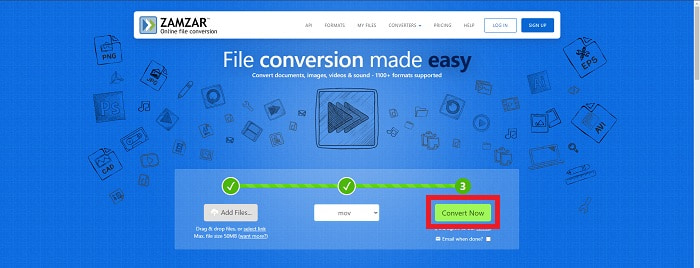
Cet outil Web offre moins d'options pour votre vidéo car il ne convertit que le format vidéo et audio. Cependant, le travail est fait plus rapidement que les autres méthodes mentionnées. Pour utiliser ce convertisseur en ligne, suivez les étapes fournies :
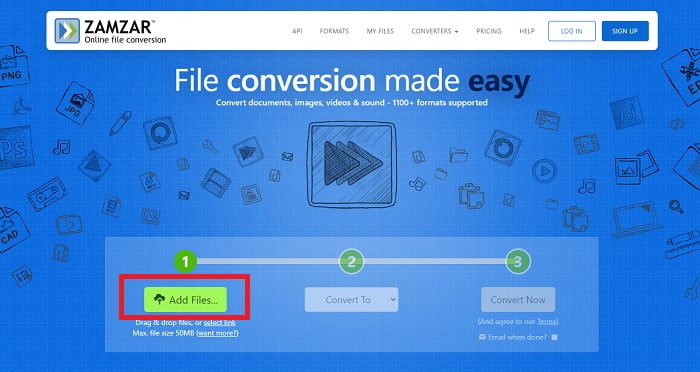
Étape 1 : Au centre de la page, il n’y a que trois boutons à utiliser pour convertir votre vidéo. D’abord, cliquez sur Add files pour importer votre fichier vidéo.
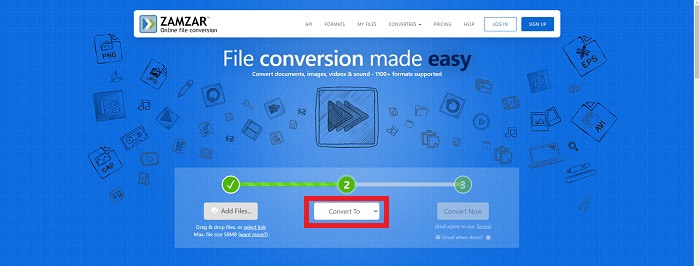
Étape 2 : Avec le deuxième bouton, vous pouvez choisir le format vidéo et audio souhaité pour votre fichier. Dans ce cas, sélectionnez le format MOV.
Étape 3 : Enfin, cliquez sur le troisième et dernier bouton, Convert Now, pour lancer la conversion proprement dite et attendez qu’elle se termine. Une fois la conversion achevée, cliquez sur Download pour exporter votre vidéo sur votre ordinateur.
Partie 4. FAQ sur la conversion de WebM en MOV
Qu'est-ce que le format WebM exactement ?
WebM est un format de fichier multimédia ouvert spécifique au Web qui comprend des flux vidéo compressés avec des codecs vidéo VP8 ou VP9, des flux audio compressés avec des codecs audio Vorbis ou Opus et des textes WebVTT. La structure des fichiers WebM est basée sur le conteneur multimédia Matroska. La plupart des navigateurs Web acceptent les fichiers WebM car ils sont parfois utilisés sur les sites Web HTML5 pour lire des films en ligne. Par exemple, YouTube utilise le format de fichier WebM Video pour toutes les vidéos de sa page, allant de 360p à d'autres qualités extrêmement élevées. Wikimédia et Skype sont identiques.
De quels lecteurs multimédias ai-je besoin pour lire des vidéos WebM au cas où je ne voudrais pas les convertir en MOV ?
Il existe une alternative si vous ne souhaitez pas passer par tout le processus de conversion pour lire votre vidéo WebM. Vous pouvez utiliser une application tierce, autrement dit une solution multiplateforme. Parmi ces lecteurs multimédias tiers figurent VLC, KM Player, Media Player Classic, Winamp, jetAudio Basic, Moovidia, Persian et XBMC, que vous pouvez télécharger sur leurs sites respectifs afin de lire vos fichiers WebM.
Le MOV est-il de haute ou de mauvaise qualité ?
La lecture vidéo est de très bonne qualité avec les fichiers MOV. MOV est particulièrement utile car il peut contenir des supports mixtes tels que des images, des vidéos et des animations à 360 degrés. Il contient également toutes les informations vidéo et audio. Cela rend l'édition du fichier beaucoup plus simple.
Conclusion
Il existe en effet de nombreux outils que vous pouvez utiliser pour convertir votre vidéo d'un format à un autre que ce soit via l'utilisation d'un logiciel ou via un outil web que vous pouvez trouver en ligne. Cependant, ils vont toujours de pair en termes d'options ou de commodité qu'ils offrent. Certains font juste le travail et certains offrent diverses options parmi lesquelles vous pouvez choisir. Cet article se concentre sur cela pour vous aider à savoir lequel utiliser en fonction de vos besoins. C'est pourquoi nous recommandons le plus Video Converter Ultimate car il offre toutes les options supplémentaires que vous ne saurez peut-être jamais quand vous en aurez besoin. Il est préférable d'avoir ce logiciel à vos côtés tout le temps pour vous éviter d'avoir à trouver un convertisseur en ligne chaque fois que vous en avez besoin.
-
 Comment changer le format GIF au format WebM sans perdre la qualité des fichiers
 Convertissez vos Gifs au format vidéo WebM pour avoir une balise vidéo HTML5. Fiez-vous à cet outil ci-dessous pour savoir lequel est le meilleur pour le travail.
-
 3 manières de convertir WebM en MP3 sans perte de qualité sonore
 Vous rencontrez un problème car les fichiers WebM ne peuvent pas être utilisés pour lire l'audio que vous enregistrez ? Alors lisez cet article car nous fournissons une aide efficace en convertissant WebM en MP3.
-
 3 superbes logiciels utilisés pour convertir un fichier WebM au format AVI
 Vous ne savez pas comment convertir WebM en AVI ? Alors commençons à lire cet article. Comme nous spécifions tous les détails sur WebM et les trois convertisseurs que vous pouvez utiliser pour convertir.
