


 Video Converter Ultimate
 Enregistreur d'écran
 Réparation vidéo
 Téléchargement sécurisé
Convertir MP4 en GIF gratuitement et en ligne [Guide étape par étape]
Ce guide se concentre sur la conversion de fichiers vidéo MP4 en images animées GIF. Le format de fichier GIF est utilisé pour stocker des images animées. Il comporte généralement une vingtaine de frames pour raconter une histoire ou simplement pour le divertissement. Aujourd’hui, une multitude de fichiers GIF sont créés et partagés sur les réseaux sociaux. En réalité, vous n’avez pas besoin d’envier les autres, car vous pouvez apprendre plusieurs méthodes pour extraire plusieurs images d’une vidéo MP4 et les enregistrer sous forme de GIF animé.

Partie 1. Conversion par lots de fichiers MP4 en GIF tout en conservant une qualité optimale
Comment convertir MP4 en GIF sur le bureau
Vous cherchez à transformer votre clip vidéo MP4 préféré en GIF animé en boucle ? Que vous souhaitiez créer un mème, partager une réaction ou rendre votre contenu plus attrayant, convertir un MP4 en GIF est très simple avec FVC Video Converter Ultimate. Cette boîte à outils vidéo tout-en-un vous permet de convertir, compresser et monter des vidéos sans perte de qualité – et la création de GIF ne demande que quelques clics.
• Convertissez MP4, MOV, AVI, MKV et plus en GIF et autres formats multimédias.
• Coupez, recadrez et prévisualisez votre vidéo avant de la transformer en GIF.
• Alimenté par l'accélération matérielle pour convertir des fichiers en quelques secondes.
• Ajustez la fréquence d'images, la résolution et les options de boucle pour une sortie parfaite.
• Convertissez plusieurs vidéos en GIF à la fois pour gagner du temps.
Téléchargement gratuitPour Windows 7 ou version ultérieureTéléchargement sécurisé
Téléchargement gratuitPour macOS 10.7 ou version ultérieureTéléchargement sécurisé
Voici comment convertir MP4 en GIF avec FVC Video Converter Ultimate :
Étape 1 : Téléchargez, installez et lancez FVC Video Converter Ultimate sur votre ordinateur.
Étape 2 : Cliquez sur Add Files ou faites glisser et déposez votre vidéo MP4 dans l’interface principale.

Étape 3 : Choisissez GIF comme format de sortie et cliquez sur Convert All pour convertir le MP4 en GIF animé.

FVC Video Converter Ultimate simplifie, accélère et simplifie la conversion de fichiers MP4 en GIF. Que vous soyez créateur de contenu ou que vous souhaitiez simplement créer des animations amusantes, cet outil répond à tous vos besoins.
Partie 2. Convertissez facilement et gratuitement un fichier MP4 en GIF animé
Comment convertir un fichier MP4 en GIF avec FVC Free Video to GIF Maker
À quoi doit ressembler le meilleur convertisseur MP4 vers GIF ? Tout d’abord, il doit être facile à utiliser, aussi bien pour les débutants que pour les utilisateurs expérimentés. De plus, il doit être capable de préserver la qualité de l’image. C’est pourquoi nous recommandons FVC Free Video to GIF Maker.

FVC Vidéo en GIF Créateur Gratuit
122,446+ Téléchargements- Convertissez gratuitement MP4 en GIF animé sans aucune limite.
- Extraire des cadres spécifiques pour créer un nouveau GIF.
- Offrez des outils d'édition étendus pour les images GIF.
- Traitez par lots plusieurs fichiers vidéo MP4 rapidement.
Téléchargement gratuitPour Windows 7 ou version ultérieureTéléchargement sécurisé
Téléchargement gratuitPour macOS 10.7 ou version ultérieureTéléchargement sécurisé
En bref, c'est la meilleure option pour convertir MP4 en GIF sans perte de qualité.
Comment convertir MP4 en GIF sur le bureau
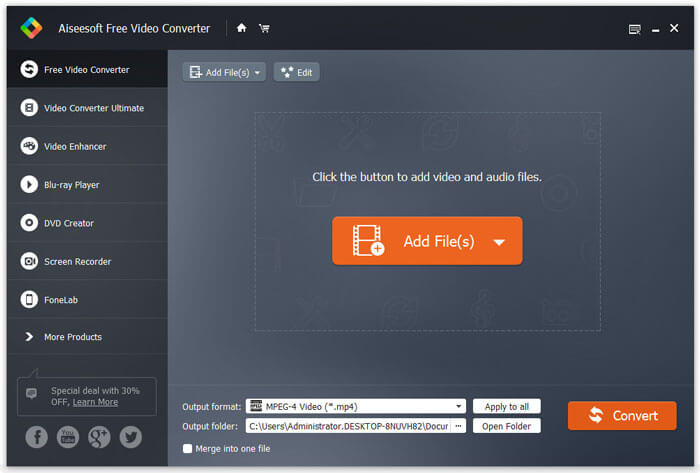
Étape 1: Importez des fichiers MP4
Lancez le meilleur convertisseur MP4 vers GIF gratuit une fois qu’il est installé sur votre ordinateur. Puis cliquez sur le grand bouton Add Files pour importer toutes les vidéos MP4 que vous souhaitez convertir. Vous pouvez aussi faire glisser et déposer les fichiers MP4 dans le cadre en pointillés pour les importer directement.
Étape 2: Coupez et éditez des vidéos
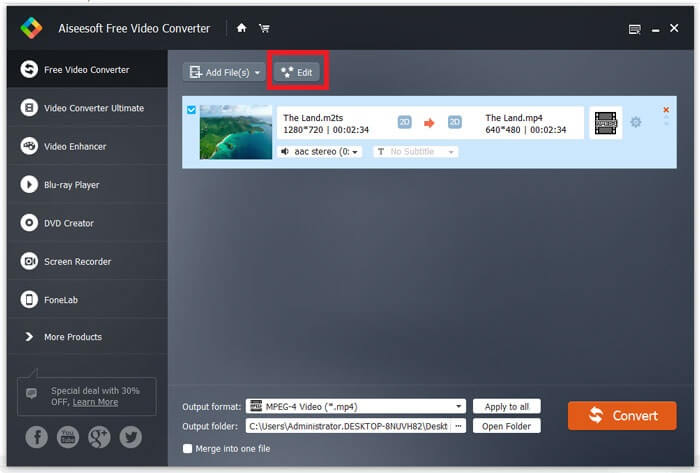
Après le chargement, cliquez sur le menu Edit dans le ruban supérieur pour ouvrir la fenêtre de montage vidéo. Supprimez les frames indésirables avec l’outil de découpe. Il vous permet de redéfinir les points de début et de fin. Ensuite, découpez les autres fichiers MP4.
Étape 3: Convertissez MP4 en GIF
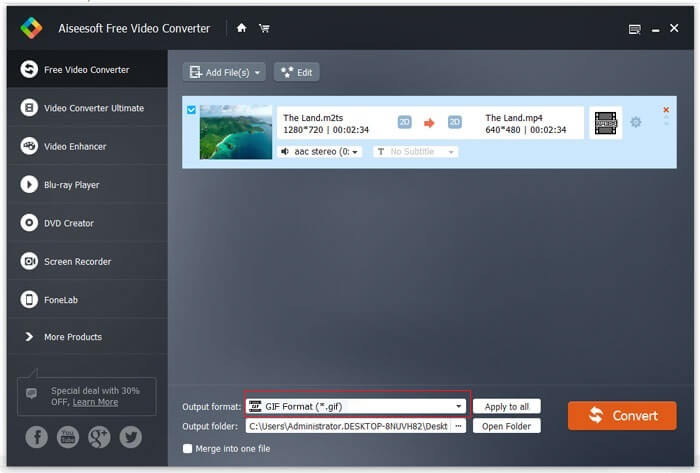
Une fois de retour sur l’interface principale, cliquez sur la liste déroulante Output format, recherchez gif et sélectionnez l’option correspondante. Appuyez sur le bouton Open Folder et définissez un dossier spécifique pour enregistrer le résultat. Enfin, cliquez sur le bouton Convert pour commencer à convertir les MP4 en GIF par lots.
Il s'agit d'une solution gratuite pour convertir des fichiers MP4 en GIF. Cependant, contrairement à FVC Video Converter Ultimate, cet outil ne propose pas d'outils de montage vidéo avancés, comme l'ajout de superpositions de texte, de filtres ou d'effets. Je vous recommande donc de télécharger et d'essayer cet outil ultime.
Téléchargement gratuitPour Windows 7 ou version ultérieureTéléchargement sécurisé
Téléchargement gratuitPour macOS 10.7 ou version ultérieureTéléchargement sécurisé
Partie 3. Comment convertir un fichier MP4 en GIF avec Adobe Photoshop
Convertissez MP4 en GIF avec Photoshop
Photoshop est un éditeur d'images populaire dans le monde entier. Les gens ordinaires et les photographes professionnels l'ont sur leurs machines. Vous vous demandez peut-être si Photoshop peut convertir MP4 en GIF. La réponse est oui et nous partagerons les étapes ci-dessous.
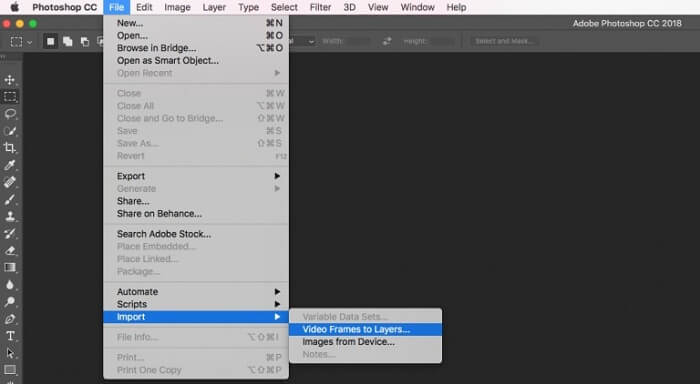
Étape 1 : Lancez Photoshop, allez dans le menu File dans le ruban supérieur, sélectionnez Import puis choisissez Video Frames to Layers. Recherchez et ouvrez maintenant la vidéo MP4 source depuis votre disque dur.
Si Photoshop ne peut pas ouvrir votre vidéo, vous devez d'abord la convertir en codecs pris en charge.
Étape 2 : Quand une boîte de dialogue s’affiche, cochez la case Make Frame Animation. Si votre fichier vidéo est très long, coupez-le à l’aide des curseurs de la timeline. Cliquez ensuite sur OK pour valider.
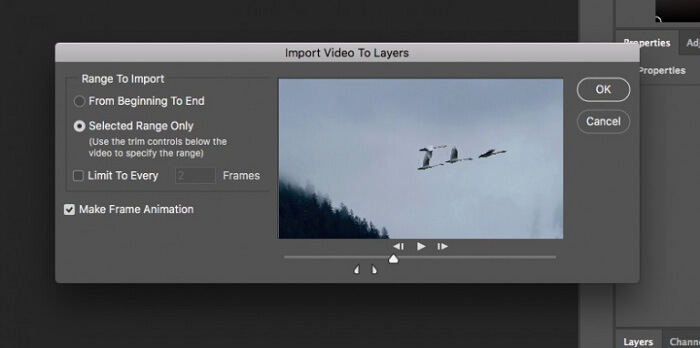
Étape 3 : Photoshop va alors importer chaque frame du clip vidéo comme une image. Vous pouvez modifier chaque image ou les garder par défaut.
Étape 4 : Rendez-vous dans le menu File, sélectionnez Export puis Save for Web. La boîte de dialogue d’exportation pour le Web s’ouvrira. Personnalisez les options dans le panneau de droite, comme la Image Size, la Quality, etc. Pour créer un GIF en boucle, choisissez l’option appropriée dans la liste déroulante Looping Options.
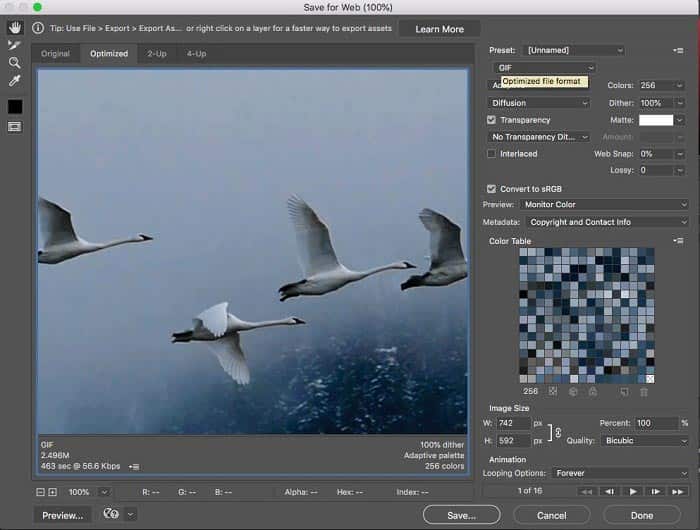
Étape 5 : Cliquez sur l’icône Play dans le coin inférieur droit pour prévisualiser l’effet. Si le résultat vous convient, cliquez sur le bouton Save et suivez les instructions à l’écran pour transformer un MP4 en GIF dans Photoshop.
Si vous avez déjà acheté Photoshop, cela peut être une bonne option. Sinon, il est préférable d'utiliser un convertisseur MP4 en GIF professionnel comme FVC Video Converter Ultimate. En résumé, utiliser Photoshop pour convertir MP4 en GIF peut être coûteux en raison de son abonnement, et son interface complexe le rend moins adapté aux débutants. L'exportation produit souvent des fichiers volumineux avec une optimisation limitée.
Partie 4. Comment convertir un fichier MP4 en GIF en ligne
Convertissez MP4 en GIF avec le convertisseur vidéo en ligne gratuit FVC
Si vous souhaitez enregistrer un MP4 en image GIF avec Windows Movie Maker, vous aurez tout de même besoin d’un convertisseur en ligne. Pour être honnête, il est plus simple de convertir un MP4 en GIF directement en ligne si vous utilisez le bon outil, comme FVC Free Online Video Converter. Il s’agit d’un freeware MP4 vers GIF basé sur le Web.
Étape 1 : Rendez-vous sur la page officielle de FVC Free Online Video Converter dans votre navigateur pour ouvrir directement le logiciel en ligne.
Téléchargez la version de bureau pour convertir des fichiers par lots.

Étape 2 : Cliquez sur le bouton Add Files to Convert pour installer le lanceur et importer un fichier MP4 depuis votre ordinateur.
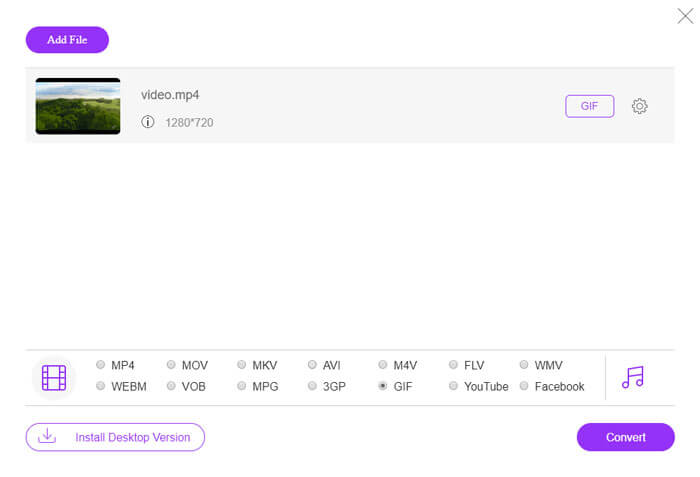
Étape 3 : Sélectionnez maintenant GIF comme format de sortie. Personnalisez les autres options, comme l’encodeur, la fréquence d’images (Frame rate), la résolution, le bitrate et les autres paramètres.

Étape 4 : Appuyez sur le bouton Convert pour commencer à transformer le MP4 en GIF en ligne. Une fois la conversion terminée, le dossier de sortie s’ouvrira automatiquement.
L'application en ligne compressera automatiquement vos images lors de la conversion, de sorte que la qualité de sortie n'est pas très bonne.
Comment utiliser Ezgif pour convertir un fichier MP4 en GIF
Ezgif est un outil en ligne gratuit et populaire qui vous permet de convertir facilement des vidéos MP4 en GIF sans télécharger de logiciel. Il prend en charge diverses fonctionnalités d'édition, telles que le rognage, le redimensionnement et l'optimisation de vos GIF pour une meilleure qualité et une taille de fichier plus petite.
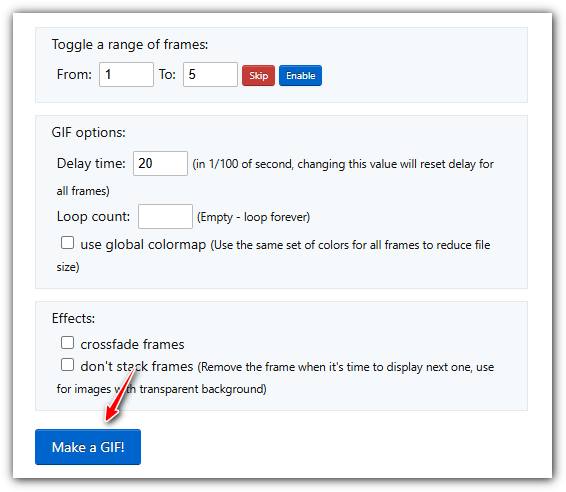
Étape 1. Allez sur le site Ezgif et sélectionnez l’outil de conversion vidéo vers GIF. Cliquez sur Choose File pour sélectionner votre vidéo MP4 depuis votre appareil, puis cliquez sur Upload video pour la téléverser.
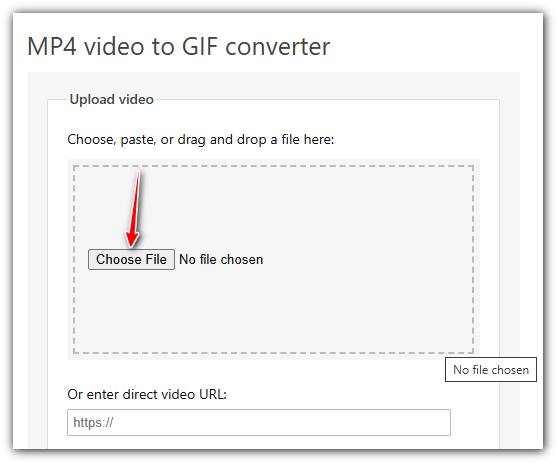
Étape 2. Après le téléversement, vous pouvez découper la vidéo en définissant les temps de début et de fin, la redimensionner ou modifier la fréquence d’images afin d’ajuster la qualité et la taille du GIF.
Étape 3. Une fois vos préférences définies, cliquez sur Make a GIF! pour traiter votre vidéo et générer le GIF.
MP4 contre GIF
Lancé par le Moving Picture Experts Group (MPEG) en 2001, le format MP4 peut vous aider à enregistrer des données vidéo, audio, de sous-titres et d'image dans des pistes séparées. C'est l'abréviation de MPEG-4 Part 14. De plus, c'est l'un des formats les plus populaires utilisés pour le streaming et le partage de vidéos.
GIF est un format d'image courant pour les graphiques Web. Outre l'enregistrement de petites images et d'images contenant du texte, GIF peut également contenir et afficher des animations de base sur des sites Web. C'est un format sans perte et la compression GIF ne dégrade pas la clarté de l'image.
FVC Free Online Video Converter est un outil gratuit et facile à utiliser permettant de convertir rapidement des vidéos aux formats courants tels que MP4, AVI et MOV, sans installer de logiciel. Aucune inscription n'est requise et l'interface est simple. Cependant, son utilisation est dépendante du débit Internet, la taille des fichiers est limitée et il manque de fonctionnalités avancées. C'est un excellent choix pour des conversions vidéo rapides et faciles.
Partie 5: FAQ sur la conversion de MP4 en GIF
Comment transformer un GIF en MP4 gratuitement avec FFmpeg ?
Ouvrez www.7-zip.org et cliquez sur release builds pour télécharger ffmpeg-release-full.7z. Après avoir extrait ce fichier zip, vous pouvez ouvrir l’Invite de commandes et saisir la ligne de commande ffmpeg -f gif -i file.gif -c:v libx264 outfile.mp4. Appuyez ensuite sur Entrée pour valider votre commande.
Comment afficher les fichiers GIF?
GIF est un format d'image unique. Cela ressemble plus à une vidéo mais pas à une image fixe. Cependant, la plupart des logiciels de lecture multimédia ne peuvent pas ouvrir les fichiers GIF. De plus, seules quelques applications de gestion de photos peuvent lire des images animées. Heureusement, vous pouvez afficher les fichiers GIF dans les principaux navigateurs Web, tels que IE, Chrome, Firefox, etc.
Est-il légal de convertir MP4 en GIF?
Dans la plupart des cas, vous pouvez convertir MP4 en GIF pour le plaisir. Cependant, la plupart des films MP4 et des fichiers vidéo personnels sont protégés par le droit d'auteur. Si vous souhaitez modifier une vidéo privée, vous feriez mieux d'obtenir le consentement de l'auteur.
Conclusion
Cet article a partagé quatre façons de convertir MP4 au format GIF. Photoshop est un éditeur de photos professionnel et il peut extraire plusieurs images de MP4 pour les enregistrer au format GIF. Cependant, c'est assez cher. Windows Movie Maker doit travailler avec des convertisseurs supplémentaires pour terminer le travail. Le convertisseur MP4 en GIF en ligne est un moyen pratique d'obtenir ce que vous voulez si vous ne craignez pas la perte de qualité. FVC Free Video to GIF Maker, en revanche, est le moyen le plus simple de répondre à vos besoins. Plus de questions? Veuillez laisser votre message ci-dessous.
-
 Top 3 des moyens gratuits pour convertir MTS en MOV
 Impossible de lire le fichier MTS sur votre ordinateur ou votre téléphone iPhone / Android? Qu'est-ce qu'un fichier MTS et comment le lire? Quel est le meilleur convertisseur vidéo MTS? Cet article partage 3 moyens simples et gratuits pour vous aider à convertir MTS en MOV pour une meilleure lecture.
-
 6 meilleurs enregistreurs WAV à ne pas manquer sur le bureau et en ligne
 Le meilleur logiciel d'enregistrement WAV que nous partageons dans cet article possède une variété de fonctionnalités utiles, qui vous aident à capturer l'audio et la voix comme des professionnels.
-
 Quelle est la différence entre MTS et M2TS
 Qu'est-ce que le fichier MTS ou M2TS? Quelle est la différence entre M2TS et MTS? Comment puis-je regarder le fichier MTS ou M2TS enregistré par le caméscope? Trouvez toutes les réponses dans cet article.

