


 Video Converter Ultimate
 Enregistreur d'écran
 Réparation vidéo
 Téléchargement sécurisé
Top 4 des façons de convertir gratuitement MP4 en MOV
MP4 est l’un des formats vidéo les plus populaires, largement pris en charge par la plupart des lecteurs, monteurs et appareils. Mais dans certains cas, vous avez tout de même besoin de convertir un MP4 en MOV. Savez-vous comment passer de MP4 à MOV ?

Quand vous cherchez sur Google comment convertir MP4 en MOV, vous verrez que de nombreux convertisseurs vidéo peuvent vous aider à effectuer cette conversion, y compris des outils de conversion en ligne gratuits. Dans cet article, nous allons vous présenter 4 méthodes gratuites pour vous aider à convertir MP4 en MOV facilement.
Partie 1. Comment convertir gratuitement MP4 en MOV sur Mac / PC sans perte de qualité
Même s’il existe un grand nombre de logiciels de conversion MP4 vers MOV sur le marché, beaucoup d’entre eux entraînent une perte de qualité d’image et de son pendant la conversion. Si vous voulez convertir MP4 en MOV sans perte de qualité, vous devriez choisir Free Video Converter.
Free Video Converter est spécialement conçu pour traiter toutes sortes de conversions vidéo et audio. Il prend fortement en charge presque tous les formats vidéo / audio, y compris MP4, MOV, MKV, FLV, AVI, WMV, MP3, AAC, FLAC, etc. Il vous permet de convertir gratuitement MP4 en MOV sur Mac ou PC Windows tout en conservant la qualité d'origine.
Téléchargement gratuitPour Windows 7 ou version ultérieureTéléchargement sécurisé
Téléchargement gratuitPour MacOS 10.7 ou version ultérieureTéléchargement sécurisé
Étape 1. Double-cliquez sur le bouton de téléchargement ci-dessus puis suivez les instructions pour installer et lancer ce convertisseur MP4 vers MOV gratuit sur votre Mac/PC. Assurez-vous de télécharger la bonne version selon votre système.
Étape 2. Une fois dans la fenêtre principale, cliquez sur Add File(s) pour importer le ou les fichiers MP4 que vous souhaitez convertir. Ce convertisseur MP4 vers MOV gratuit est doté d’une fonction de conversion par lots qui vous permet de convertir un ou plusieurs fichiers MP4 en même temps.

Étape 3. Cliquez sur Output format et choisissez MOV comme format de sortie dans la liste déroulante. Vous pouvez maintenant simplement cliquer sur le bouton Convert pour lancer la conversion de MP4 vers MOV.
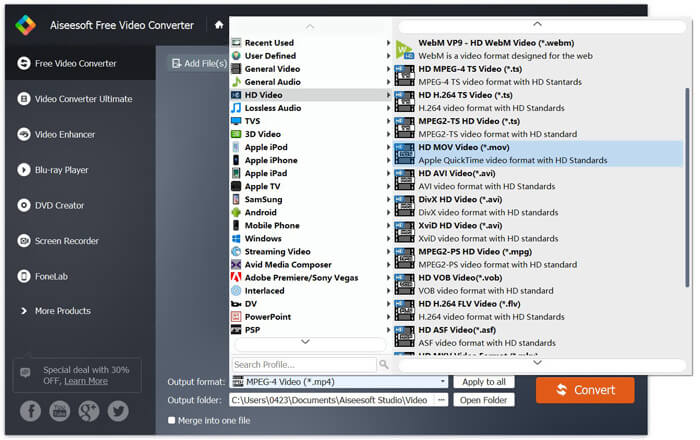
Quelques secondes plus tard, le MP4 d'origine sera converti au format MOV. Outre MOV, vous pouvez également convertir MP4 en MKV, FLV, AVI, etc. avec une haute qualité. Ce convertisseur vidéo gratuit comporte également des fonctionnalités d'édition de base. Avant la conversion finale MP4 en MOV, vous pouvez les utiliser pour éditer vos vidéos MP4.
Partie 2. Comment changer MP4 en MOV gratuitement avec Online Video Converter
Comme mentionné ci-dessus, il existe de nombreux convertisseurs vidéo en ligne gratuits proposés sur le marché qui peuvent vous aider à transformer MP4 en MOV. Ici, dans cet article, nous présenterons 2 méthodes pour changer MP4 en MOV en ligne.
1. Convertisseur vidéo en ligne gratuit FVC
Si vous souhaitez convertir MP4 en MOV en ligne et gratuitement, FVC Free Online Video Converter sera votre meilleur choix. En 3 étapes simples, vous pouvez terminer la conversion et obtenir en quelques secondes un fichier converti sans perte.
Étape 1. Cliquez sur le lien ci‑dessus et accédez à FVC Free Online Video Converter. Puis cliquez sur Add Files to Convert au centre de la bannière. Téléchargez ensuite et installez le FVC launcher sur votre ordinateur.
Téléchargez la version de bureau pour convertir des fichiers par lots.

Étape 2. Après avoir sélectionné et téléversé la vidéo que vous souhaitez convertir, vous devez choisir MOV comme format de sortie pour le fichier vidéo converti.
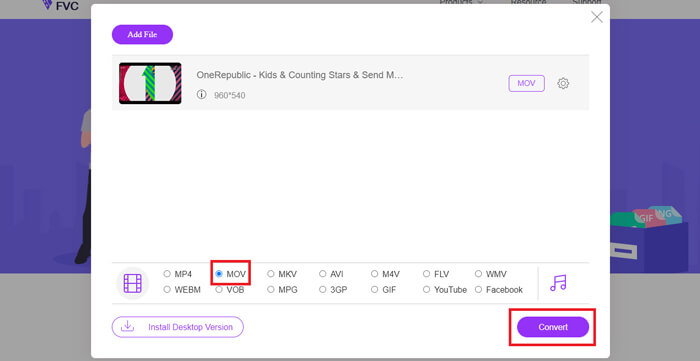
Étape 3. Cliquez sur Convert. Vous pouvez choisir d’enregistrer le fichier converti sur votre bureau. Après cela, patientez un instant pour obtenir votre vidéo MOV.
2. CloudConvert
CloudConvert est un outil de conversion vidéo en ligne très populaire et facile à utiliser. Il a la capacité de convertir plus de 200 formats, y compris les formats audio, vidéo, document, ebook, archive, image, feuille de calcul ou présentation. De plus, ce convertisseur en ligne digne de confiance protégera vos données et votre vie privée.
Étape 1. Ouvrez votre navigateur et rendez‑vous sur le site officiel de CloudConvert. Il est doté d’une interface épurée qui vous offre une expérience de conversion agréable.
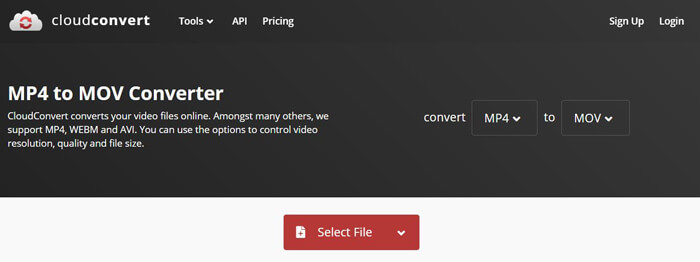
Étape 2. Cliquez sur le bouton Select File pour téléverser le fichier MP4 que vous souhaitez convertir. Ici, vous pouvez ajouter un fichier depuis votre ordinateur, une URL, Google Drive, OneDrive ou Dropbox. À cette étape, vous pouvez ajouter d’autres fichiers à convertir.
Une chose à retenir est que ce convertisseur gratuit MP4 en MOV vous permet uniquement de convertir une vidéo de moins de 1 Go. Vous devez acheter un package pour convertir des fichiers plus volumineux.
Étape 3. Cliquez sur le bouton Convert pour commencer le téléversement et la conversion de votre fichier MP4. Vous pourrez ensuite cliquer sur le bouton Download pour enregistrer la vidéo MOV convertie sur votre ordinateur.

En utilisant CloudConvert pour convertir MP4 en MOV en ligne, vous devez passer plus de temps sur le processus de téléchargement, de conversion et de téléchargement vidéo, en particulier lorsque vous convertissez un fichier volumineux.
Partie 3. Comment convertir MP4 en MOV avec VLC Media Player
VLC Media Player est un lecteur multimédia populaire et open source. Plus qu’un simple lecteur, VLC peut aussi servir d’outil de conversion vidéo pour réaliser différentes conversions. Si VLC est installé sur votre ordinateur, vous pouvez l’utiliser pour convertir votre fichier MP4 en vidéo MOV.
Étape 1. Ouvrez VLC Media Player sur votre ordinateur. Si vous ne disposez pas de VLC, vous pouvez vous rendre sur son site officiel pour le télécharger gratuitement.
Étape 2. Cliquez sur le bouton Media dans la barre de menu puis choisissez l’option Convert/Save dans la liste déroulante.

Étape 3. Une nouvelle fenêtre Open Media s’affiche. Ici, cliquez sur File > Add pour importer le fichier MP4 que vous souhaitez convertir.

Étape 4. Cliquez sur le bouton Convert/Save en bas pour confirmer l’opération. Vous serez alors dirigé vers une fenêtre Convert où vous pourrez sélectionner le dossier de destination et le format de sortie de la vidéo convertie.

Étape 5. Choisissez MOV comme format de sortie dans la liste déroulante Profile. Puis cliquez sur Start pour lancer la conversion vidéo de MP4 vers MOV dans VLC.
MP4 contre MOV
Lancé par le Moving Picture Experts Group (MPEG) en 2001, le format MP4 peut vous aider à enregistrer des données vidéo, audio, de sous-titres et d'image dans des pistes séparées. C'est l'abréviation de MPEG-4 Part 14. De plus, c'est l'un des formats les plus populaires utilisés pour le streaming et le partage de vidéos.
Le format MOV peut être utilisé pour stocker un film, une émission de télévision, un court clip vidéo ou un film personnel. Il est en fait enregistré au format de fichier QuickTime (QTFF), introduit par Apple en 1991. Les fichiers MOV sont souvent utilisés lorsque les utilisateurs souhaitent enregistrer une vidéo de haute qualité.
Partie 4. FAQ sur la conversion de MP4 en MOV
Question 1. QuickTime peut-il convertir MP4 en MOV?
Lorsque vous avez besoin de convertir MP4 en MOV sur Mac, vous pouvez essayer QuickTime. Vous pouvez ouvrir une vidéo MP4 avec QuickTime Player. Cliquez ensuite sur le bouton Exporter et choisissez le format MOV. Vous pouvez renommer le fichier, sélectionner l'emplacement et la résolution vidéo. Ensuite, vous pouvez cliquer sur le bouton Exporter pour convertir gratuitement MP4 en MOV sur Mac.
Question 2. Quel est le meilleur, MOV ou MP4?
MP4 est l’un des formats de stockage de fichiers multimédias les plus populaires. Il s’agit d’un fichier conteneur numérique, uniquement une enveloppe autour de la vidéo, et non la vidéo elle‑même. Comme MP4, MOV est également un fichier conteneur numérique. MOV est encodé avec le codec MPEG‑4.La principale différence entre MOV et MP4 est que MOV est surtout utilisé dans l’environnement Mac. MOV est spécialement conçu pour QuickTime. MP4 est une norme internationale prise en charge par la plupart des lecteurs multimédias et des systèmes. D’une manière générale, la vidéo MOV est souvent de meilleure qualité et de taille plus importante. Le fichier MP4 est généralement plus compressé et plus léger. Vous ne pouvez donc pas simplement dire que MOV est meilleur que MP4, ou que MP4 est le meilleur format.
Question 3. La conversion de MOV en MP4 perd-elle de la qualité?
Lorsque vous souhaitez convertir MOV en MP4 ou changer MP4 en MOV, vous devez choisir un convertisseur vidéo professionnel. Dans la plupart des cas, vous ne verrez aucune perte de qualité après la conversion.
Question 4. Existe-t-il un convertisseur MP4 vers MOV gratuit?
Il existe de nombreux convertisseurs vidéo gratuits proposés sur Internet qui peuvent vous aider à convertir MP4 en MOV. Outre le CloudConvert recommandé, vous pouvez également compter sur FFmpeg, HandBrake, ZAMZAR, Convert Files et plus encore pour créer la version de conversion.
-
 Comment convertir vos fichiers vidéo MP4 en images GIF animées sans perte de qualité
 Vous recherchez le meilleur moyen de convertir votre vidéo MP4 en GIF animés? Voici un guide détaillé pour le faire dans Photoshop, Windows Movie Maker, le convertisseur vidéo en ligne et plus encore.
-
 MOV VS MP4 - Lequel est le meilleur
 MOV VS MP4, lequel est le meilleur? Cet article fait la différence entre MP4 et MOV, afin que vous puissiez obtenir le meilleur choix à utiliser pour vos fichiers vidéo.
-
 Comment convertir un MOV en MP4 sans perdre en qualité
 Vous voulez convertir des fichiers MOV (Apple QuickTime Movie) en MP4? Cet article partage 4 méthodes gratuites pour convertir vos fichiers vidéo MOV au format MP4 sous Windows 10/8/7 / XP et Mac OS X.

