


 Video Converter Ultimate
 Enregistreur d'écran
 Réparation vidéo
 Téléchargement sécurisé
4 meilleurs convertisseurs MP4 vers SWF pour convertir MP4 en SWF avec une haute qualité
Lorsque vous partagez des vidéos MP4 sur votre site Web ou sur des sites de médias sociaux, vous devez avoir un instantané attrayant. Bien sûr, vous pouvez également convertir des fichiers MP4 en fichiers SWF, qui peuvent être lus automatiquement. Apprenez-en plus sur les 4 convertisseurs MP4 vers SWF gratuits et choisissez celui de votre choix en fonction de vos besoins.

Partie 1: 4 meilleures méthodes pour convertir MP4 en SWF
Top 1: Convertir MP4 en SWF via FVC Free Online Video Converter
FVC Free Online Video Converter est un convertisseur MP4 vers SWF polyvalent qui permet de convertir facilement n’importe quel format vidéo/audio populaire en SWF. De plus, il vous permet de modifier le débit binaire vidéo, l’échantillonnage, la fréquence d’images et la résolution selon vos besoins.
- 1. Interface utilisateur simple pour convertir des fichiers MP4 en SWF en ligne en quelques clics.
- 2. Ajustez le débit binaire vidéo, la fréquence d'échantillonnage, la fréquence d'images, la résolution, le volume et plus encore.
- 3. Prise en charge de la conversion de la plupart des vidéos grand public avec la qualité d'origine.
- 4. Convertissez MP4 en SWF sans limitation de taille, filigrane ou enregistrement.
Étape 1. Accédez au convertisseur MP4 vers SWF en ligne, vous pouvez cliquer sur le bouton Add Files to Convert. Si c’est la première fois que vous convertissez des fichiers MP4, vous devez d’abord télécharger le lanceur du téléchargeur vidéo.

Étape 2. Ensuite, vous pouvez sélectionner la vidéo MP4 que vous souhaitez convertir depuis votre ordinateur. De plus, vous pouvez également cliquer sur le bouton Add File pour charger davantage de fichiers MP4 pour une conversion par lot.

Étape 3. Choisissez SWF ou FLV comme format de sortie en bas de la page. Vous pouvez également cliquer sur l’icône en forme de Gear pour ajuster l’encodeur vidéo, la fréquence d’images, le débit binaire vidéo, la fréquence d’échantillonnage et d’autres paramètres.

Étape 4. Ensuite, vous pouvez cliquer sur le bouton Convert pour convertir le MP4 en SWF sur votre ordinateur. Cela vous permet de convertir plusieurs fichiers MP4 vers le format vidéo souhaité en un seul traitement par lot. (Voir comment convertir SWF en MP4)
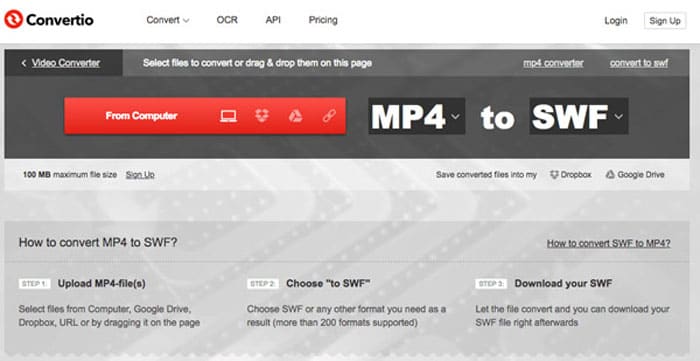
Top 2: Transcoder MP4 en SWF avec Convertio
Convertio est un autre convertisseur MP4 en SWF en ligne qui prend en charge plus de 45 formats de fichiers. Il vous permet de charger les fichiers MP4 à partir de différentes sources, telles que le disque dur, Dropbox, Google Drive et bien d'autres. Vous pouvez également modifier les paramètres des vidéos de sortie.
1. Fournissez une variété de méthodes pour ajouter les fichiers MP4, comme le disque dur, le cloud, etc.
2. Prend en charge plus de 200 formats, y compris MP4, SWF, audio et plus.
3. Envoyez des e-mails pour vous avertir lorsque la conversion MP4 en SWF est terminée.
4. Ajustez la qualité vidéo, la fréquence d'images, le CBR, le codec audio et bien d'autres.
Étape 1. Rendez-vous sur Convertio avec n’importe quel navigateur, vous pouvez choisir MP4 comme format d’entrée et SWF comme format de sortie. Vous pouvez ensuite sélectionner les vidéos MP4 depuis le disque dur de votre ordinateur, Google Drive ou Dropbox.
Étape 2. Si vous devez ajuster les paramètres vidéo, vous pouvez cliquer sur l’option Advanced pour modifier la fréquence d’images, le CBR, le VBR, le codec audio, le volume audio et d’autres paramètres afin de convertir le MP4 en SWF selon vos besoins.
Étape 3. Ensuite, vous pouvez cliquer sur le bouton Convert pour transformer la vidéo chargée en format SWF. Le processus de conversion prend un certain temps. Vous pouvez cliquer sur le bouton Download pour enregistrer le fichier SWF.
Top 3: Passer de MP4 à SWF via CloudConvert
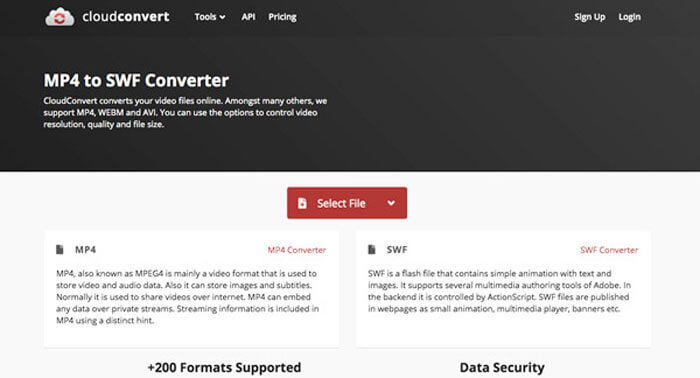
CloudConvert vous permet de convertir la plupart des formats de fichiers, tels que MP4, SWF, WebM, AVI et bien d'autres. De plus, vous pouvez également utiliser les options du convertisseur MP4 vers SWF pour contrôler facilement la résolution vidéo, la qualité vidéo et la taille du fichier.
1. Prend en charge plus de 200 formats de fichiers, tels que l'audio, la vidéo, le document, etc.
2. Ne vous inquiétez pas de la sécurité des données lors de la conversion des fichiers.
3. Réglage ajusté, qualité vidéo et de nombreuses autres options selon vos besoins.
4. Fournissez des API avancées qui permettent des intégrations personnalisées avec votre application.
Étape 1. Allez sur CloudConvert et choisissez MP4 comme format d’entrée et SWF comme format de sortie. Vous pouvez également saisir le lien suivant dans le navigateur : https://cloudconvert.com/mp4-to-swf.
Étape 2. Cliquez sur le bouton Select File, vous pouvez choisir le fichier MP4 depuis votre ordinateur, une URL, Google Drive, Dropbox, voire OneDrive. Vous pouvez cliquer sur Add more Files pour charger d’autres vidéos.
Étape 3. Il vous permet également d’ajuster les paramètres vidéo et audio. Ensuite, il vous suffit de cliquer sur le bouton Convert pour convertir les fichiers MP4 en vidéo SWF selon vos exigences.
Top 4: Transformez MP4 en SWF avec XMedia Recode
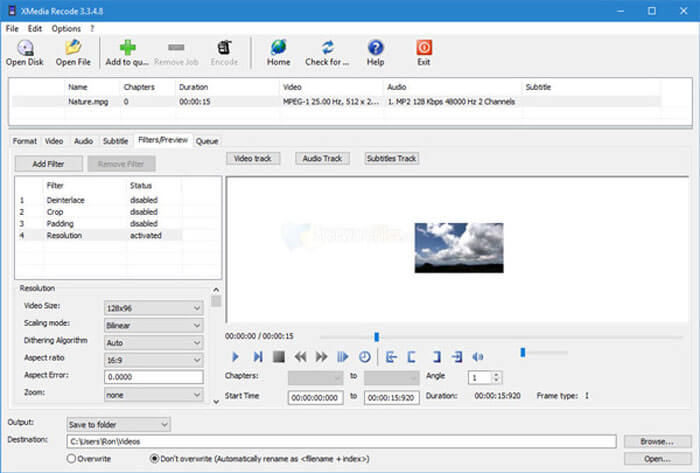
XMedia Recode est un convertisseur Windows MP4 vers SWF gratuit pour convertir plusieurs vidéos MP4 au format SWF avec un processus par lots. Il vous permet également d'éditer les vidéos avec plusieurs fonctionnalités avancées, telles que Box Blur, Color Curves, Denoise et plus encore.
1. Prend en charge beaucoup plus de formats vidéo d'entrée et de sortie pour la conversion.
2. Fournissez un outil de calcul du débit binaire pour personnaliser les fichiers SWF de sortie.
3. Fonctions d'édition vidéo avancées pour supprimer le bruit, retourner, corriger les couleurs, etc.
4. Ajustez la fréquence d'images, le mode couleur, le débit binaire, la longueur du GOP et d'autres paramètres.
Étape 1. Une fois le programme lancé, vous pouvez cliquer sur le bouton Open File pour ajouter toutes les vidéos MP4 que vous souhaitez convertir en SWF. Puis définissez le format de sortie sur SWF dans l’onglet Format.
Étape 2. Si vous souhaitez modifier les vidéos, vous pouvez aller dans Filters et utiliser les différentes options de montage disponibles. Pour personnaliser les fichiers SWF de sortie, vous pouvez aller dans l’onglet Video and Audio et configurer les paramètres correspondants.
Étape 3. Ensuite, vous pouvez cliquer sur le bouton Encode pour lancer la conversion MP4 vers SWF. Le transcodage des fichiers MP4 vers le format vidéo souhaité ne prend qu’un court instant.
Partie 2: FAQ sur la conversion de MP4 en SWF
1. Qu'est-ce que le format de fichier SWF?
Le fichier SWF est un format de fichier Adobe Flash développé par les systèmes Macromedia et Adobe. Il est également connu sous le nom de ShockWave Flash, mais a été modifié ultérieurement sous le nom de Small Web Format. Lorsque vous convertissez directement MP4 en SWF, il se peut qu'il ne contienne pas les animations ou les applets d'interactivité et de fonction.
2. SWF VS MP4, quelles sont les différences?
SWF et MP4 sont les formats vidéo populaires pour les sites de streaming en ligne. Mais les appareils mobiles, tels que l'iPhone et l'iPad, ne prennent pas en charge les fichiers SWF. Le seul avantage de la conversion MP4 en SWF est que le format vidéo peut mieux interagir avec votre public.
3. Est-il possible de convertir MP4 en SWF avec VLC Media Player?
Non. VLC Media Player est un convertisseur vidéo polyvalent qui vous permet de convertir SWF en MP4, mais il ne prend pas en charge le SWF comme format de sortie. Bien sûr, vous pouvez utiliser certains plugins pour convertir facilement MP4 en SWF, ou choisir l'alternative en ligne à la place.
Conclusion
Lorsque vous souhaitez convertir MP4 en SWF, vous pouvez en savoir plus sur les 5 meilleurs convertisseurs MP4 en SWF gratuits dans l'article. Si vous avez besoin de convertir plusieurs fichiers MP4 en ligne sans limitation, FVC Free Online Video Converter devrait être le choix initial que vous devez prendre en considération.
-
 Comment convertir vos fichiers vidéo FLV en MP4 sans payer un centime
 Ce guide partage quatre méthodes gratuites pour convertir vos fichiers vidéo FLV au format MP4 sur Windows 10/8/7 / XP et Mac OS X, afin que vous puissiez profiter des vidéos sur tous les appareils.
- De 50 Mo à 5 Mo - Comment compresser un fichier MP4 en quelques secondes
Vous pouvez trouver n'importe quel logiciel de conversion vidéo gratuit du studio FVC. Tout format vidéo / audio est pris en charge, y compris MP4, MOV, TS, AVI, WMV, FLAC, MP3, etc.
-
 Comment puis-je convertir gratuitement MP4 en WAV en ligne
 Vous essayez de convertir MP4 en WAV? Vous ne savez pas quel convertisseur peut vous aider parfaitement sans payer un centime? Lisez cet article et toutes vos questions seront répondues.
