


 Video Converter Ultimate
 Enregistreur d'écran
 Réparation vidéo
 Téléchargement sécurisé
5 solutions pour le lecteur QuickTime qui ne fonctionne pas : comment les appliquer ?
Pour les utilisateurs Mac, QuickTime Player est sans doute l’un des logiciels les plus familiers. Il est préinstallé dans le système et sert généralement à lire les vidéos de l’appareil, ainsi qu’à effectuer quelques tâches simples de montage de fichiers multimédias et de conversion de formats. Toutefois, ce n’est pas un outil universel : il ne prend pas en charge un très grand nombre de formats et peut générer certaines erreurs au cours de son fonctionnement. Dans cet article, nous résumons quelques-uns des problèmes les plus courants qui peuvent survenir et expliquons un par un comment réparer le QuickTime Player qui ne fonctionne pas. Si vous rencontrez également des problèmes avec ce lecteur, vérifiez si une solution adaptée à votre situation est proposée ici. Pour ceux qui apprécient QuickTime Player mais trouvent ses fonctionnalités trop basiques, nous recommandons aussi l’une de ses meilleures alternatives.

Partie 1. Corriger l'historique de QuickTime sur Mac
QuickTime Player enregistre vos lectures et affiche l'historique dans Fichier et Ouvrir récent. Les utilisateurs peuvent également retrouver les vidéos ouvertes via la liste située sous l'icône du Dock. Si vous ne souhaitez plus consulter cet historique, ou si vous ne souhaitez pas que la prochaine personne utilisant l'appareil puisse voir vos lectures, vous pouvez effacer les fichiers récents de QuickTime Player.
Voici comment résoudre le problème QuickTime qui continue d'afficher l'historique sur Mac.
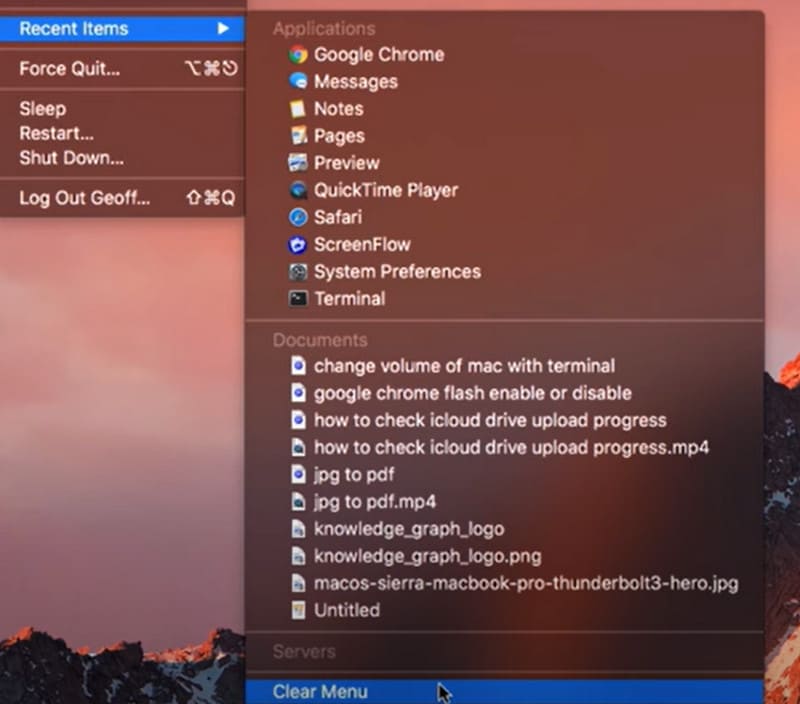
Étape 1. Ouvrez QuickTime Player sur votre Mac. Allez dans le coin supérieur gauche et cliquez sur le logo QuickTime. Déroulez la liste et choisissez Éléments récents > Effacer le menu.
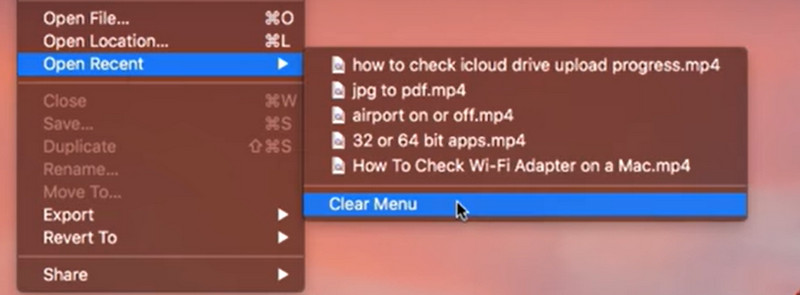
Étape 2. Ensuite, allez dans l’onglet Fichier et choisissez Ouvrir les récents > Effacer le menu.
Étape 3. Quittez QuickTime Player puis relancez-le. Vous ne verrez alors plus les fichiers récents sur cette plateforme.
Partie 2. Correction de l'impossibilité de découper la vidéo dans QuickTime Player
Depuis plusieurs années, des utilisateurs signalent que, lors de l'utilisation de QuickTime Player pour recadrer une vidéo, tous les boutons d'option deviennent soudainement gris et ne sont plus cliquables. Il semble que les fonctionnalités de montage de QuickTime Player ne soient plus disponibles. Heureusement, une solution a été trouvée pour résoudre ce problème.
Voici comment résoudre le problème de l’impossibilité de découper une vidéo dans QuickTime Player.
Étape 1. Lancez QuickTime Player et ouvrez la vidéo que vous voulez couper. Si vous constatez que tous les boutons sous Édition sont grisés, fermez votre fichier et revenez à l’interface principale. Faites un clic droit dessus et choisissez Actions rapides > Rogner.

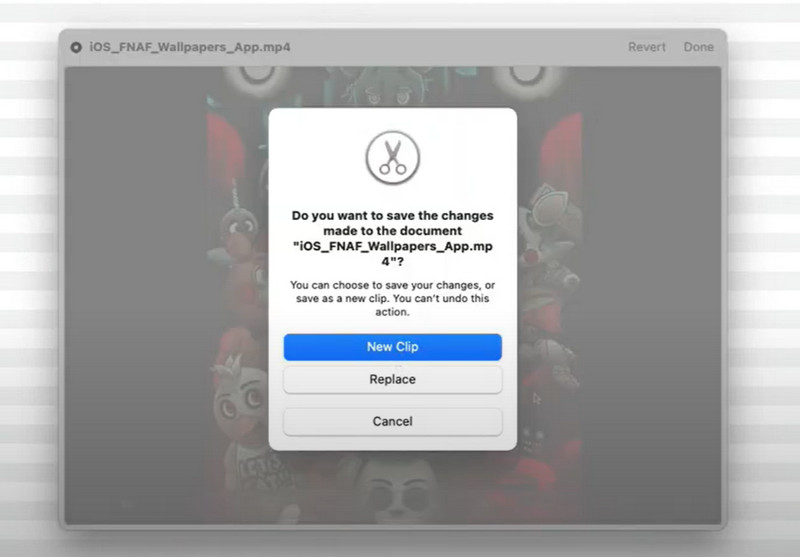
Étape 2. Effectuez un petit rognage sur le clip actuel puis cliquez sur Terminé > Nouveau clip. Enregistrez votre vidéo rognée comme un nouveau fichier et donnez-lui un autre nom.
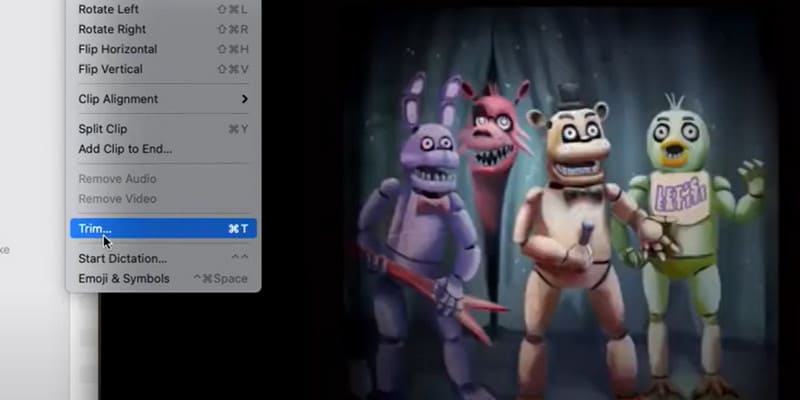
Étape 3. Revenez à l’interface principale et ouvrez le nouveau fichier. Vous pouvez maintenant choisir Édition puis sélectionner à nouveau Rogner.
Partie 3. Correction de l'erreur « QuickTime ne peut pas ouvrir les fichiers MP4/MOV »
Pourquoi mon lecteur QuickTime ne peut-il plus ouvrir les fichiers MP4 ou MOV ? N'est-il pas compatible avec les deux formats ? Pour résoudre ce problème, nous proposons deux solutions.
Télécharger le pack de codecs compatible QuickTime
Il est important de comprendre que les fichiers MP4 et MOV ne sont pas tous identiques. Prenons l'exemple des fichiers MP4 : un fichier vidéo peut contenir de nombreux éléments vidéo, audio, sous-titres, métadonnées, etc., chacun pouvant être associé à des codecs différents. Cependant, QuickTime Player est limité dans sa compatibilité avec les codecs. Par conséquent, si l'un des codecs de votre fichier n'est pas pris en charge par le lecteur, QuickTime Player ne s'ouvrira pas. Vous pouvez donc d'abord essayer de télécharger le pack de codecs vidéo compatible QuickTime. Assurez-vous que le contenu téléchargé est sûr et exempt de virus ou de logiciels malveillants.
Exemples : codec DIVX, codec XVID, ZyGo, etc.
Convertissez la vidéo en un format compatible QuickTime à l'aide de FVC Video Converter Ultimate
Une solution définitive à ce type de problème consiste à utiliser un convertisseur de formats vidéo pour convertir vos fichiers vers un format pris en charge par QuickTime Player. Nous recommandons FVC Video Converter Ultimate, qui peut vous aider à convertir n’importe quel format vidéo courant en MP4 ou MOV compatibles avec QuickTime Player, en choisissant le codec H.264. Il propose également des préréglages de format de sortie pour iTunes, qui sont justement compatibles avec les formats pris en charge par QuickTime Player. Vous pouvez aussi monter la vidéo comme vous le souhaitez avant la conversion.
Téléchargement gratuit pour Windows 7 ou version ultérieure Téléchargement sécurisé
Téléchargement gratuit pour macOS 10.7 ou version ultérieure - Téléchargement sécurisé
Voici comment convertir le fichier qui n'est pas compatible avec QuickTime Player.
Étape 1. Installez FVC Video Converter Ultimate sur votre ordinateur. Ouvrez-le et cliquez sur Ajouter des fichiers pour importer votre vidéo.

Étape 2. Cliquez sur Convertir tout en et choisissez MP4/MOV H.264 comme format de sortie. Vous pouvez également faire défiler vers le bas, trouver l’onglet iTunes, puis choisir un format.

Étape 3. Enfin, cliquez sur Convertir tout.

Partie 4. Correction d'une erreur rencontrée par QuickTime Player lors de l'enregistrement de votre écran
QuickTime Player dispose aussi d’un très bon enregistreur d’écran intégré. Cependant, certains utilisateurs ont signalé qu’en utilisant cette fonction, QuickTime Player rencontrait une erreur pendant l’enregistrement de l’écran, ou qu’une fenêtre contextuelle « Impossible d’enregistrer » apparaissait.
• Plusieurs raisons peuvent expliquer le dysfonctionnement de QuickTime Player. Tout d'abord, vérifiez si la mémoire de votre ordinateur est insuffisante pour stocker la vidéo enregistrée. Vous pouvez d'abord vérifier l'espace de stockage restant. Une autre possibilité est qu'une erreur d'origine inconnue se soit produite, provoquant l'arrêt de QuickTime Player. Vous pouvez alors redémarrer le programme et vérifier si le problème est résolu.
• La fenêtre contextuelle « Impossible d'enregistrer » apparaît souvent si vous utilisez une source audio externe. Vous pouvez essayer de vous procurer un nouveau microphone externe ou de changer la source audio pour l'audio interne. Si le problème persiste, vérifiez si votre version de QuickTime Player nécessite une mise à jour. Vous pouvez également vérifier si votre macOS est à jour ; si ce n'est pas le cas, mettez-le à jour.
• Vous pourriez également vous demander si le problème vient de la vidéo enregistrée. Certaines plateformes proposent des vidéos protégées par DRM que les utilisateurs ne peuvent pas capturer. Si la plateforme que vous utilisez correspond à ce profil, arrêtez d'enregistrer et voyez s'il existe un autre moyen de télécharger la vidéo.
Partie 5. Corriger le problème de son de QuickTime Player
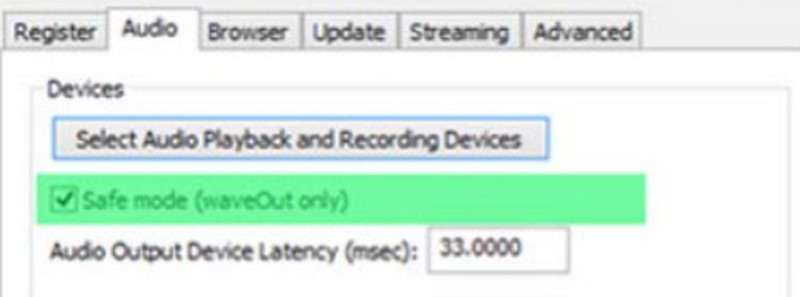
Le dernier problème courant est que le son de QuickTime Player ne fonctionne pas. Cela peut être dû au fait que vous n'utilisez pas la dernière version du logiciel. Essayez d'abord de mettre à jour vers la dernière version.
Voici comment résoudre le problème de fonctionnement de l'audio de QuickTime Player en ajustant ses préférences.
Étape 1. Ouvrez QuickTime Player sur votre appareil. Choisissez Édition > Préférences.
Étape 2. Dans la fenêtre des préférences de QuickTime, choisissez Audio et activez l’option Mode d’enregistrement. Puis cliquez sur Appliquer.
Étape 3. Redémarrez QuickTime Player. Vérifiez si le problème est résolu.
Partie 6. Meilleure alternative à QuickTime Player
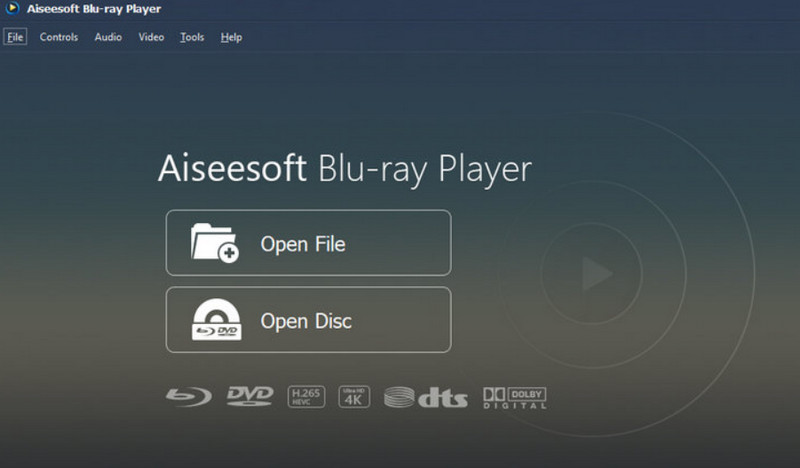
QuickTime Player ne prend pas en charge un grand nombre de formats vidéo et ses fonctions de montage restent assez basiques. Si vous cherchez donc un lecteur de même nature mais doté de fonctionnalités plus complètes, nous recommandons Aiseesoft Blu-ray Player, qui peut lire des vidéos dans pratiquement tous les formats numériques et prend également en charge les DVD, les disques Blu-ray ou les images ISO. La qualité audio et vidéo de ce programme est absolument irréprochable, et vous pouvez créer vos propres listes de lecture. Aiseesoft Blu-ray Player offre aussi de nombreux réglages de lecture personnalisés, par exemple pour prendre rapidement une capture d’écran lorsque vous voyez un passage remarquable.
Téléchargement gratuitPour Windows 7 ou version ultérieureTéléchargement sécurisé
Téléchargement gratuitPour macOS 10.7 ou version ultérieureTéléchargement sécurisé
Partie 7. FAQ sur le lecteur QuickTime qui ne fonctionne pas
Pourquoi QuickTime ne lit-il pas les vidéos ?
Tout d'abord, vérifiez que le format de votre vidéo est compatible avec QuickTime Player. Si c'est le cas, vérifiez si cette plateforme ne prend pas en charge le codec de la vidéo. Bien sûr, cela peut aussi être dû à une version trop ancienne de votre lecteur. Essayez de le mettre à jour.
Qu'est-ce qui remplace QuickTime Player ?
Les meilleures alternatives à QuickTime Player sont Aiseesoft Blu-ray Player, VLC Media Player, KMPlayer, Windows Media Player et bien d'autres.
Pourquoi QuickTime ne lit-il pas mon fichier MOV ?
MOV est le format par défaut de QuickTime Player. Si vous constatez que QuickTime Player ne peut pas ouvrir un fichier MOV, vérifiez si votre fichier vidéo est corrompu. Sinon, essayez de convertir le fichier actuel en MP4 H.264.
Conclusion
Voici un guide détaillé pour vous aider à résoudre les problèmes de QuickTime Player qui ne fonctionne pas. Nous avons analysé vos retours, identifié 5 situations courantes dans lesquelles le problème se produit et expliqué comment les corriger une par une. Si vous trouvez malgré tout que ce lecteur ne fonctionne pas bien, nous vous recommandons d’essayer sa meilleure alternative, Aiseesoft Blu-ray Player, qui offre une compatibilité plus large et davantage de réglages personnalisés.
-
 Enregistrement d'écran QuickTime - Enregistrez une vidéo avec audio sur Mac et PC
 L'écran d'enregistrement avec audio sur Mac est pratique. Le lecteur intégré, QuickTime Player peut le faire. Lisez son article et sachez comment capturer un écran avec du son sur Mac et PC.
-
 Meilleur remplacement de QuickTime Player en ligne et hors ligne [2025]
 Cela vous guidera pour choisir quelle est la meilleure option de remplacement de QuickTime Player si le lecteur QuickTime n'est pas disponible sur votre plate-forme ou si vous en souhaitez un nouveau.
-
 Principaux faits que vous devez savoir sur QuickTime Slow Motion
 Avez-vous essayé d'utiliser QuickTime Media Player pour lire une vidéo au ralenti ? Lisez cet article pour en savoir plus sur l'excellent service de ce lecteur multimédia.
