


 Video Converter Ultimate
 Enregistreur d'écran
 Réparation vidéo
 Téléchargement sécurisé
Que faire lorsque le codec audio n'est pas pris en charge : 4 solutions
La notification Codec audio non pris en charge s’affiche lorsque j’essaie de regarder un film téléchargé avec un certain lecteur.
Si c'est la première fois que vous rencontrez ce problème, vous pourriez vous sentir dépassé. Les raisons les plus courantes peuvent être une incompatibilité audio, un lecteur obsolète, des fichiers corrompus, etc.
Dans cet article, nous vous emmenons explorer les déclencheurs et vous proposons quatre solutions parmi les plus efficaces. Tout est conçu pour vous aider à surmonter cet obstacle et à profiter d'une expérience d'écoute fluide.

Partie 1. Raisons possibles pour lesquelles un codec audio n'est pas pris en charge
Il existe aujourd'hui de nombreux codecs audio courants. Chacun d'entre eux peut correspondre à une raison différente de non-prise en charge. Nous allons donc commencer par les présenter sous forme de tableau. Vous pourrez ainsi les localiser rapidement en fonction du type de fichier audio que vous souhaitez écouter.
| Un codec audio | Raisons possibles |
| AAC | Non pris en charge par les appareils plus anciens ou les logiciels obsolètes |
| AC3 | Peut nécessiter une licence ; tous les lecteurs gratuits ne le prennent pas en charge |
| DTS | Souvent non pris en charge sur les appareils mobiles ou les lecteurs multimédias de base |
| MP3 | Certains systèmes hérités ou joueurs restreints par région peuvent rencontrer des problèmes |
| FLAC | Non pris en charge par les navigateurs ou certains lecteurs multimédias mobiles intégrés |
| ALAC | Généralement non pris en charge en dehors de l'écosystème Apple, sauf si des codecs sont ajoutés |
| EAC3 | Peut ne pas fonctionner sur les appareils dépourvus de certification Dolby |
| Opus | Prise en charge limitée sur les appareils plus anciens ou les lecteurs non mis à jour selon les normes modernes |
Voyons maintenant les raisons possibles pour lesquelles le codec audio n’est pas pris en charge :
• Le format de votre fichier audio n’est pas compatible avec le lecteur que vous utilisez.
certains appareils prennent en charge MP3 ou AAC mais pas FLAC ou OGG.
• Les packs de codecs nécessaires sont manquants.
Il se peut que votre appareil ou système ne dispose pas des codecs nécessaires pour décoder vos fichiers audio.
• Le lecteur que vous utilisez n’est pas compatible avec le codec audio.
De nombreux lecteurs ont une compatibilité limitée. Ils ne peuvent pas décoder les fichiers audio hors de leur zone de couverture.
• Le fichier audio est corrompu.
Votre fichier audio a peut-être été corrompu lors de l'exportation ou du transfert. Dans ce cas, aucun appareil ni lecteur ne pourra l'ouvrir correctement.
Maintenant que vous comprenez bien pourquoi le codec audio n’est pas pris en charge, l’étape suivante consiste à appliquer les solutions.
Partie 2. Comment résoudre le problème de codec audio non pris en charge
Méthode 1. Convertir les fichiers audio en formats compatibles
Si vous constatez que le lecteur que vous utilisez ne prend pas en charge le format actuel de vos fichiers audio, la solution la plus simple consiste à convertir vos fichiers audio dans un format plus compatible, tel que FVC Video Converter Ultimate, le convertisseur de formats professionnel le plus complet, qui prend en charge plus de 1 000 formats et vous permet de choisir librement le fichier de sortie. Ce convertisseur de formats ultra‑professionnel prend en charge plus de 1 000 formats et vous permet également de choisir librement la qualité du fichier de sortie. Sur cette plateforme, vous trouverez aussi les outils de montage audio les plus complets, notamment des découpeurs, des ajusteurs de volume, des réducteurs de bruit, etc.
FVC Video Converter Ultimate convertit jusqu'à 30 fois plus vite et prend également en charge la conversion par lots. Grâce à lui, votre conversion sera plus rapide et plus simple.
Téléchargement gratuitPour Windows 7 ou version ultérieureTéléchargement sécurisé
Téléchargement gratuitPour macOS 10.7 ou version ultérieureTéléchargement sécurisé
Voici comment réparer un codec audio non pris en charge en convertissant le format audio.
Étape 1. Téléchargez et installez FVC Video Converter Ultimate sur votre ordinateur. Lancez-le. Cliquez sur Ajouter des fichiers pour importer l’audio que vous souhaitez convertir.

Étape 2. Allez dans Tout convertir en. Déroulez le menu et choisissez Audio > MP3.

Étape 3. Enfin, cliquez sur Tout convertir pour lancer le processus de conversion.

Méthode 2. Obtenir le pack de codecs manquant
Impossible de lire l'audio. Codec audio non pris en charge ? Si votre appareil actuel ne dispose pas des codecs nécessaires pour accéder aux fichiers audio, vous pouvez également installer le codec manquant. Ensuite, réessayez de lire l'audio et tout devrait fonctionner.
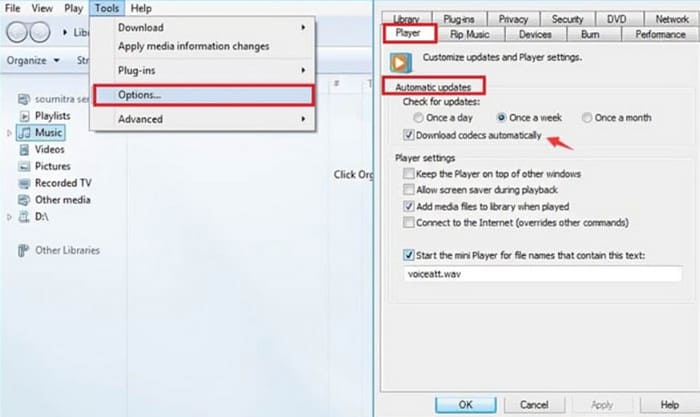
Cette section vous montrera comment installer le package de codec manquant, en utilisant Windows Media Player comme exemple.
Étape 1. Ouvrez Windows Media Player sur votre ordinateur.
Étape 2. Choisissez Outils > Options.
Étape 3. Lorsque la fenêtre Options s’ouvre, passez à l’onglet Lecteur. Cochez Une fois par jour ou Une fois par semaine dans la section Mises à jour automatiques.
Étape 4. Cliquez sur OK pour valider la modification.
Étape 5. Essayez maintenant de lire à nouveau le fichier audio que vous venez de lire. Si votre lecteur ne possède pas le codec requis, Windows Media Player vous invitera à le télécharger.
Une fois l'installation terminée, votre fichier audio peut être lu normalement.
Méthode 3. Utiliser un lecteur avec une compatibilité plus large
Si le lecteur multimédia que vous utilisez actuellement n'est pas compatible avec vos fichiers audio, vous pouvez opter pour un lecteur plus polyvalent. De nombreux lecteurs du marché sont compatibles avec la quasi-totalité des codecs vidéo ou audio courants, sans nécessiter l'installation de plug-ins supplémentaires.
VLC Media Player et ses meilleures alternatives, 5K Player et KMPlayer, sont de très bons représentants de ce type de produits. VLC Media Player est même entièrement gratuit et peut aussi effectuer quelques conversions de format simples.

Méthode 4. Réparer un fichier audio corrompu
J'ai vérifié et constaté qu'il n'y avait aucun problème d'incompatibilité de format ou d'encodeur avec les fichiers audio de ma vidéo. À ce stade, que signifie « codec audio non pris en charge » ?
À ce stade, vous devrez vérifier si le fichier audio a été corrompu ou contient des données incomplètes. Des transferts interrompus, un stockage inapproprié, etc. peuvent en être la cause. Mais ne vous inquiétez pas, nous avons la solution : l’outil de réparation audio et vidéo le plus avancé – FVC Video Repair.
FVC Video Repair peut réparer les vidéos et les fichiers audio corrompus suite à des dysfonctionnements, des pannes système, des attaques de virus, etc. Gérer les encodeurs audio non pris en charge ne pose aucun problème. Son taux de réussite et son efficacité sont excellents, et vous pouvez prévisualiser la réparation pour vérifier si le problème est résolu avant de l'exporter officiellement.
Téléchargement gratuitPour Windows 7 ou version ultérieureTéléchargement sécurisé
Téléchargement gratuitPour macOS 10.7 ou version ultérieureTéléchargement sécurisé
Voici comment réparer un fichier corrompu avec FVC Video Repair.
Étape 1. Installez FVC Video Repair sur votre appareil. Ouvrez-le et cliquez sur le bouton rouge + pour importer votre fichier corrompu. Puis cliquez sur le bouton violet + pour ajouter le fichier d’exemple.
Il est important de noter que le fichier d'échantillon doit être au même format que le fichier corrompu et qu'ils doivent idéalement provenir du même appareil ou de la même plate-forme.

Étape 2. Après avoir chargé les deux fichiers, cliquez sur Réparer.

Étape 3. Une fois la réparation terminée, cliquez sur Aperçu pour vérifier le résultat. Si tout est correct, cliquez sur Enregistrer.

Si vous rencontrez des problèmes de désynchronisation entre l’audio et la vidéo, vous pouvez également les confier à FVC Video Repair. Il peut corriger les décalages audio ou les avances trop importantes.
Partie 3. FAQ sur les codecs audio non pris en charge
Comment réparer les codecs audio non pris en charge sur les téléphones Samsung ?
Commencez par vérifier si le format de fichier est compatible avec votre téléphone Samsung ou le lecteur que vous utilisez. Vérifiez ensuite si le codec est adapté. Dans le cas contraire, il est recommandé d'utiliser un convertisseur professionnel pour traiter les fichiers audio. Si le son est défectueux, vous devez d'abord le réparer.
Comment trouver mon codec audio ?
Vous pouvez ouvrir le fichier dans un lecteur multimédia et consulter ses propriétés. Dans la section « Propriétés », vous trouverez généralement une option pour obtenir des informations détaillées. Vous y trouverez des informations sur le codec audio.
Quel codec audio est le meilleur pour Android ?
L'AAC est probablement le meilleur codec audio sur les appareils Android. Il offre un excellent équilibre entre qualité sonore et taille de fichier. Il est donc idéal pour le streaming et la lecture mobile. Si vous recherchez une qualité sonore sans perte, essayez le format FLAC.
Conclusion
Le message Codec audio non pris en charge n’est pas un gros problème à résoudre une fois que vous en avez trouvé la cause. Vous pouvez essayer de convertir l’audio vers un format plus répandu avec FVC Video Converter Ultimate ou installer les codecs nécessaires sur votre appareil. Si le lecteur n’est pas compatible avec le fichier actuel, il peut être judicieux d’en changer. Si vous constatez que le fichier audio est corrompu, vous pouvez également essayer notre outil de réparation recommandé pour le traiter.
Ne laissez pas les problèmes de lecture vidéo gâcher votre expérience de visionnage de vidéos. Réparez-les maintenant !
-
 Comment ajouter de l'audio et de la musique à une vidéo gratuitement sur votre ordinateur / téléphone
 Cet article présente 4 moyens simples d'ajouter gratuitement de l'audio à une vidéo. Quelle que soit la piste audio que vous souhaitez ajouter à votre vidéo, vous pouvez obtenir des résultats satisfaisants ici.
-
 L'enregistreur audio impartial Cinch Review et la meilleure alternative
 Cinch Audio Recorder est le meilleur moyen de télécharger de la musique. Apprenez-en plus sur la critique impartiale et la meilleure alternative de l'article.
-
 Comment enregistrer de l'audio avec VLC Media Player : guide complet
 Dans cet article, vous apprendrez à enregistrer de l'audio avec VLC Media Player. Cet article détaille les étapes à suivre et recommande l'une des meilleures alternatives à VLC.
