


 Video Converter Ultimate
 Enregistreur d'écran
 Réparation vidéo
 Téléchargement sécurisé
Comment réparer le son sur iPhone qui ne fonctionne pas [3 méthodes simples]
Avez-vous essayé d’innombrables solutions pour rétablir le son de vos vidéos iPhone, mais l’audio ne fonctionne toujours pas ? Ce n’est pas qu’il n’existe aucun moyen de résoudre le problème de son sur les vidéos de votre iPhone. C’est simplement que vous avez essayé de le régler d’une façon qui n’est pas la bonne. Dans cet article, nous allons donc examiner les 3 moyens les plus simples de résoudre le problème de mon iPhone n’a pas de son sur les vidéos. Nous savons à quel point ce problème est agaçant et frustrant. Donc, si vous êtes concerné et que vous avez hâte de corriger ce souci de son sur vos vidéos iPhone, lisez cet article, comprenez pourquoi l’audio ne se lit pas sur vos vidéos et corrigez le problème en conséquence.

Partie 1. Pourquoi mon iPhone n'a pas de son sur les vidéos
Pourquoi mon iPhone n'a pas de son sur les vidéos est vraiment une question et un problème auquel beaucoup sont confrontés. Eh bien, il y a plusieurs raisons pour lesquelles cela se produit, mais comprenez-vous vraiment pourquoi cela se produit généralement ? Voici les raisons pour lesquelles l'iPhone n'a pas de son lors de la lecture de vidéos :
La vidéo de l'iPhone n'a pas de son dans les photos
Photos est une application de gestion et d'édition de photos très connue, créée par Apple. C'est là que les utilisateurs peuvent stocker leurs photos et vidéos, les visualiser et les modifier, et bien plus encore ! Bien que Photos soit une plate-forme réputée pour la visualisation et la lecture de vidéos, dans certains cas, la lecture de vidéos sur cette application n'a pas de son. Voici quelques-unes des raisons pour lesquelles la vidéo de l'iPhone n'a pas de son dans Photos :
• Le volume est peut‑être coupé ou trop bas. Assurez-vous que le volume de l’iPhone est augmenté et que le commutateur Sonnerie/Silence n’est pas réglé sur silencieux.
• Le fichier vidéo peut être corrompu, ce qui entraîne un dysfonctionnement de la piste audio ou l’empêche de se lire.
• Il peut y avoir un problème logiciel ou un bug dans l’app Photos qui empêche le son de se lire.
• L’app Photos peut avoir des difficultés à lire le codec audio de la vidéo, surtout si le format n’est pas entièrement pris en charge.
• L’iPhone peut être connecté à un appareil Bluetooth, comme un casque ou une enceinte non utilisé, ce qui redirige le son vers cet appareil.
La vidéo de l'iPhone n'a pas de son dans la pellicule
Lorsque vous filmez directement sur votre iPhone, vous pouvez prévisualiser votre vidéo en la lisant à partir de votre pellicule. Cependant, certains utilisateurs d'iPhone n'entendent aucun son lorsqu'ils lisent leurs vidéos à partir de leur pellicule, ce qui les agace et les déconcerte quant à la raison pour laquelle leurs vidéos n'ont pas de son. Voici quelques-unes des raisons pour lesquelles le son sur iPhone ne fonctionne pas lorsqu'il est lu dans la pellicule :
• Le microphone a peut‑être été obstrué ou défectueux pendant l’enregistrement, ce qui a empêché la capture de tout son.
• Si votre iPhone est en mode Ne pas déranger, cela peut empêcher la lecture des sons lorsque vous prévisualisez les vidéos dans la pellicule.
• L’iPhone peut être en mode silencieux, ce qui peut provoquer la lecture de la vidéo sans son.
L'iPhone n'a pas de son lors de la lecture de vidéos sur IG
La lecture de vidéos sur Instagram peut parfois poser problème. Certains rencontrent une incapacité à lire la vidéo ; il existe des cas où seul le son n'est pas émis lorsque les vidéos sont lues sur IG. Maintenant, pour mieux comprendre pourquoi cela se produit, voici les raisons pour lesquelles l'iPhone n'a pas de son lors de la lecture de vidéos sur IG :
• Instagram peut avoir coupé le son de la vidéo par défaut, ce qui oblige les utilisateurs à toucher l’icône du haut‑parleur pour activer le son.
• Le volume dans l’app Instagram peut être baissé ou coupé, indépendamment du volume système de l’iPhone.
• Il peut y avoir un bug ou un dysfonctionnement temporaire de l’app Instagram, nécessitant un redémarrage ou une mise à jour.
• Une connexion réseau médiocre ou instable peut empêcher le chargement correct de la vidéo et entraîner l’absence de son.
• L’iPhone peut être réglé en mode silencieux ou vibreur, ce qui peut affecter la sortie audio dans l’app Instagram.
Partie 2. Solutions pour résoudre le problème de l'absence de son sur l'iPhone qui ne fonctionne pas
Maintenant que vous comprenez certaines des raisons pour lesquelles votre iPhone n'a pas de son sur les vidéos, il est temps d'apprendre à résoudre ce problème.
Méthode 1 : Utilisation de la réparation vidéo FVC
Lorsque votre iPhone n’a pas de son sur les vidéos parce que vous lisez une vidéo corrompue, la solution idéale est d’utiliser l’outil FVC Video Repair. Nous savons tous que lorsqu’une vidéo est corrompue, cela n’affecte pas seulement sa lisibilité, mais aussi l’audio, ce qui peut entraîner des problèmes comme l’absence de son. La corruption d’un fichier vidéo peut perturber la synchronisation entre les pistes audio et vidéo, ou même supprimer ou altérer complètement la piste audio, ce qui entraîne une lecture silencieuse. Dans ce contexte, l’outil FVC Video Repair est conçu pour résoudre ces problèmes, en restaurant à la fois l’intégrité visuelle de la vidéo et l’audio associé, afin de garantir une lecture fluide avec le son.
Étape 1. Tout d’abord, rendez-vous sur leur site officiel. Puis, Téléchargez l’outil et Installez-le sur votre appareil.
Téléchargement gratuitPour Windows 7 ou version ultérieureTéléchargement sécurisé
Téléchargement gratuitPour macOS 10.7 ou version ultérieureTéléchargement sécurisé
Étape 2. Ensuite, ajoutez la vidéo endommagée en cliquant sur le bouton Plus rouge, de la même manière que vous avez cliqué sur le bouton Plus bleu pour ajouter la vidéo d’exemple. Après cela, cliquez sur le bouton Repair (Réparer) pour commencer à réparer le problème audio.

Étape 3. Enfin, cliquez sur le bouton Preview pour prévisualiser la vidéo réparée et vérifier si l’audio est désormais rétabli. Lorsque le processus de réparation est réussi, vous pouvez l’enregistrer en cliquant sur le bouton Save.
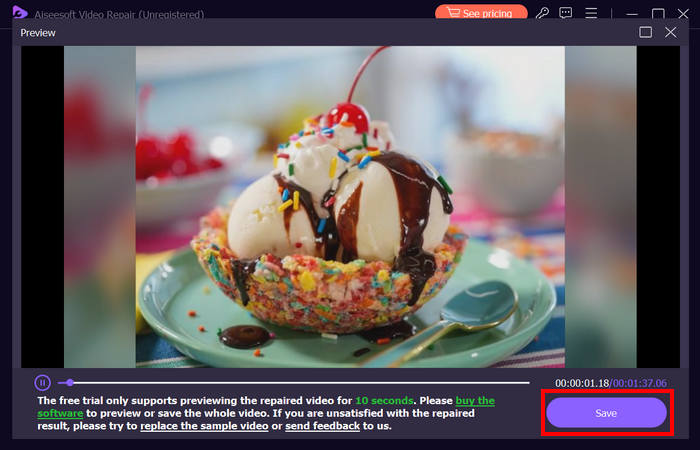
Le service de réparation vidéo FVC peut très facilement résoudre le problème de l'absence de son sur les vidéos de l'iPhone. Grâce à son dernier algorithme d'IA et à sa détection automatique des informations vitales et à leur correction directe, il peut restaurer efficacement le son vidéo sur votre iPhone.
Méthode 2 : Utilisation de FVC Picked Video Converter Ultimate
Par ailleurs, si votre problème est dû à une piste audio manquante, ce qui signifie que la composante audio de votre vidéo est soit perdue, corrompue ou mal encodée, vous pouvez utiliser l’outil sélectionné par FVC, Video Converter Ultimate. Cet outil peut vous aider à corriger la piste audio manquante en convertissant votre vidéo dans un format compatible. Pour résoudre le problème de l’iPhone qui ne lit pas le son à cause d’une piste audio manquante, suivez les étapes ci‑dessous :
Étape 1. Si l’outil n’est pas encore installé sur votre ordinateur, téléchargez‑le et installez‑le d’abord sur votre appareil.
Téléchargement gratuitPour Windows 7 ou version ultérieureTéléchargement sécurisé
Téléchargement gratuitPour macOS 10.7 ou version ultérieureTéléchargement sécurisé
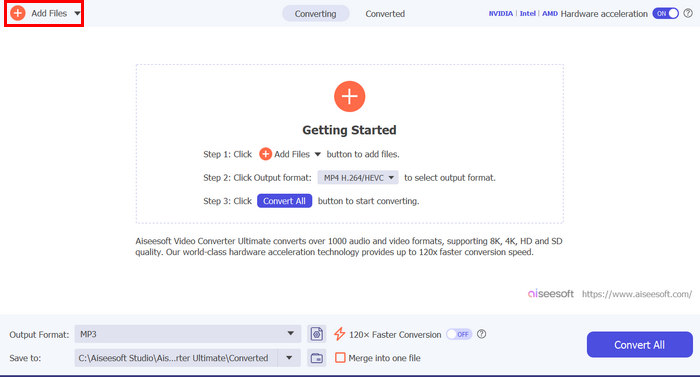
Étape 2. Ensuite, ajoutez la vidéo dont le son ne se lit pas sur votre iPhone en cliquant sur le bouton Add Files.
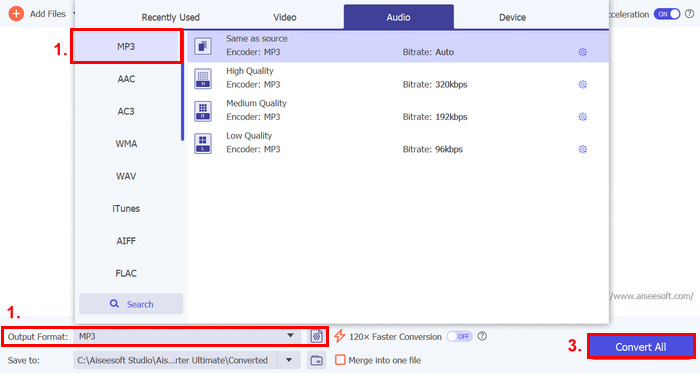
Étape 3. Maintenant, cliquez sur Output Format, choisissez MP3 et sélectionnez dans le menu le format audio que vous souhaitez pour votre vidéo. Enfin, cliquez sur le bouton Convert All pour enregistrer votre fichier.
Cet outil complet Video Converter Ultimate sélectionné par FVC est vraiment un outil incontournable pour tout problème lié à la vidéo et à l'audio. Quel que soit le problème, qu'il s'agisse d'un fichier corrompu, d'un codec incorrect ou d'un format non pris en charge, cet outil peut vraiment vous aider.
Méthode 3 : Redémarrer l'iPhone
Si votre iPhone rencontre un problème système qui affecte le son lors de la lecture de vidéos, vous pouvez simplement redémarrer votre iPhone. De cette façon, vous pouvez actualiser le système d'exploitation de l'appareil, ce qui peut éliminer les problèmes ou bugs temporaires qui pourraient être à l'origine du problème de son. Voici comment vous pouvez simplement redémarrer votre iPhone pour résoudre le problème d'absence de son sur la vidéo de l'iPhone :
Pour les iPhone X et modèles ultérieurs
Étape 1. Pour redémarrer votre iPhone, maintenez enfoncés le bouton latéral et l’un des boutons de volume jusqu’à ce que le curseur de mise hors tension apparaisse à l’écran.
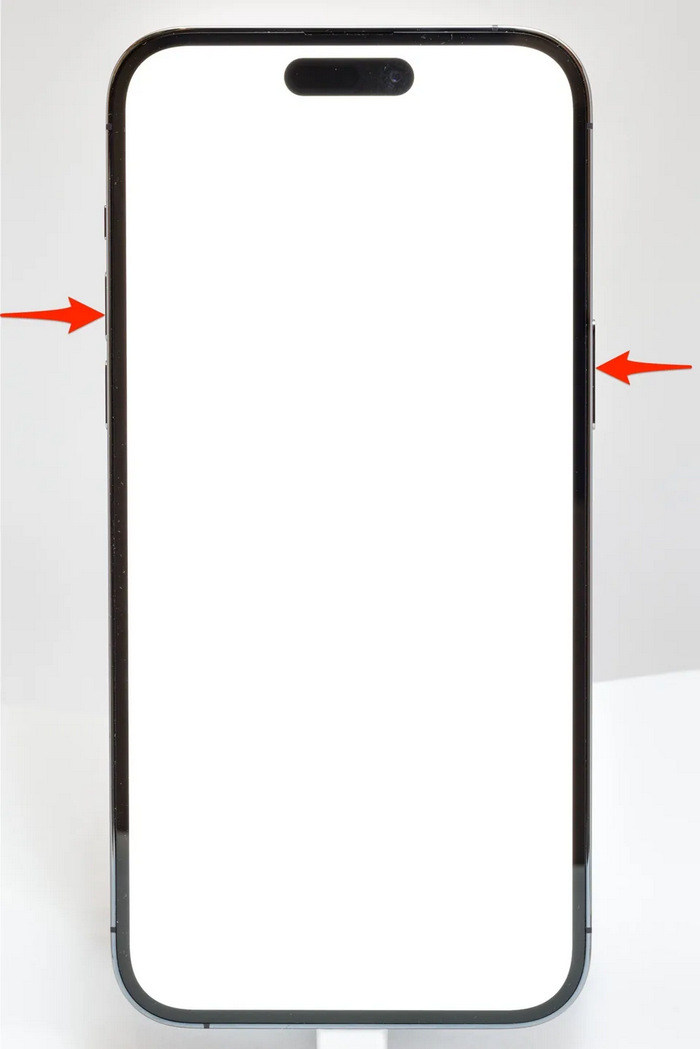
Étape 2. Faites glisser le curseur pour éteindre votre iPhone.
Étape 3. Pour le rallumer, appuyez sur le bouton latéral.
Pour les iPhone 6, 7, 8 et SE
Étape 1. Commencez par maintenir enfoncé le bouton latéral.
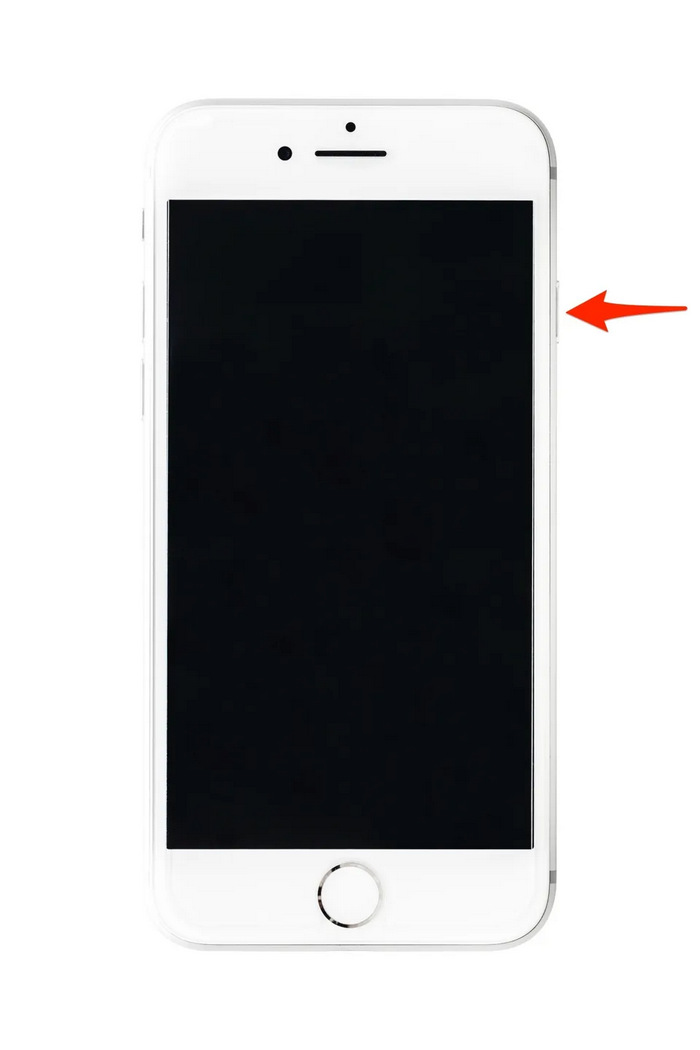
Étape 2. Attendez que le curseur de mise hors tension apparaisse, puis faites-le glisser pour éteindre l’appareil.
Étape 3. Pour le rallumer, appuyez sur le bouton latéral.
Ces méthodes sont simples à mettre en œuvre et ne nécessitent pas l'utilisation d'un outil tiers. Cependant, il s'agit d'une solution très basique et courante, et elles ne garantissent pas une réparation complète pour ce problème d'iPhone sans son sur la vidéo.
Partie 3. FAQ sur Stellar Repair for Video
Quels iPhones prennent en charge le son Dolby Vision ou DTS ?
Les iPhones de la série iPhone 12 et plus récents prennent en charge Dolby Vision, qui améliore la qualité vidéo avec de meilleures couleurs et un meilleur contraste. Cependant, les iPhones ne prennent pas directement en charge le son DTS, car ils utilisent d'autres technologies audio comme Dolby Atmos.
Pouvez-vous lire FLAC auan dio sur iPhone ?
Oui, vous pouvez lire de l'audio FLAC sur votre iPhone, mais vous aurez besoin d'une application tierce comme VLC ou d'un lecteur audio spécialisé, car l'application Musique intégrée de l'iPhone ne prend pas en charge nativement FLAC.
Les vidéos diffuseront-elles du son en mode silencieux sur iPhone ?
Non, les vidéos ne diffuseront pas de son si votre iPhone est en mode silencieux. Pour entendre le son, vous devez désactiver le mode silencieux en actionnant l'interrupteur situé sur le côté de votre iPhone.
Conclusion
Les causes du problème iPhone n’a pas de son sur les vidéos sont diverses, tout comme les solutions pour y remédier. Maintenant que vous savez comment le résoudre, ne vous découragez pas si vous y êtes de nouveau confronté un jour. Mais pour l’instant, si vous rencontrez ce même problème, vous pouvez essayer l’une des méthodes décrites dans cet article.
-
 Les 2 meilleures méthodes pour convertir gratuitement des vidéos FLV en iPhone
 Ce guide concret partage les deux meilleurs moyens de vous aider à apprendre à convertir des fichiers FLV en vidéo iPhone ou de nombreux autres formats sans payer un centime.
-
 [Résolu] Comment réparer les vidéos qui ne sont pas lues sur iPhone avec des étapes détaillées
 Les vidéos locales de la galerie ne peuvent pas être lues sur votre iPhone via le lecteur vidéo par défaut ? Les vidéos YouTube en ligne qui ne sont pas lues sur l'iPhone se produisent toujours ? Voici 5 solutions pour vous aider dans cet article.
-
 Guide concret pour télécharger vos vidéos FLV sur YouTube
 Télécharger FLV sur YouTube, mais échec ? Vous pouvez résoudre ce problème par vous-même et convertir FLV en codecs pris en charge par YouTube en suivant notre guide étape par étape.
