


 Video Converter Ultimate
 Enregistreur d'écran
 Réparation vidéo
Top 4 des enregistreurs FLV adaptés aux ordinateurs Chrome, Windows et Mac
Vous êtes-vous déjà demandé ce qui fait que les vidéos que vous voyez sont diffusées sur le Web ? La plupart des sites Web HTML 5 utilisent le format WebM pour lire des vidéos. Outre WebM, FLV est également utilisé. Plus particulièrement ces sites gratuits de films et d'émissions de télévision. Comment sauriez-vous s'il s'agit d'un fichier FLV ? Habituellement, si la vidéo ne fonctionne pas, vous verrez un message d'erreur indiquant d'installer Adobe Flash Player. De nos jours, de nombreuses vidéos sont intégrées dans des fichiers FLV. Mais lorsque vous enregistrez la vidéo à l'aide de votre enregistreur intégré ou d'un autre enregistreur, la possibilité que la qualité de la vidéo soit altérée est élevée.
Ainsi, il sera préférable d’utiliser un enregistreur capable de produire aussi des fichiers FLV ou, à défaut, de fournir une meilleure qualité quel que soit le format du fichier. Si vous craignez une altération de la qualité vidéo, découvrez des enregistreurs FLV qui ne nécessitent aucune inscription pour être utilisés.

Partie 1. Le meilleur choix de l'utilisateur - Enregistreur d'écran FVC
Parmi les enregistreurs FLV trouvés en ligne, FVC Screen Recorder fait partie de la crème de la crème – ou, pour le dire plus simplement, c’est tout simplement le meilleur. Les exigences des utilisateurs dépassent parfois ce que le produit peut offrir et tous ne peuvent pas être le meilleur choix. D’autres clients recherchent le produit idéal à utiliser. FVC Screen Recorder dépasse plus d’un millier d’enregistreurs premium, en particulier par rapport à votre enregistreur actuel. Grâce à ses performances d’enregistrement fluides, vous pouvez tirer le meilleur parti de la vidéo que vous souhaitez capturer. Mieux encore, vous pouvez modifier le débit binaire et le nombre d’images par seconde de la vidéo, ce qui se traduit par une meilleure qualité d’image. Il est donc indispensable de garder un œil sur cet avis sur le meilleur enregistreur FLV. En attendant, voici un guide simple à suivre pour utiliser l’outil.
Étape 1. Utilisez les boutons de téléchargement ci‑dessous pour obtenir l’application. Installez‑la et suivez les instructions jusqu’au lancement du programme.
Téléchargement gratuitPour Windows 7 ou version ultérieureTéléchargement sécurisé
Téléchargement gratuitPour macOS 10.7 ou version ultérieureTéléchargement sécurisé
Étape 2. Choisissez entre les onglets. Comme nous essayons d’enregistrer une vidéo, cliquez sur Video Recorder. Après cela, un cadre en pointillés apparaîtra avec une barre flottante.
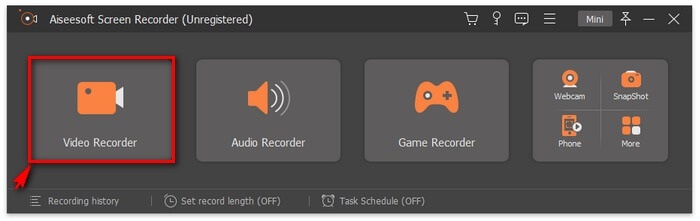
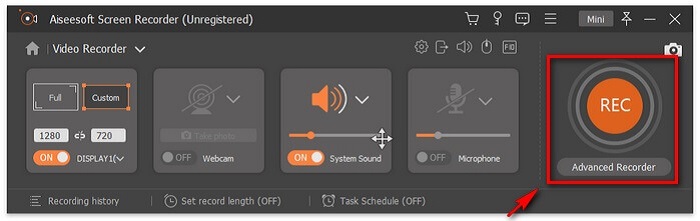
Étape 3. Ajustez le cadre en pointillés pour définir le format d’image de l’écran, puis cliquez sur le bouton REC pour commencer l’enregistrement.
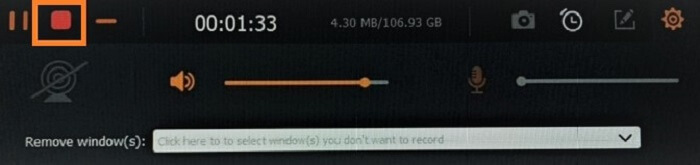
Étape 4. Pour arrêter l’enregistrement, cliquez sur le bouton rouge en forme de carré sur la barre flottante. De là, une nouvelle fenêtre s’ouvrira. C’est là que vous pouvez choisir d’enregistrer ou de réenregistrer si vous n’êtes pas satisfait du résultat.
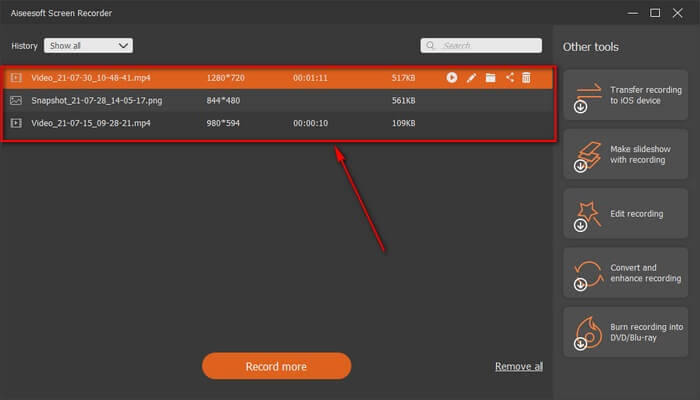
Étape 5. Supposons que vous ayez enregistré le fichier : la fenêtre suivante vous permettra de choisir l’emplacement où il sera sauvegardé. Choisissez le dossier, puis cliquez sur Next.
Partie 2. Autre enregistreur vidéo FLV gratuit
Enregistreur FLV pour tous les navigateurs - Enregistreur d'écran gratuit FVC
Il est bien connu que FVC Free Screen Recorder est léger tout en offrant des fonctionnalités puissantes. Ainsi, si vous êtes débutant et que vous voulez enregistrer pour le plaisir, vous pouvez l’utiliser, ou si vous êtes un professionnel souhaitant enregistrer une réunion de travail. Dans les deux cas, il fait l’affaire. La meilleure fonction fournie par cet enregistreur est que vous pouvez capturer n’importe quelle partie de votre écran sans être gêné par la barre d’outils flottante. Il enregistre automatiquement uniquement l’écran. Prenez autant de captures d’écran que vous le souhaitez, sans perturbation, grâce à la fonction de verrouillage de l’écran (Lock‑in screen). Sans plus attendre, passons maintenant à la façon d’utiliser cet enregistreur FLV. Vous devez suivre les étapes ci‑dessous.
Étape 1. Rendez‑vous sur le site officiel de FVC Free Screen Recorder et lancez l’application.
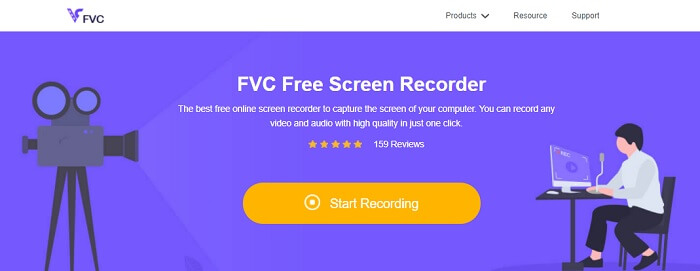
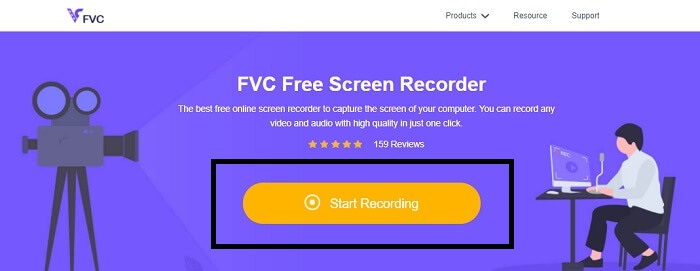
Étape 2. Lancez l’outil en cliquant sur Start Recording et passez à l’étape suivante.
Étape 3. Dans sa barre d’outils, cliquez sur le bouton en forme de roue dentée pour modifier les paramètres selon vos besoins. Une fois dans le menu des préférences, trouvez la section Output et changez le format vidéo selon vos souhaits. Cliquez sur OK lorsque tout est réglé.
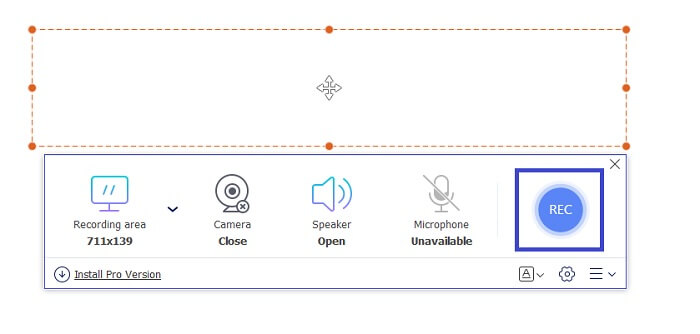
Étape 4. Sur la barre d’outils flottante, vous pouvez maintenant ajuster le format d’image de l’écran. Ajoutez également votre réaction en activant la Webcam. Le System Sound sert à ajouter le son naturel du programme. Enfin, ajoutez votre voix en activant le microphone. Pour démarrer l’enregistrement FLV, cliquez sur le bouton REC.
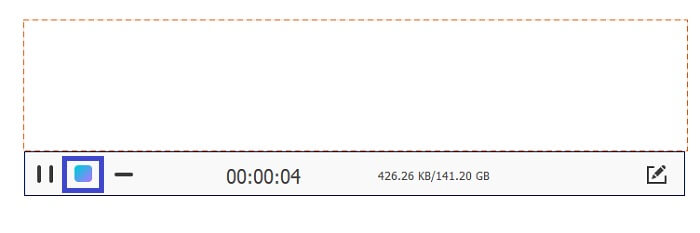
Étape 5. Pour terminer l’enregistrement FLV, cliquez sur le bouton en forme de cube pour arrêter. Ensuite, cliquez sur Save puis Next. Tous les enregistrements que vous effectuez se trouvent dans la History list.
Enregistreur FLV pour Chrome - SCREEN.IO
Si vous ne souhaitez pas télécharger de fichiers supplémentaires sur votre lecteur, vous pouvez utiliser cet enregistreur Chrome intégré. Cet enregistreur FLV pour Chrome aide une tonne de personnes sur l'ensemble du Web. Donc, si vous aimez économiser de l'espace sur votre stockage, vous devez essayer ce SCREEN.IO. Bien que l'outil ne fournisse pas de fonctionnalités spéciales similaires à celles d'un autre enregistreur. Mais la capacité d'enregistrement de celui-ci est très standard. Si nous comparons un enregistreur Chrome et un enregistreur de bureau, le bureau est le moyen efficace d'enregistrer, car cela ne vous dérangera pas si la connexion Internet a été interrompue.
Enregistreur FLV pour Windows - VLC Media Player
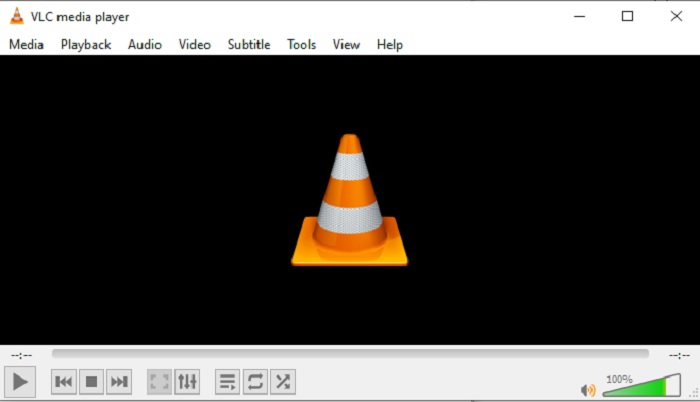
Le lecteur multimédia VLC n’est pas seulement reconnu comme le meilleur lecteur multimédia du moment. Il dispose également de plusieurs fonctions comme l’enregistrement, la conversion, et plus encore. Bien qu’il soit l’un des meilleurs lecteurs, toutes ces fonctionnalités ne sont pas parfaites. Et, dans certains cas, certains formats vidéo ou audio ne sont pas lisibles, car leurs codecs sont propriétaires. Vous pouvez donc plutôt utiliser une alternative au lecteur multimédia VLC qui prend en charge même les fichiers propriétaires.
Enregistreur FLV pour Mac - OBS Studio
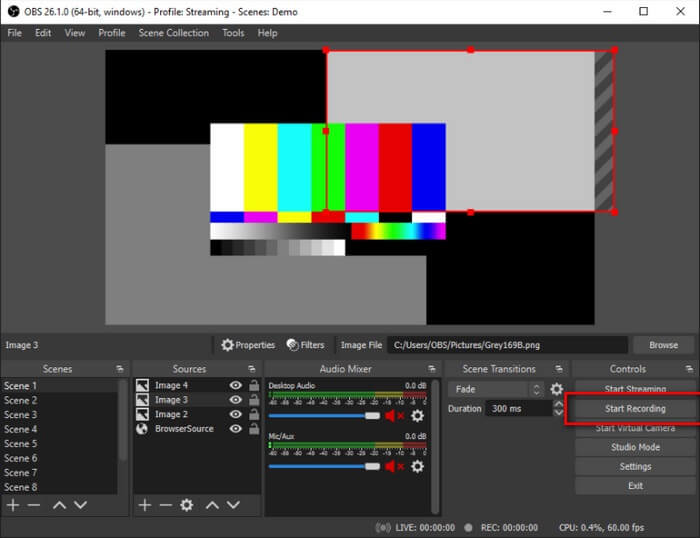
Peut‑être pensez‑vous que nous avons oublié les utilisateurs Mac. Cet enregistreur FLV pour Mac est l’un des outils les plus puissants de la liste, car vous pouvez également y faire du streaming. Malgré ses fonctionnalités impressionnantes, l’outil peut sembler un peu intimidant, surtout si vous débutez dans l’enregistrement, car l’interface est très chargée lorsque vous ouvrez le programme.
Partie 3. FAQ sur l'enregistreur vidéo FLV
FLV, est-il sûr de le télécharger sur mon PC ?
En réalité, ce n'est pas le dossier dont on parle quand il s'agit de sécurité. Les fichiers FLV sont intégrés aux sites de partage de vidéos. Votre question devrait donc être la suivante : comment puis-je déterminer si la vidéo que je télécharge à partir d'un site ne contient pas de logiciel malveillant ? Utilisez une sauvegarde pour votre PC. Il existe des tonnes de défenseurs et de scanners de logiciels que vous pouvez trouver en ligne. Mais le fichier lui-même est sûr. À moins qu'ils n'y mettent des logiciels malveillants, c'est sûr.
Quel programme peut ouvrir les fichiers FLV ?
Il existe de nombreux lecteurs multimédias, mais celui que je recommande est le lecteur VLC. Ce lecteur est polyvalent et peut lire presque tous les formats de fichiers, qu’ils soient compressés ou non compressés. Cliquez ici pour découvrir d’autres lecteurs FLV populaires.
Quels sont les avantages des fichiers FLV ?
Le premier avantage majeur de FLV est sa capacité à produire des vidéos de haute qualité en petite taille. Par nature, le dossier est flexible. Pourquoi? Vous pouvez facilement convertir ce fichier dans un format différent, même en utilisant des convertisseurs en ligne.
Partie 4. Tableau de comparaison
| traits | Enregistreur d'écran FVC | FVC Enregistreur d’Écran Gratuit | VLC Media Player | Studio OBS |
| Enregistreur d'écran |  | | | |
| Enregistreur audio | | | | |
| Prend en charge FLV | | | | |
| Lecteur multimédia |  | | | |
| Débit binaire et fréquence d'images réglables | | | | |
Conclusion
Tous les outils répertoriés sont utiles pour enregistrer des vidéos FLV et produire la meilleure qualité vidéo possible. De plus, si vous n'êtes pas certain de l'outil à utiliser, vous pouvez vous référer au tableau de comparaison écrit. Mais parmi les enregistreurs FLV répertoriés. L'enregistreur d'écran FVC a un plus grand avantage en raison de sa fonction de verrouillage de fenêtre.
-
 L'enregistreur OGG le plus utile de 2021 [Gratuit et en ligne]
 Cet article présente les meilleurs outils d'enregistrement OGG qui vous aident à effectuer des enregistrements audio OGG. Pour ajouter des informations plus détaillées pour l'utilisateur, continuez à le lire.
-
 Top 5 des meilleurs logiciels d'enregistrement M4B pour PC et Mac [Gratuit et payant]
 L'enregistrement M4B est compressé avec perte pour le fichier de livre audio MPEG-4. Dans certains aspects, M4A et M4B sont presque communs, mais ils présentent des différences. Pour savoir de quoi il s'agit lisez l'article.
-
 Top 5 des meilleurs outils d'enregistrement AMR disponibles pour tous les systèmes d'exploitation
 Vous voulez savoir ce qu'est un format AMR et quel est le meilleur enregistreur AMR que vous devriez choisir pour fournir un enregistrement incroyable.
