


 Video Converter Ultimate
 Enregistreur d'écran
 Réparation vidéo
 Téléchargement sécurisé
Comment importer efficacement un fichier HEIC dans Lightroom sur Windows et Mac
Supposons que vous souhaitiez améliorer votre image HEIC ou l’organiser. Dans ce cas, vous pouvez importer un fichier HEIC dans Lightroom et effectuer très facilement tous les classements et les retouches. Vous pouvez le téléverser ici sans avoir à télécharger de codec supplémentaire pour lire ou modifier le HEIC avec ce logiciel. Donc, si vous avez besoin d’un guide qui vous explique comment importer un fichier HEIC dans ce logiciel, vous pouvez lire et suivre les méthodes pour Windows et Mac que nous avons incluses dans cet article.
Sans plus tarder, lisons les détails suivants pour savoir comment procéder, et si Lightroom n'a pas réussi à importer le HEIC, il existe un moyen de l'ajouter également ici. Mais avant toute chose, vous devez télécharger le logiciel sur votre Windows ou Mac avant de lire les détails suivants.

Partie 1. Comment importer HEIC dans Lightroom sur votre Windows 10/11 ou mis à jour
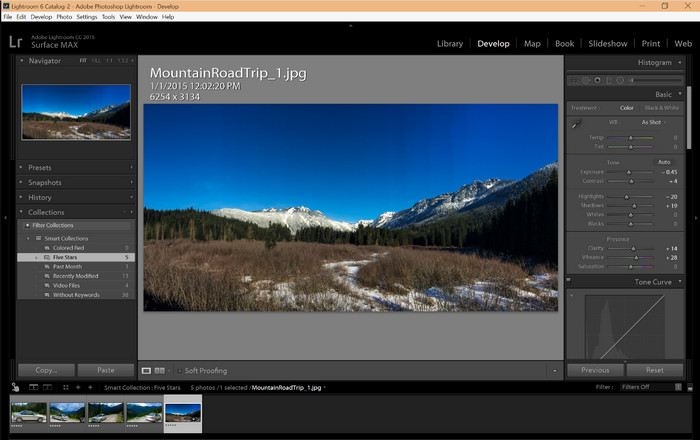
Lightroom prend en charge une version Windows mise à jour ; cette partie est pour vous si vous téléchargez le logiciel sur votre système d'exploitation Windows. Vous n'auriez pas à vous inquiéter car Lightroom peut ouvrir les fichiers HEIC sans effort en suivant le didacticiel ci-dessous.
Étape 1. Téléchargez le logiciel sur votre Windows 10/11, puis installez‑le et ouvrez‑le pour continuer.
Étape 2. Lorsque le logiciel fonctionne déjà sur votre système, cliquez sur le bouton +, appuyez sur Parcourir, puis sélectionnez le fichier HEIC que vous souhaitez importer ici.
Étape 3. Après les avoir sélectionnés, vous pouvez désormais afficher les fichiers HEIC avec Lightroom sur votre Windows 10/11.
Partie 2. Comment ouvrir HEIC Photo dans Lightroom sur votre Mac 10.13 ou supérieur
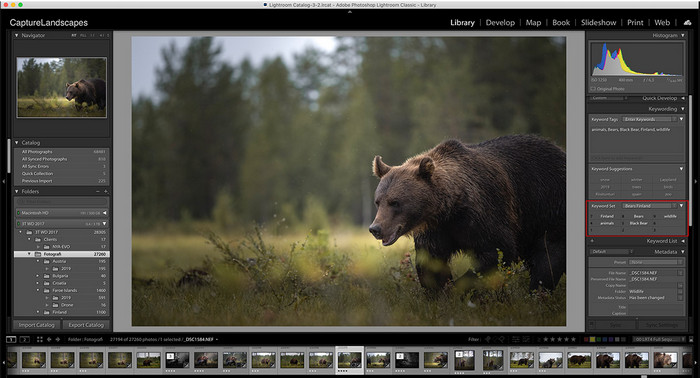
Même sans Lightroom, vous pouvez visualiser sans effort le fichier HEIC, surtout si votre version Mac est High Sierra 10.13 ou la plus récente sur Preview. Bien que l'aperçu prenne en charge les fonctionnalités d'édition, il ne suffit pas de l'utiliser pour une édition compliquée, comme ce que Lightroom peut vous fournir. De plus, vous n'aurez pas à vous en soucier car Lightroom prend en charge les fichiers HEIC pour les modifier ou les organiser sur votre Mac.
Étape 1. Installez le logiciel sur votre macOS 10.13 ou version ultérieure ; si la version de votre système d’exploitation est inférieure, attendez‑vous à ce que le logiciel ne s’ouvre pas. Après avoir téléchargé Lightroom sur votre ordinateur de bureau, vous devez maintenant l’ouvrir.
Étape 2. Dans la partie supérieure, vous trouverez différents menus et le nom Lightroom dans le coin supérieur gauche, ce qui signifie que le logiciel est déjà ouvert. Appuyez sur le menu Fichier puis allez sur Ajouter des photos, ou vous pouvez utiliser un raccourci clavier à la place en appuyant sur Commande + Maj + I.
Étape 3. Un dossier va s’afficher sur votre écran ; sélectionnez l’image que vous souhaitez importer et cliquez sur Vérifier avant l’importation.
Partie 3. Lightroom n'a pas réussi à importer le fichier HEIC | Meilleure solution pour résoudre le problème HEIC non pris en charge
De nombreux utilisateurs ont eu du mal à télécharger le fichier HEIC en raison de la compatibilité avec des logiciels comme Lightroom sur Windows et Mac ; même avec l'aide des méthodes ci-dessus, c'est toujours impossible. Mais pas besoin de se sentir triste car il existe un moyen d'importer votre fichier HEIC sur Lightroom en convertissant HEIC en JPG à l'aide du meilleur outil sur le Web.
FVC Free HEIC to JPG Converter est la solution que vous devez utiliser pour convertir le fichier HEIC sur vos appareils Windows et Mac sans installer de logiciel. Un outil en ligne comme celui‑ci peut transformer votre format non pris en charge en un format standard comme le JPEG. Vous pouvez ainsi téléverser facilement l’image dans Lightroom sans rencontrer de format non pris en charge. En plus de convertir HEIC en JPG, vous pouvez aussi téléverser ici plusieurs images HEIC et les convertir toutes simultanément grâce à la conversion par lots. Impressionnant, n’est‑ce pas ? Voulez‑vous savoir ce qui nous impressionne encore plus ? Eh bien, vous pouvez effectuer une conversion accélérée gratuitement. Si vous voulez résoudre le problème de format non pris en charge que vous rencontrez avec le HEIC, suivez les étapes ci‑dessous pour savoir comment convertir le format.
Étapes faciles pour changer le format HEIC en JPG à l'aide d'un outil Web :
Étape 1. Ouvrez FVC Free HEIC to JPG Converter en cliquant sur ce lien : vous accéderez au site principal du convertisseur dans votre moteur de recherche préféré. Pas d’inquiétude, il est sûr à utiliser et il n’y a aucune publicité gênante sur l’interface web.
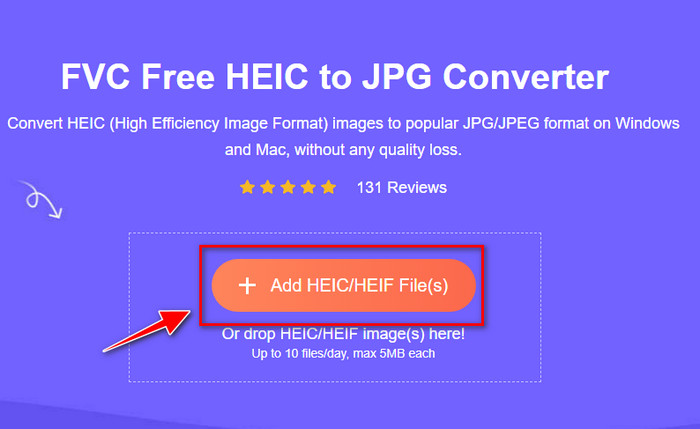
Étape 2. Cliquez sur Ajouter des fichiers HEIC/HEIF pour téléverser l’image HEIC que Lightroom ne peut pas ouvrir. Vous pouvez aussi glisser‑déposer le fichier ici au lieu de le sélectionner dans le dossier.
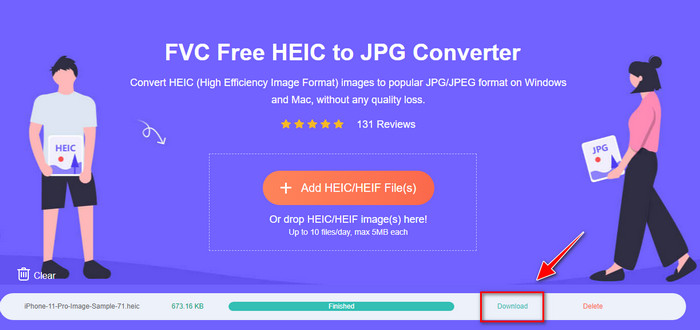
Étape 3. Un bouton Télécharger apparaîtra lorsque la barre de progression sera terminée ; cliquez dessus pour enregistrer le fichier HEIC nouvellement converti sur votre ordinateur. Ensuite, vous pourrez importer le fichier dans Lightroom sans voir apparaître une boîte de dialogue indiquant que le fichier est non pris en charge ou corrompu.
Partie 4. FAQ sur l'importation de HEIC dans Lightroom
Existe-t-il des limitations à l'importation de fichiers HEIC sur Lightroom ?
Jusqu'à présent, vous pouvez importer autant de fichiers HEIC sur Lightroom que vous le souhaitez. Il n'y a aucune limitation sur le téléchargement de ce type de format sur Lightroom.
Lightroom est-il gratuit sur Windows et Mac ?
Malheureusement, Lightroom sur Windows et Mac n'est pas gratuit, mais vous pouvez le télécharger gratuitement sur votre Windows et votre Mac. Bien que le logiciel ne soit pas gratuit, vous pouvez profiter de l'essai gratuit qu'il prend en charge pendant 7 jours. Si vous pensez que vous aurez besoin du logiciel pendant une longue période, vous pouvez vous abonner après la période d'essai.
L'exportation d'un fichier HEIC sur Lightroom laissera-t-elle un filigrane ?
Heureusement, Lightroom n’ajoute pas de filigrane à l’image que vous avez importée ici. Mais vous pouvez en ajouter un si vous le souhaitez. Donc, si vous comptez publier l’image sur Internet, nous vous suggérons d'ajouter un filigrane afin de la protéger contre les personnes susceptibles de vouloir vous la voler.
Quel est le meilleur pour l'édition d'images ? Photoshop ou Lightroom ?
Cela dépend de vos demandes; avec l'aide de l'éditeur Adobe Photoshop et Lightroom, vous pouvez facilement améliorer l'apparence de votre image. Supposons que vous souhaitiez un éditeur d'images facile à utiliser. Dans ce cas, Lightroom est un choix que vous devez choisir car c'est le meilleur éditeur d'images pour améliorer l'image que vous avez. Mais si vous souhaitez effectuer une retouche d'image plus détaillée, Photoshop est votre éditeur qui répond aux besoins de tous les éditeurs professionnels.
Conclusion
Avec l'aide de Lightroom, vous pouvez facilement modifier l'image que vous avez ou les organiser en conséquence pour les rendre plus nettes. Ainsi, si vous souhaitez importer le fichier HEIC sur Lightroom, vous pouvez suivre les étapes que nous ajoutons, que vous soyez un utilisateur Windows ou Mac. Mais si vous rencontrez des problèmes pour importer le fichier HEIC, lisez la troisième partie pendant que nous le résolvons pour le rendre compatible avec Lightroom. Vous pouvez maintenant procéder à sa modification. Nous espérons que cet article vous donne une idée de la façon d'importer le fichier ; si vous avez d'autres suggestions ou recommandations, vous pouvez nous laisser un message.
-
 Convertisseur HEIC iMazing | Fonctions, avantages et inconvénients et comment l'utiliser
 Cet article passera en revue la capacité iMazing HEIC Converter et ses alternatives, donc si vous voulez en savoir plus à ce sujet, lisez ceci avec prudence
-
 3 façons les plus simples de convertir HEIC en JPG sur iPhone comme un expert
 Vous ne savez pas comment changer le HEIC en JPG sur iPhone ? Si vous êtes l'un des utilisateurs qui rencontre un problème avec le HEIC, lisez ceci.
-
 Pourquoi mes photos iPhone sont-elles au format HEIC [Raisons et comment résoudre]
 Voulez-vous savoir pourquoi les photos de mon iPhone sont au format HEIC ? Cet article fournit des preuves crédibles de ce qui fait de HEIC le meilleur.
