


 Video Converter Ultimate
 Enregistreur d'écran
 Réparation vidéo
 Téléchargement sécurisé
Réduction de l'audio : comment convertir le format WAV au format OGG pour des fichiers de plus petite taille
Les fichiers audio de grande taille peuvent consommer beaucoup de mémoire sur votre ordinateur ou appareil mobile lorsque vous travaillez avec eux. Convertir ces fichiers du format WAV en OGG réduit considérablement leur taille, ce qui les rend plus faciles à gérer et à transmettre. Dans cet article, nous allons examiner les avantages de la conversion de fichiers WAV au format OGG et vous montrer, étape par étape, comment procéder. Nous passerons également en revue certains des meilleurs programmes pour effectuer cette tâche afin de garantir la meilleure qualité audio possible. Ainsi, que vous soyez musicien, podcasteur ou simplement une personne souhaitant organiser ses enregistrements audio, cet article est fait pour vous.

Partie 1. Comparaison entre OGG et WAV
Voici un tableau comparatif décrivant les différences entre la conversion de WAV en OGG. Vous pouvez les consulter pour votre référence.
| WAV | OGG | |
| Taille du fichier | Grand | Petit |
| Compression | Non compressé | Comprimé |
| Qualité audio | Haute qualité | Haute qualité |
| Compatibilité | Largement compatible | Moins compatible |
| Prise en charge de la plate-forme | Pris en charge sur toutes les plateformes | Prise en charge limitée sur certaines plateformes |
| Édition | Facile à modifier | Un peu plus difficile à éditer |
Partie 2. La meilleure façon de convertir WAV en OGG ou OGG en WAV
1. FVC Video Converter Ultimate
FVC Video Converter Ultimate est un puissant logiciel de conversion vidéo qui peut vous aider à convertir rapidement et facilement vos fichiers audio WAV en format OGG compressé. Grâce à son interface intuitive et conviviale, vous pouvez sélectionner vos fichiers WAV, choisir le format OGG et lancer le processus de conversion en quelques clics seulement.
De plus, FVC Video Converter Ultimate comprend des fonctionnalités d'édition vidéo avancées, vous permettant de couper, recadrer, ajouter des filigranes et appliquer divers filtres à vos fichiers audio avant la conversion. Cette fonctionnalité peut être utile si vous devez effectuer des ajustements mineurs ou améliorer la qualité de vos fichiers audio avant de les convertir au format OGG. Par conséquent, si vous souhaitez convertir par lots OGG en WAV ou vice versa, suivez les étapes ci-dessous :
Étape 1. Installez le programme et importez des fichiers OGG ou WAV
FVC Video Converter peut être téléchargé et installé depuis le site officiel. Lancez l’application et cliquez sur le bouton en forme de Plus pour importer le fichier audio à convertir.
Téléchargement gratuitPour Windows 7 ou version ultérieureTéléchargement sécurisé
Téléchargement gratuitPour macOS 10.7 ou version ultérieureTéléchargement sécurisé
Étape 2. Sélectionnez OGG comme format de sortie
En cliquant sur le menu déroulant Profile et en sélectionnant OGG dans la liste des formats disponibles, vous pouvez choisir OGG comme format de sortie. Vous pouvez également modifier les paramètres de sortie en cliquant sur le bouton Settings si nécessaire. Cela vous permet de modifier des paramètres comme le débit binaire, la fréquence d’échantillonnage et le nombre de canaux.
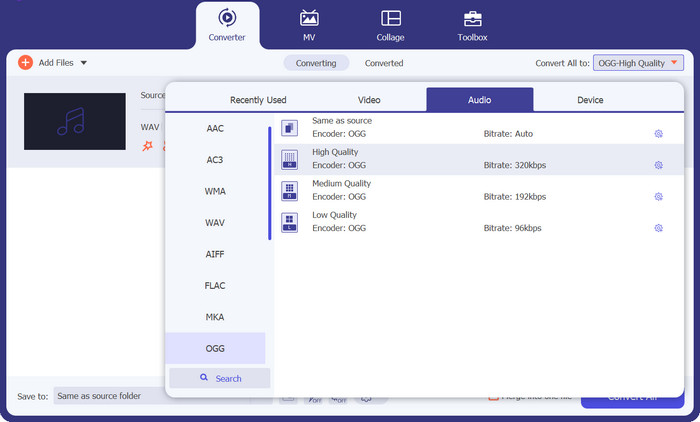
Étape 3. Indiquez l’emplacement de sortie
En cliquant sur le bouton Browse à côté du champ Output Folder, vous pouvez sélectionner le dossier de sortie dans lequel vous souhaitez enregistrer le fichier converti.
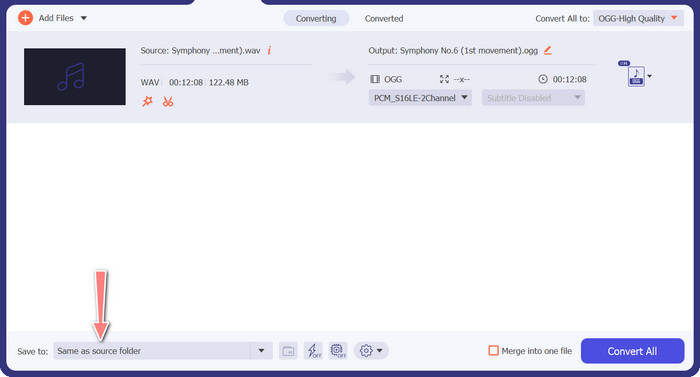
Étape 4. Conversion de fichier WAV en OGG
Une fois que vous êtes satisfait de vos options, cliquez sur le bouton Convert All pour lancer la conversion. FVC Free Video Converter commencera à convertir votre fichier WAV au format OGG. La barre de progression indique l’avancement du processus de conversion ainsi que le temps restant estimé.
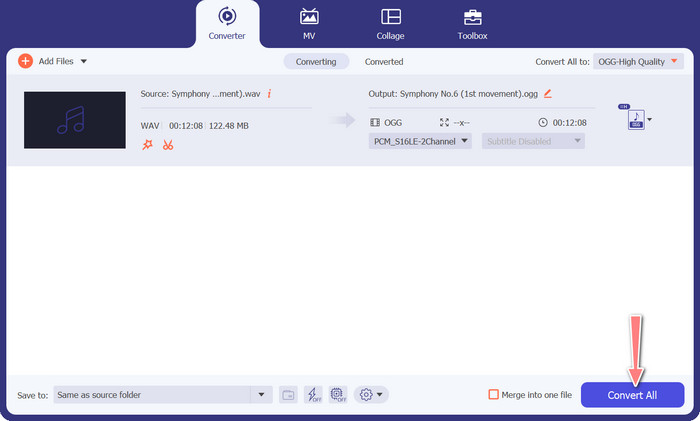
2. Convertisseur audio gratuit en ligne
Le Free Audio Converter Online est un outil puissant pour convertir WAV en OGG en ligne. Les utilisateurs peuvent rapidement ajouter des fichiers WAV ou OGG et les convertir au format OGG grâce à son interface simple. Le convertisseur permet également de modifier les paramètres de sortie, tels que le débit binaire et la fréquence d’échantillonnage, afin d’obtenir la qualité souhaitée pour les fichiers OGG. Le processus de conversion est rapide et simple, et les utilisateurs peuvent télécharger leurs fichiers modifiés directement depuis le site web.
Étape 1. Accédez au site Free Video Converter Online à l’aide de votre navigateur web préféré.
Étape 2. Importez le fichier OGG que vous souhaitez convertir en WAV en cliquant sur le bouton Add Files to Convert.
Étape 3. Sélectionnez OGG comme format de sortie dans la liste des formats pris en charge du menu Audio. Vous pouvez également définir le débit binaire et la qualité de sortie pour le fichier OGG.
Étape 4. Pour lancer le processus de conversion, cliquez sur le bouton Convert. Voilà comment convertir OGG en WAV en ligne.
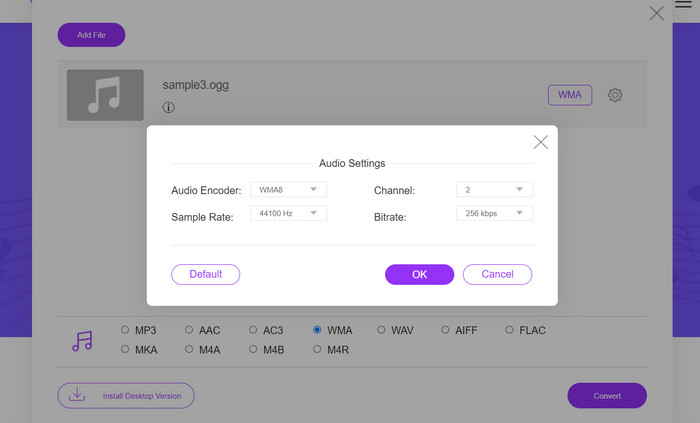
Partie 2. Convertir OGG en WAV ou WAV en OGG avec Audacity
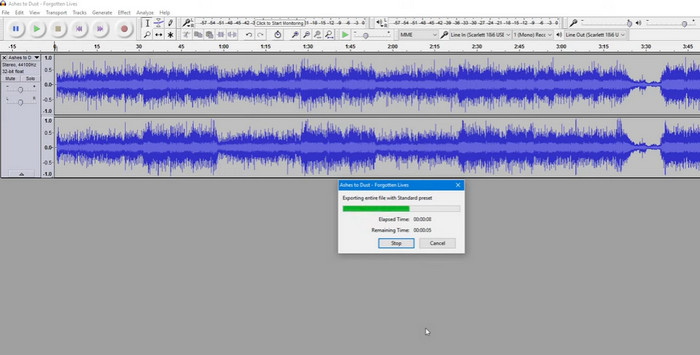
Cet outil est un logiciel d'édition audio open source capable de convertir des fichiers MP3 en fichiers OGG. Audacity offre une variété d'outils d'édition et d'effets en plus de la conversion, permettant aux utilisateurs de modifier et d'améliorer leurs fichiers audio, ce qui en fait un outil polyvalent pour les opérations d'édition et de conversion audio.
De plus, Audacity est disponible pour Windows, macOS et Linux, ce qui le rend largement disponible. Audacity est une bonne alternative pour quiconque souhaite convertir des fichiers WAV au format OGG en raison de ses capacités sophistiquées et de sa facilité d'utilisation. Examinez le guide ci-dessous pour savoir comment ce programme fonctionne.
Étape 1. Téléchargez et installez Audacity sur votre PC. Ouvrez Audacity, puis ouvrez le fichier OGG ou WAV que vous souhaitez modifier. Pour ce faire, sélectionnez File > Open, puis accédez au fichier WAV sur votre ordinateur et sélectionnez-le.
Étape 2. Une fois le fichier WAV ouvert dans Audacity, cliquez sur File, puis sur Export. Dans la boîte de dialogue Export Audio, sélectionnez OGG Vorbis Files comme type de fichier.
Étape 3. Vous pouvez ajuster la qualité de votre fichier OGG en faisant glisser le curseur Quality. Des réglages de qualité plus élevés augmentent la taille du fichier, tandis que des réglages plus faibles la réduisent mais peuvent diminuer la qualité sonore.
Avantages
- Il a la capacité de convertir par lots WAV en OGG.
- Convertissez OGG en WAV sous Windows, macOS et Linux.
Les inconvénients
- Le programme n'a pas de communauté de soutien dédiée.
Partie 3. Convertir OGG en WAV ou WAV en OGG avec VLC
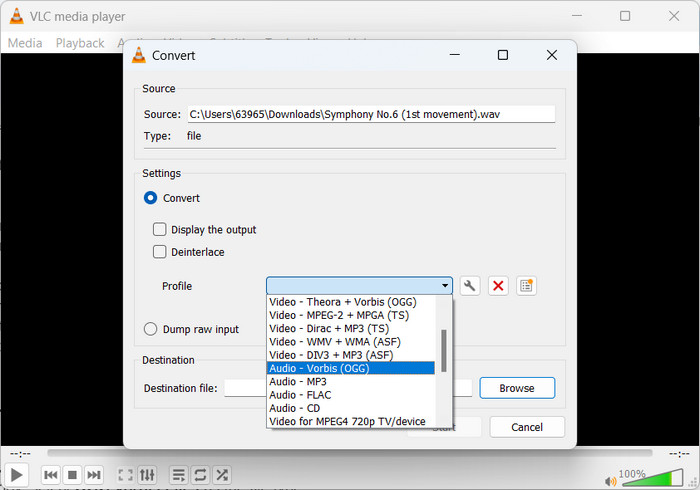
Le lecteur multimédia VLC est un outil multimédia puissant qui est largement utilisé pour lire divers types de fichiers multimédias. Cependant, de nombreux utilisateurs ne savent peut-être pas que ce programme fonctionne également bien comme outil de conversion OGG en WAV pour Mac. Avec son outil de conversion intégré, le lecteur multimédia VLC peut convertir rapidement et facilement des fichiers WAV au format OGG, permettant aux utilisateurs de profiter de leur musique préférée dans une variété de formats. Pour tous vos besoins de conversion audio, le lecteur multimédia VLC offre une solution simple et conviviale, que vous cherchiez à convertir un seul fichier ou un lot de fichiers. Suivez ces étapes pour apprendre à convertir un fichier MP3 en fichier OGG :
Étape 1. Pour lire une vidéo, lancez VLC et faites votre choix depuis la barre de menu du lecteur. L’option Convert / Save apparaîtra dans un menu déroulant ; sélectionnez-la.
Étape 2. En cliquant sur le bouton Add, choisissez le fichier WAV que vous souhaitez convertir dans la section File Selection. Lorsque vous êtes prêt à convertir ou enregistrer le fichier, cliquez sur le bouton Convert / Save.
Étape 3. Cliquez sur le menu déroulant Profile et choisissez Audio - Vorbis (OGG) comme profil préféré.
Étape 4. Cliquez sur le bouton Browse à droite de la section Destination pour définir un nouvel emplacement et un nouveau nom de fichier pour le fichier converti. Vous pouvez lancer la conversion en cliquant sur le bouton Start en bas de la fenêtre.
Avantages
- Interface conviviale.
- Il prend en charge de nombreux formats vidéo et audio.
Les inconvénients
- Perte de qualité audio possible.
Pour aller plus loin :
Convertissez MP3 en OGG et profitez d’une qualité sonore supérieure
Comment convertir gratuitement MP4 en WAV sur ordinateur ou en ligne [2023]
Partie 4. FAQ sur la conversion d'OGG en WAV
Puis-je convertir plusieurs fichiers WAV au format OGG à la fois ?
Oui, de nombreux logiciels de conversion audio, y compris FVC Video Converter Ultimate, prennent en charge la conversion par lots, ce qui vous permet de convertir simultanément par lots le format WAV au format OGG.
Est-il possible de reconvertir les fichiers OGG au format WAV ?
Oui, il est possible de reconvertir les fichiers OGG au format WAV à l'aide d'un logiciel de conversion audio. Cependant, gardez à l'esprit que la qualité audio peut être affectée si le fichier WAV d'origine a été compressé au format OGG.
Puis-je convertir mes fichiers WAV vers d'autres formats audio en plus d'OGG ?
Oui, la plupart des logiciels de conversion audio prennent en charge une large gamme de formats audio, notamment MP3, AAC, FLAC, etc.
Conclusion
La conversion de votre format WAV en OGG peut offrir plusieurs avantages, comme la réduction de la taille des fichiers tout en maintenant une haute qualité audio. Par ailleurs, avec les bons outils de conversion audio et un peu de savoir-faire, vous pouvez facilement convertir vos fichiers audio dans le format qui correspond le mieux à vos besoins.
-
 Excellents lecteurs OGG pour Windows et Mac à ne pas manquer
 Lorsque vous souhaitez lire votre audio préféré au format OGG, en particulier lorsqu'il y a moins de stockage. Vous pouvez en savoir plus sur les 5 meilleurs joueurs OGG dans cet article.
-
 Découvrez comment convertir un MP3 en format WAV
 Voulez-vous savoir comment convertir MP3 en WAV ? Déterminez lequel des outils produit la meilleure qualité de conversion possible.
-
 2 meilleures façons de modifier les métadonnées OGG que vous devriez essayer gratuitement
 Besoin de modifier les métadonnées OGG ? Eh bien, vous pouvez facilement gérer la modification des balises en utilisant le bon logiciel. Si vous n'en avez pas, la lecture de cet article est un must.
