


 Video Converter Ultimate
 Enregistreur d'écran
 Réparation vidéo
Comment convertir facilement MPEG en WMV
Lorsque les individus se réfèrent aux fichiers MPEG, ils se réfèrent souvent aux fichiers vidéo MPEG-4, en omettant les fichiers vidéo MPEG-1 et MPEG-2. En effet, MPEG peut se référer à MPEG-1 ou MPEG-2 plutôt qu'à MPEG-4, qui est souvent associé à l'extension AVI ou MP4. Les fichiers WMV peuvent être un format plus étendu et meilleur pour Windows Media Player que les fichiers MPEG. Si vous avez des fichiers MPEG et que vous souhaitez diffuser de la vidéo sur des appareils tels que les filtres DirectShow ou la Xbox 360, vous pouvez utiliser ce qui suit pour convertir MPEG en vidéo typique au format WMV.

Partie 1. Comment convertir gratuitement MPEG en WMV
Un convertisseur MPEG vers WMV efficace est nécessaire pour convertir MPEG en WMV. Video Converter Ultimate pourrait vous aider à terminer le travail rapidement et efficacement. En tant que convertisseur MPEG vers WMV, Video Converter Ultimate peut être utilisé dans un cadre professionnel car il peut convertir tous les types de codecs vidéo et audio dans différents formats de l'un à l'autre tout en vous offrant plus d'options pour apporter des modifications au cours du processus. De plus, il s'agit d'un convertisseur vidéo multiplateforme avec une sortie sans perte et des vitesses de conversion ultra-rapides. La qualité n'est pas non plus à craindre lorsqu'elle utilise la technologie HEVC et est prise en charge par 4K UHD. Suivez simplement ces étapes simples et préparez votre esprit à être époustouflé.
Étapes pour convertir un fichier MPEG en WMV avec Video Converter Ultimate :
Étape 1 : Avant de procéder à la conversion, téléchargez d’abord le logiciel en cliquant sur le bouton Téléchargement gratuit ci‑dessous et attendez la fin du téléchargement du fichier .exe. Ouvrez ce fichier et installez le logiciel comme indiqué, puis lancez‑le.
Téléchargement gratuit pour Windows 7 ou version ultérieure Téléchargement sécurisé
Téléchargement gratuit pour macOS 10.7 ou version ultérieure - Téléchargement sécurisé
Étape 2 : Un bouton + apparaîtra au centre de l’interface : cliquez dessus et importez le fichier vidéo MPEG que vous souhaitez convertir. Vous pouvez aussi simplement faire glisser et déposer le fichier pour plus de facilité.
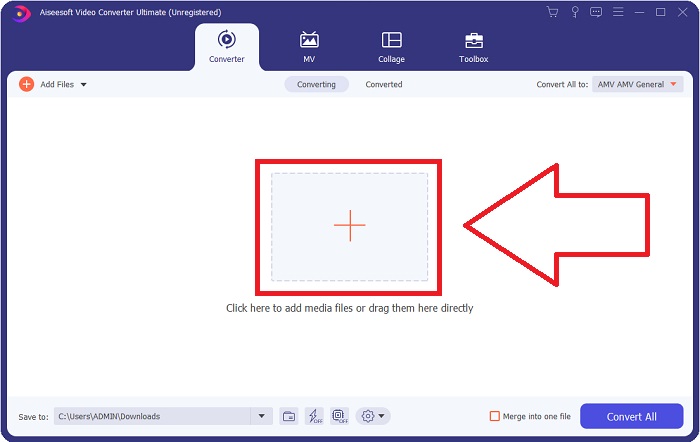
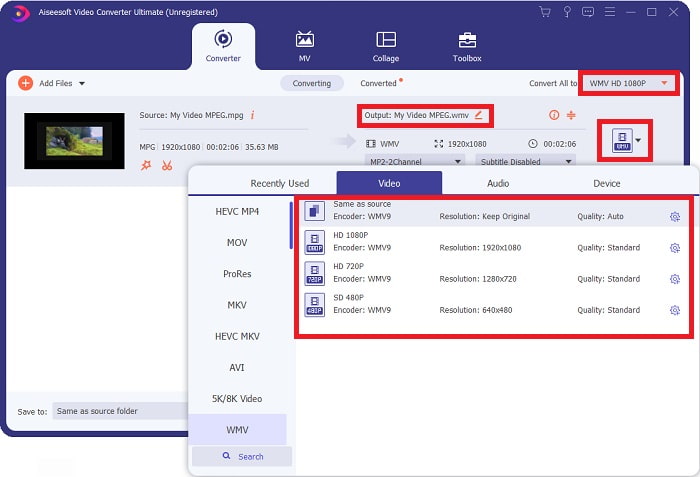
Étape 3 : Vous pouvez maintenant faire défiler et sélectionner WMV sur le côté gauche de l’onglet, ou simplement le taper dans la barre de recherche pour y accéder rapidement. Cliquez sur l’icône en forme d’engrenage à côté de la qualité vidéo choisie et effectuez les réglages nécessaires pour accéder à des options supplémentaires.
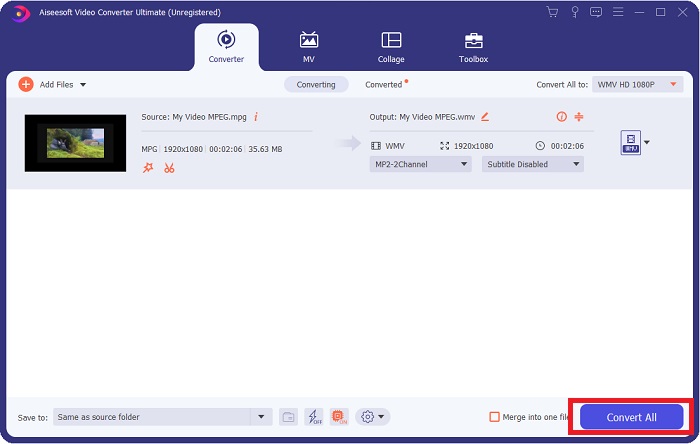
Étape 4 : Une fois que vous avez terminé tous les réglages requis, vous pouvez finaliser l’opération en cliquant simplement sur le bouton Tout convertir dans le coin inférieur droit.
Avantages
- Il a une interface conviviale.
- Il prend en charge de nombreux formats d'entrée et de sortie.
- Il vous permet de régler des paramètres vidéo et audio supplémentaires.
- Il n'a pas de filigrane appliqué.
- Il produit une sortie de haute qualité.
- Il est compatible avec Windows et Mac.
Les inconvénients
- Il vous facture l'utilisation de toutes les fonctionnalités.
- Il nécessite un processus d'installation.
Partie 2. Meilleur convertisseur à utiliser pour convertir MPEG en WMV en ligne
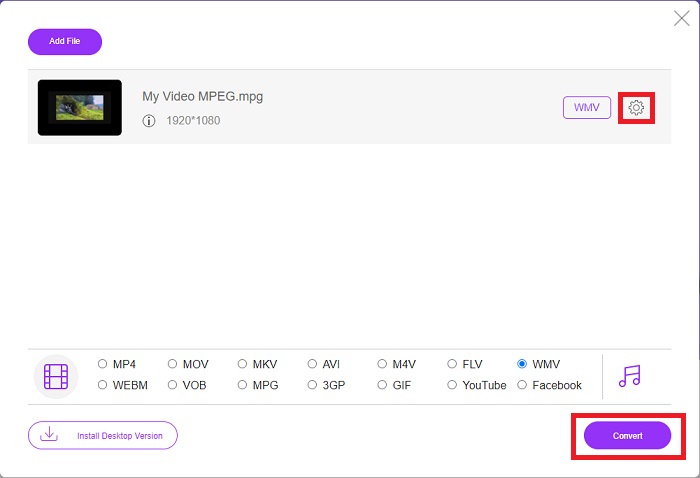
FVC Free Video Converter Online est un convertisseur vidéo en ligne gratuit qui accepte de nombreux formats d’entrée et de sortie, notamment MP4, TS, AVI, MKV, FLV, MOV, MP3, et bien d’autres. FVC Free Video Converter est également le seul convertisseur en ligne sans filigrane.
Autrement dit, il s'agit d'un convertisseur universel. Autrement dit, même si FVC Free Movie Converter est gratuit, le filigrane n'apparaîtra pas après votre vidéo après la conversion.
Étape 1 : Cliquez sur ce lien, et vous serez redirigé vers l’outil en ligne proprement dit.
Étape 2 : En cliquant sur le bouton Ajouter des fichiers à convertir, vous pouvez importer le fichier MPEG que vous souhaitez convertir.

Étape 3 : À partir de là, vous pouvez sélectionner WMV dans la liste des formats disponibles dans la partie inférieure de l’interface web. Il y aura également une icône en forme d’engrenage qui, en cliquant dessus, vous permettra d’apporter quelques ajustements à votre vidéo.
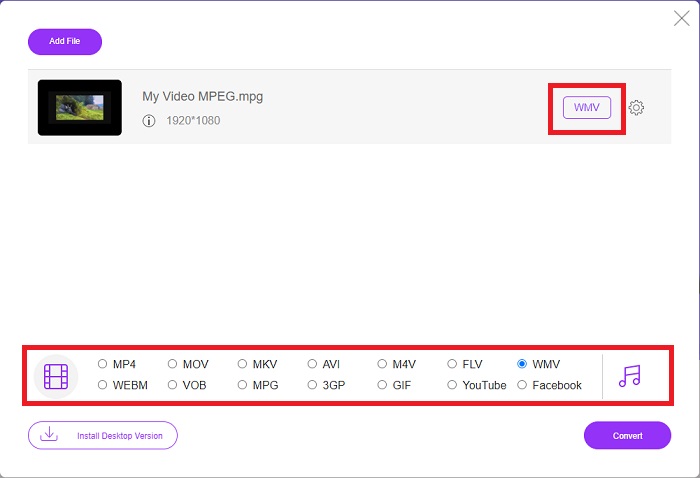
Étape 4 : Cliquez sur le bouton Convertir une fois que vous êtes satisfait de tous les changements effectués, et le processus de conversion démarrera.
Partie 3. Connaissances approfondies sur MPEG et WMV
Toutes les informations dont vous avez besoin sont ici. Un tableau comparatif est ci-dessous pour vous aider à distinguer les deux formats : Un format de fichier vidéo pour internet, le format MPEG-2 (ou MPG) peut être utilisé. Parce que la même société les a créés - Moving Picture Expert Group - c'est le format frère de MP4 et MP3. Selon la situation, le format MPG utilise la compression MPEG-2 ou MPEG-1. Il est généralement simple à ouvrir sur n'importe quelle plateforme de système d'exploitation.
D'autre part, WMV (Windows Media Video) est un ensemble de codecs vidéo et de formats de codage publiés par Microsoft dans le cadre de leur cadre Windows Media. C'est le but du format RM sur les applications de streaming internet. Il peut stocker des films compressés et même diffuser des Blu-ray/DVD.
| MPEG | WMV | |
| Extension de fichier | .mpeg | .wmv |
| Développeur | Groupe d'experts en images animées | Microsoft |
| Programmes de soutien | ◆ Lecteur Windows Media Lecteur multimédia VLC ◆ Lecteur Apple QuickTime ◆ Cyberlink Power DVD 17 | ◆ VLC Media Player ◆ Lecteur MP ◆ Lecteur multimédia classique ◆ Lecteur Windows Media |
Partie 4. FAQ sur la conversion de MPEG en WMV
WMV contient-il du contenu de haute qualité ?
WMV est l'un des formats vidéo les plus courants sur Internet aujourd'hui, en particulier parmi les utilisateurs de Windows. Le format peut contenir des films haute résolution qui peuvent être compressés pour économiser de l'espace sur votre ordinateur ou votre disque dur externe.
Lequel est le mieux entre les deux ?
WMV et MPG sont deux formats de fichiers vidéo désormais populaires auprès des consommateurs. La source de la norme est la distinction cruciale entre les deux. Par conséquent, lorsque l'on compare la qualité de MPEG1 à WMV avec la même taille de fichier, WMV serait bien supérieur en raison des méthodes de compression.
Pourquoi la taille du fichier WMV est-elle si grande ?
Le format vidéo par défaut pour les PC Windows est Windows Media Video (WMV), qui est plus volumineux que le MP4 puisqu’il peut contenir d’énormes fichiers audio et vidéo. Pour réduire la taille de vos fichiers WMV, vous pouvez lire Comment compresser des vidéos.
Conclusion
Il est sans aucun doute impossible de savoir quand vous aurez besoin d'un convertisseur pour répondre au mieux à votre situation actuelle. Bien que l'industrie de la production et de la consommation de vidéos se compose de nombreux formats de fichiers vidéo, tous ne peuvent pas être lus par un seul lecteur multimédia ou pris en charge par un éditeur de choix. La conversion d'un format à un autre est parfois nécessaire. C'est pourquoi nous recommandons Video Converter Ultimate et son homologue en ligne comme partenaire dans ce cas, car il vous offre le plus de commodité tout en vous offrant de nombreuses options. Alors, laissez-nous vous aider à offrir la meilleure expérience de conversion et d'édition vidéo du bout des doigts en utilisant FVC Video Converter Ultimate.
-
 Les 5 meilleurs choix pour convertir le format MPEG au format AVI [en ligne et hors ligne]
 Avez-vous du mal à chercher un convertisseur pour MPEG ? Essayez ensuite de lire cet article pendant que nous apprenons à changer le format MPEG en AVI avec des étapes détaillées.
-
 3 méthodes efficaces pour convertir MPEG en MOV [hors ligne et en ligne]
 Êtes-vous fatigué de trouver un lecteur multimédia pour lire votre format vidéo MPEG ? Essayez de le convertir dans d'autres formats susceptibles de jouer, en particulier sur Mac, par exemple, un format vidéo MOV. Lisez cet article pour en savoir plus.
-
 Top 3 des meilleures techniques pour convertir MPEG en FLV sur PC et Mac
 Besoin de convertir des fichiers MPEG au format FLV ? Si tel est le cas, lisez cet article pour comprendre comment convertir le fichier et quels convertisseurs vous pouvez utiliser.
