


 Video Converter Ultimate
 Enregistreur d'écran
 Réparation vidéo
Top 3 des convertisseurs en ligne et hors ligne utilisés pour convertir des fichiers XviD au format AVI
XviD est un codec bien connu, car il est le concurrent de DivX. Après tout, ce codec est open source et il est distribué sous licence GNU. Ce codec est utilisé pour compresser et décompresser les fichiers dans ce format. Même si ce codec permet de réduire la taille de votre vidéo, certains lecteurs multimédias ne peuvent toujours pas le traiter. Donc, si votre lecteur multimédia ne prend pas en charge le codec XviD, vous devez convertir le fichier en AVI. Ci‑dessous se trouvent quelques‑uns des convertisseurs les plus appréciés pour convertir XviD en AVI.
Partie 1. XviD et AVI - Un aperçu
Une explication supplémentaire à propos de XviD est que ce codec n'est pas un format ou un conteneur comme l'AVI ou tout autre conteneur multimédia. Avec l'aide de XviD, votre fichier vidéo peut être compressé dans une taille beaucoup plus petite sans détruire sa qualité. De plus, XviD peut encoder AVI pour devenir plus petit ; cependant, tous les formats AVI n'utilisent pas XviD comme codec. Étant donné que le format AVI est un format accessible qui n'est pas compressé, si vous avez un fichier sous le nom de fichier .avi, attendez-vous à ce que ce fichier soit volumineux. Vous vous demandez peut-être pourquoi vous devez convertir XviD, simplement parce que tous les lecteurs multimédias ne prennent pas en charge ce codec. Alors maintenant, essayons de transformer votre fichier illisible en un fichier jouable en apprenant à convertir XviD au format AVI.
Partie 2. 1ère et 2ème manières de convertir XviD en AVI hors ligne
1ère voie. Convertisseur vidéo FVC ultime
Pour convertir un fichier encodé en .xvid, il est préférable de laisser un outil professionnel s’occuper de la conversion vers un nouveau fichier. FVC Video Converter Ultimate n’est pas seulement performant pour convertir un fichier ou un format dans une nouvelle version. Vous pouvez aussi utiliser cet outil pour monter des vidéos, améliorer le son, créer des GIF, accélérer des vidéos, et bien plus encore. Ce logiciel est un véritable couteau suisse, un outil tout‑en‑un que vous aimerez posséder. Toutefois, avant de pouvoir utiliser cet outil, vous devez l’acheter pour profiter des fonctions avancées qu’il propose. En termes de performances globales, ce logiciel peut convertir n’importe quel format vers plus de 200 nouveaux formats au choix. Maintenant, si vous voulez voir comment convertir XviD en AVI avec cet outil, lisez les étapes ci‑dessous.
Étape 1. Cliquez sur le bouton de téléchargement pour télécharger le logiciel sur votre disque. Installez‑le ensuite, suivez l’assistant d’installation, puis appuyez sur Start Now pour lancer l’outil.
Téléchargement gratuit pour Windows 7 ou version ultérieure Téléchargement sécurisé
Téléchargement gratuit pour macOS 10.7 ou version ultérieure - Téléchargement sécurisé
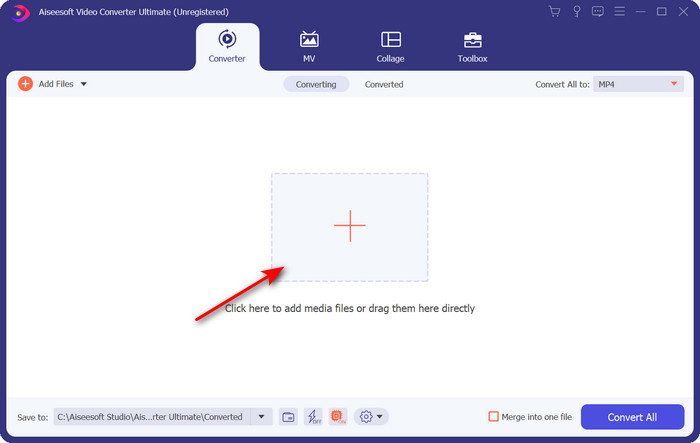
Étape 2. L’outil s’ouvrira après avoir cliqué sur Start Now ; au centre de l’interface, cliquez sur le bouton + pour importer le fichier en .xvid, puis cliquez sur Open.
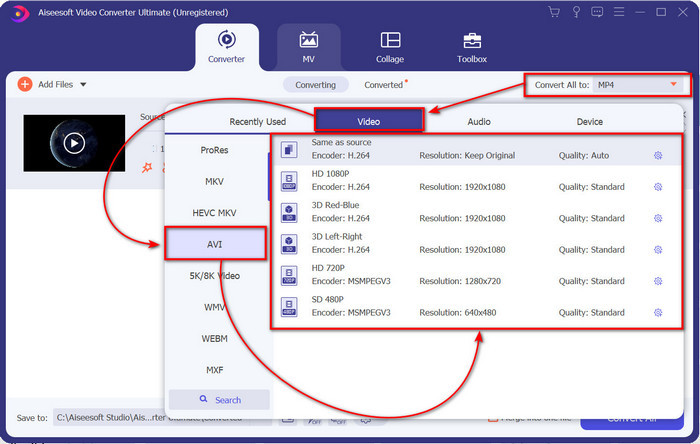
Étape 3. Pour changer le format en AVI, cliquez sur Convert All to: et repérez le format AVI ; choisissez ensuite la résolution. Rappelez‑vous : plus la résolution est élevée, meilleure est la qualité, mais plus la taille du fichier est importante.
Étape 4. Une fois le format choisi, vous pouvez lancer la conversion en cliquant sur le bouton Convert All.
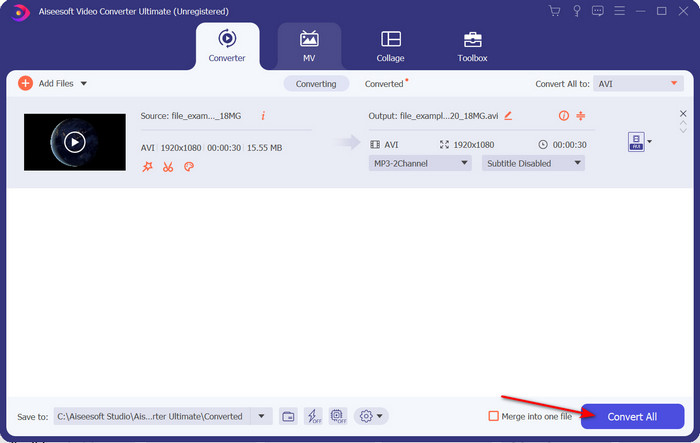
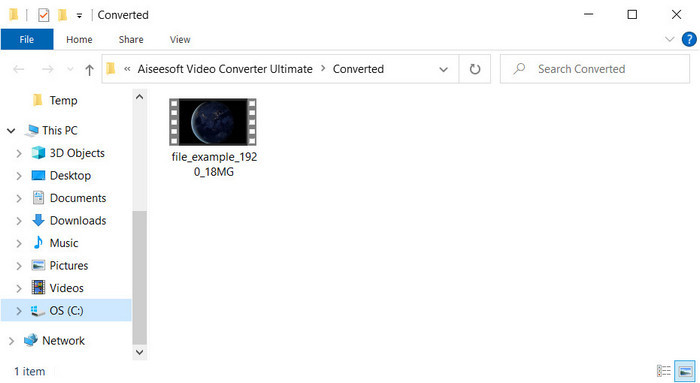
Étape 5. La conversion du fichier prendra moins d’une minute ; un dossier s’ouvrira après la conversion avec le fichier AVI. Pour regarder la vidéo convertie, cliquez sur le fichier et profitez du visionnage.
2e voie. VLC
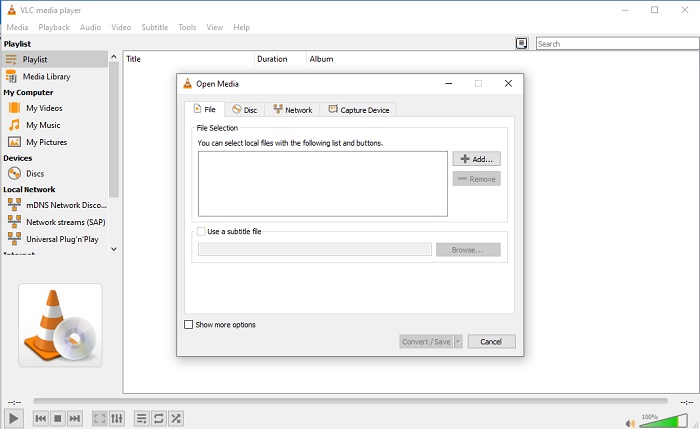
Si vous recherchez un convertisseur XviD vers AVI gratuit, essayez d'utiliser le VLC. Ce logiciel open source ne sert pas uniquement à lire des vidéos, mais vous pouvez également utiliser cet outil pour convertir des fichiers ou des formats. Bien que l'outil soit toujours gratuit, vous ne pouvez choisir que plusieurs formats pour ce convertisseur. Alors maintenant, si vous souhaitez convertir votre fichier XviD dans un nouveau format comme AVI, suivez les étapes ci-dessous.
Étape 1. Lancez VLC sur votre ordinateur de bureau et cliquez sur Media, puis, dans ce menu, cliquez sur Convert/Save.
Étape 2. Appuyez sur Add, recherchez le fichier dans le dossier, cliquez sur Open, puis cliquez sur Convert/Save.
Étape 3. Modifiez le format en cliquant sur le menu déroulant, cliquez sur Browse pour choisir le dossier de destination, puis cliquez sur Start.
Partie 3. 3e meilleur moyen gratuit de convertir XviD en AVI
3ème Voie. Convertisseur vidéo gratuit FVC en ligne
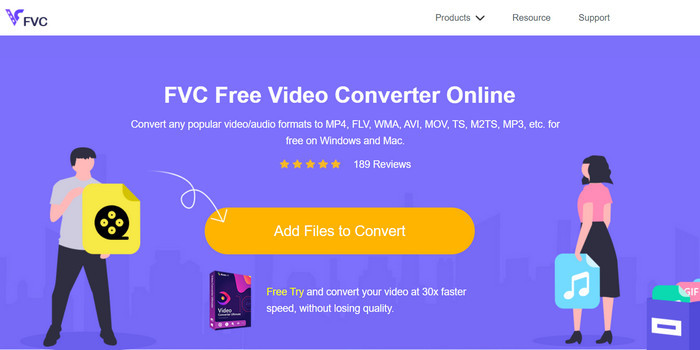
Vous recherchez un convertisseur en ligne pour convertir XviD en AVI gratuitement et directement sur le Web ? FVC Free Video Converter Online est le meilleur convertisseur en ligne que vous pouvez utiliser dans votre navigateur. Cet outil Web a déjà aidé de nombreux utilisateurs à résoudre leurs problèmes de conversion de fichiers, et vous serez peut‑être le prochain. L’un de ses avantages est que vous n’avez pas besoin de télécharger de logiciel sur votre ordinateur, car vous pouvez y accéder via votre navigateur préféré à tout moment et où que vous soyez. Cependant, l’un de ses inconvénients est que vous ne pouvez pas l’utiliser si vous n’avez pas de données ou de connexion Internet dans votre région. En outre, cet outil en ligne est un excellent choix pour convertir des formats. Passons donc maintenant à l’utilisation de ce logiciel en ligne et suivez les étapes.
Étape 1. Pour accéder à cet outil en ligne, vous devez cliquer sur ce lien.
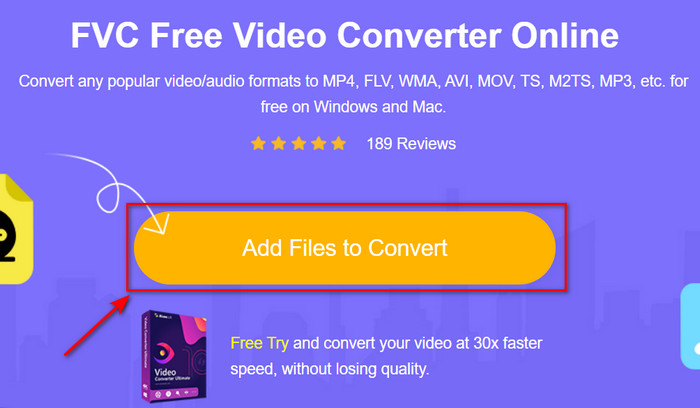
Étape 2. Puis cliquez sur Add Files to Convert pour ouvrir l’outil Web ; un dossier apparaîtra après ce clic, recherchez le fichier .xvid dans ce dossier, puis cliquez sur Open.
Étape 3. Une fois le fichier téléversé, choisissez le format AVI dans le sous‑menu.
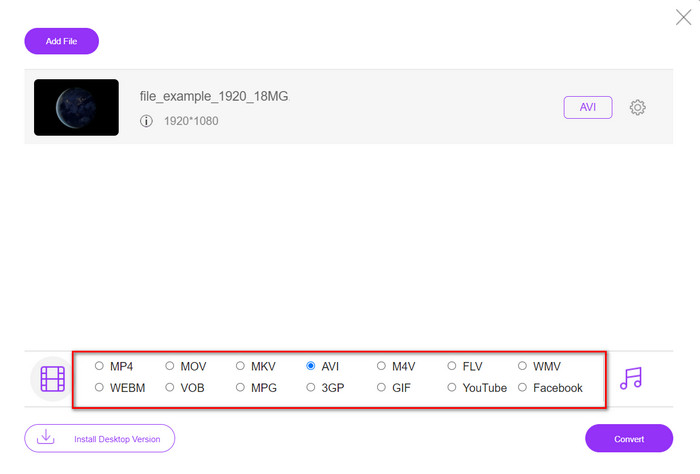
Étape 4. Quand vous avez terminé de sélectionner le format, cliquez sur Convert pour lancer la conversion.

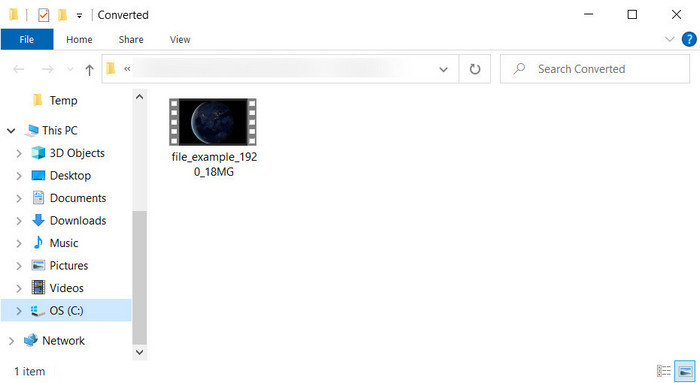
Étape 5. Une fenêtre de dossier va apparaître à l’écran avec le nouveau fichier .avi.
Partie 4. FAQ Conversion XviD en AVI
Après avoir converti XviD en AVI, la qualité est-elle la même ?
Eh bien, bien sûr, la qualité du fichier vidéo XviD ne doit pas changer après la conversion. Cependant, si vous modifiez la qualité de la sortie et la réglez sur faible ou moyenne, attendez-vous à un changement de qualité, surtout si votre XviD fait 1080 ou 4k pixels.
La taille du fichier de XviD change-t-elle après la conversion ?
Cela dépend du format dans lequel vous le transformerez ; par exemple, lorsque vous transformez le .xvid en .avi, attendez-vous à un léger changement dans la taille du fichier de la vidéo. Mais il ne devrait pas être si différent de la taille précédente.
Où puis-je lire ma vidéo Xvid ?
Si vous cherchez le meilleur lecteur multimédia prenant en charge le codec XviD, cliquez sur ce lien : nous y avons réuni les sept meilleurs lecteurs XviD pour Windows, Mac, iOS et Android.
Conclusion
Pour conclure, la conversion de XviD peut être réalisée très rapidement si vous utilisez les outils présentés ci‑dessus. De plus, les outils mentionnés offrent d’excellentes performances et vous aideront à résoudre vos problèmes liés à XviD. À présent, il ne tient qu’à vous de choisir le convertisseur qui vous convient le mieux. Que vous le téléchargiez ou que vous y accédiez en ligne, quel que soit votre choix, vous pouvez vous attendre à un excellent résultat. Mais si vous ne savez pas quoi choisir, nous vous suggérons de télécharger FVC Video Converter Ultimate pour obtenir un résultat remarquable. En le téléchargeant, vous pourrez effectuer des conversions et bien plus encore en cliquant sur le bouton de téléchargement.
-
 Comment convertir M2TS en AVI avec les meilleurs convertisseurs sur le Web et le bureau
 Vous voulez convertir votre fichier M2TS au format AVI ? Lisez ensuite ce contenu car nous spécifions des informations détaillées sur la façon de convertir et quels sont les outils disponibles que vous pouvez utiliser.
-
 4 meilleurs convertisseurs MXF pour convertir MXF en AVI [gratuit et payant]
 Qu'est-ce qu'un fichier MXF ? Comment convertir MXF en AVI ? Telles sont les quelques questions auxquelles nous répondons. Donc, si vous vous posez la même question, lisez cet article.
-
 Les 4 méthodes les plus efficaces pour convertir un fichier 3GP au format AVI [2025]
 Puis-je convertir mes fichiers 3GP en AVI ? Eh bien, vous pouvez le convertir facilement si vous essayez ces outils disponibles car nous avons rassemblé toutes les solutions possibles à votre problème de conversion 3GP en AVI.
