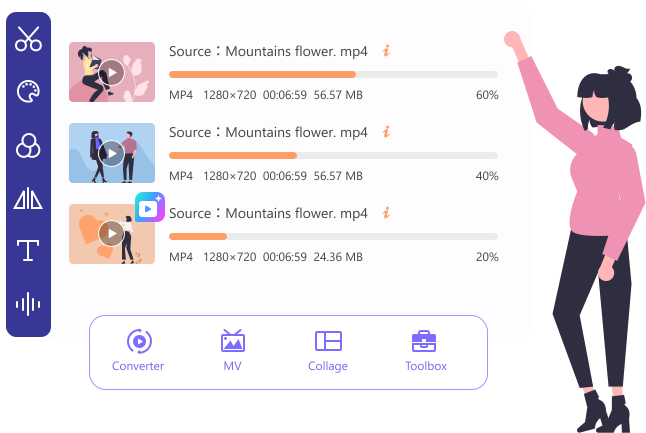


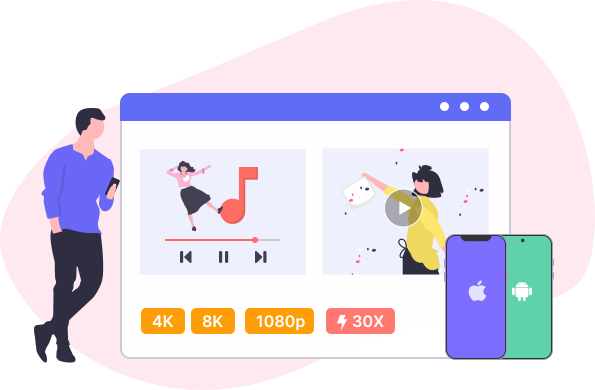

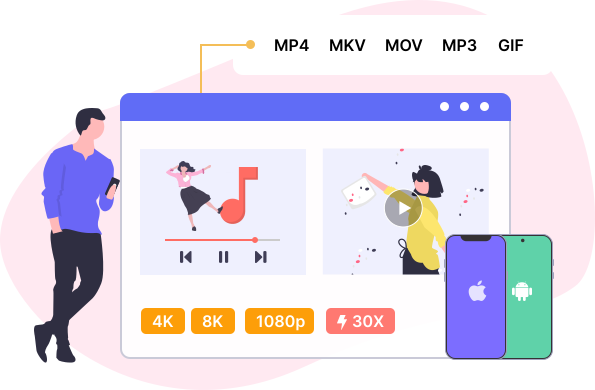
Video Converter Ultimate peut vous aider à convertir des vidéos et audio 8K/4K/HD à une vitesse 30 fois plus rapide, grâce à la technologie avancée d'accélération matérielle. Il prend en charge plus de 1000 formats et appareils, tels que MP4, MKV, MOV, FLV, AVI, MP3, AAC, GIF, iPhone, Samsung et Apple TV. De plus, il est capable de gérer plusieurs tâches de conversion par lots en même temps. Et vous n'avez pas à vous soucier de la qualité de sortie. Nous maintiendrons la qualité originale de l'image et du son au maximum, voire mieux.
Video Converter Ultimate intègre désormais une technologie d'IA de pointe, propulsant vos vidéos vers de nouveaux sommets. Améliorez facilement la qualité de vos vidéos, convertissez-les en 4K/8K, colorisez vos anciennes séquences en noir et blanc, accentuez les détails des visages, supprimez le bruit vidéo et convertissez le SDR en HDR pour des couleurs et un contraste plus éclatants. Interpolez les images pour fluidifier vos vidéos et éclaircissez les séquences en basse lumière pour une image plus nette. Prévisualisez les améliorations en temps réel avant l'exportation et obtenez ainsi une qualité optimale sans effort. Que vous convertissiez des vidéos ou amélioriez votre contenu, Video Converter Ultimate est la solution vidéo IA tout-en-un idéale pour des résultats professionnels.











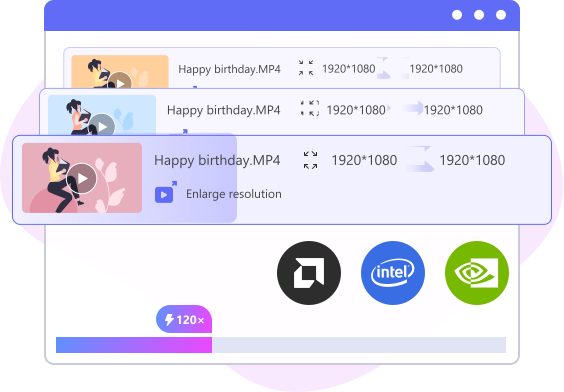
En plus du traitement traditionnel par processeur, Video Converter Ultimate exploite l'accélération matérielle pour accélérer considérablement le transcodage, la conversion, l'amélioration et le montage vidéo grâce au GPU de votre ordinateur, notamment les cartes graphiques NVIDIA, Intel et AMD. Outre l'accélération matérielle, il optimise également la vitesse de conversion grâce à la fonction « Conversion 120 fois plus rapide », qui effectue un remuxage sans perte au lieu d'un réencodage. Ce processus modifie uniquement le format du conteneur (par exemple, MKV vers MP4) sans altérer les codecs vidéo ou audio, ce qui rend la conversion jusqu'à 120 fois plus rapide tout en préservant la qualité vidéo originale 100%.
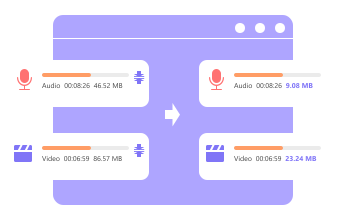
Compresser la vidéo/l'audio
Réduisez vos fichiers vidéo ou audio à une taille beaucoup plus petite en quelques minutes.
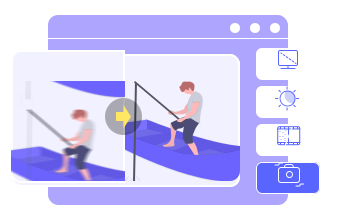
Améliorer la qualité vidéo
Améliorez et augmentez la résolution vidéo pour rendre votre vidéo plus belle.

Créer un film 3D
Ajoutez un effet 3D époustouflant à votre vidéo et profitez pleinement de l'expérience cinématographique 3D.
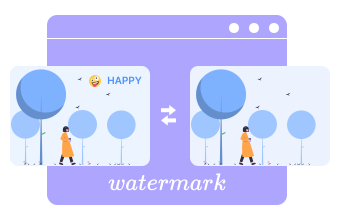
Modifier le filigrane vidéo
Ajoutez ou supprimez intelligemment des filigranes d'image et de texte sur votre vidéo.
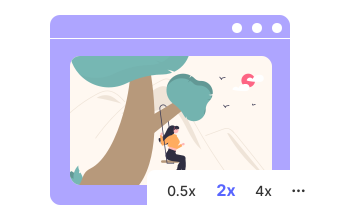
Contrôler la vitesse de lecture
Accélérez ou ralentissez la vitesse de lecture à 0,5X, 1,5X, 2X, et plus.

Créer un GIF animé
Convertissez des clips vidéo ou combinez plusieurs photos pour créer des images GIF.

Découper et fusionner des clips
Coupez les parties indésirables de la vidéo et fusionnez des clips séparés en un seul fichier.
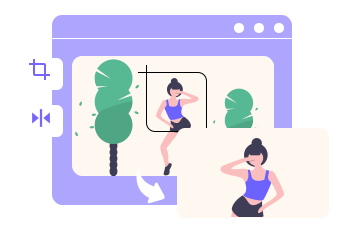
Rogner + Rotation + Retourner
Recadrez les bords noirs, faites pivoter une vidéo de 90/180 degrés ou retournez-la.

Vidéo inversée
Utilisation de la fonction d'inversion impressionnante pour lire votre vidéo à l'envers.

Éditeur de métadonnées
Modifiez les balises ID3 telles que le titre, l'artiste, le genre, la piste et d'autres informations en un rien de temps.
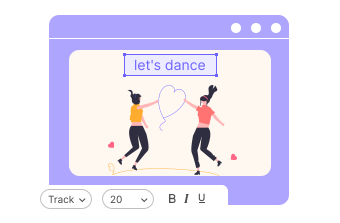
Ajouter/Désactiver les sous-titres
Personnalisez les sous-titres avec une police, une couleur, un contour, une position, une opacité différents.

Réglage audio
Ajustez le volume comme vous le souhaitez et synchronisez facilement l'audio avec la vidéo.

Créer des effets de thème vidéo
Créez facilement des films personnalisés avec des thèmes, de la musique, des photos et des titres.
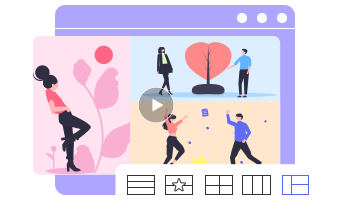
Créer des collages vidéo
Fusionnez plusieurs vidéos et photos sur un seul écran grâce à des modèles pour des collages créatifs.
Réparation vidéo endommagée/corrompue
Réparez facilement les vidéos endommagées ou corrompues pour les rendre lisibles.
Gratuit en ligne
Payé
Étape 1. Allez dans l’onglet Convertisseur. Ajoutez le ou les fichiers vidéo que vous souhaitez convertir au programme.
Étape 2. Après le téléversement, vous pouvez cliquer sur le bouton Éditer/Couper pour rogner, recadrer, faire pivoter, retourner, ajouter un filigrane et ajuster l’audio selon vos besoins.
Étape 3. Ensuite, vous pouvez choisir le format de sortie et cliquer sur le bouton Tout convertir pour lancer la conversion.



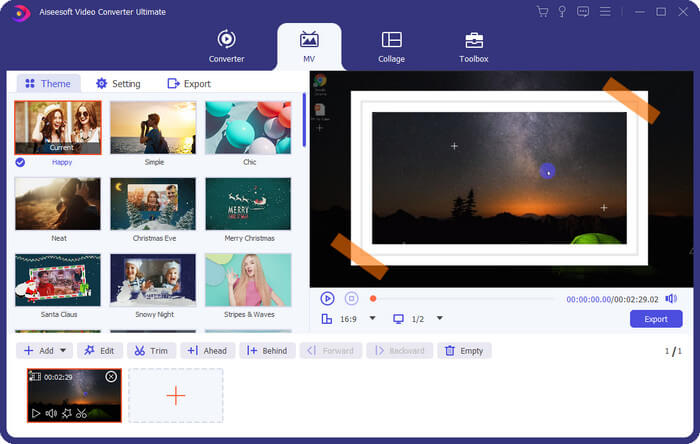
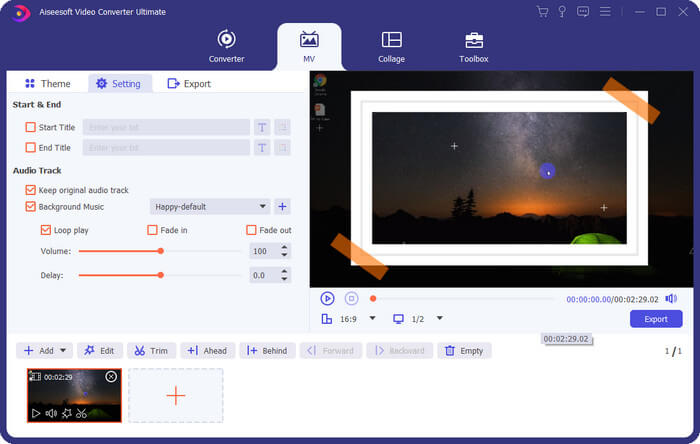
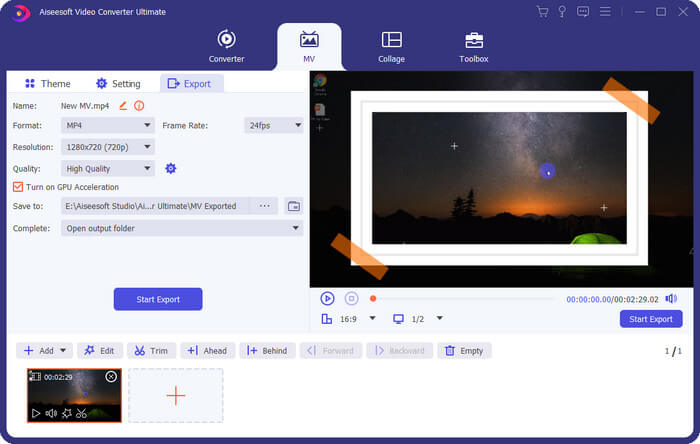
Étape 1. Accédez à l’onglet MV. Importez les clips vidéo et les photos comme vous le souhaitez.
Étape 2. Ensuite, vous pouvez sélectionner un thème et ajuster l’ordre des clips importés. Vous pouvez aller dans Paramètres pour modifier le titre et la musique de fond.
Étape 3. Une fois les paramètres terminés, vous pouvez exporter le MV sur votre ordinateur.
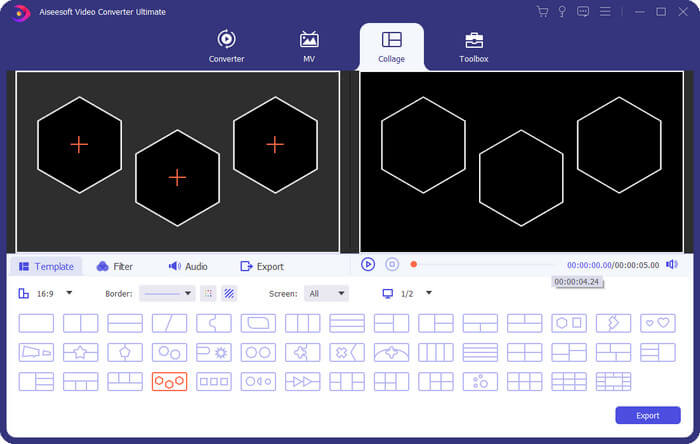
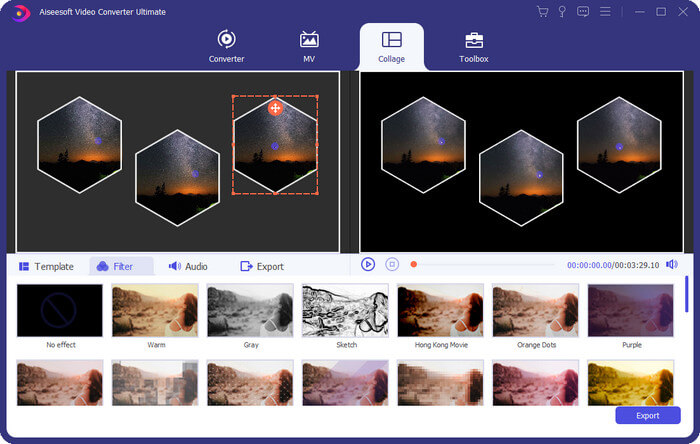
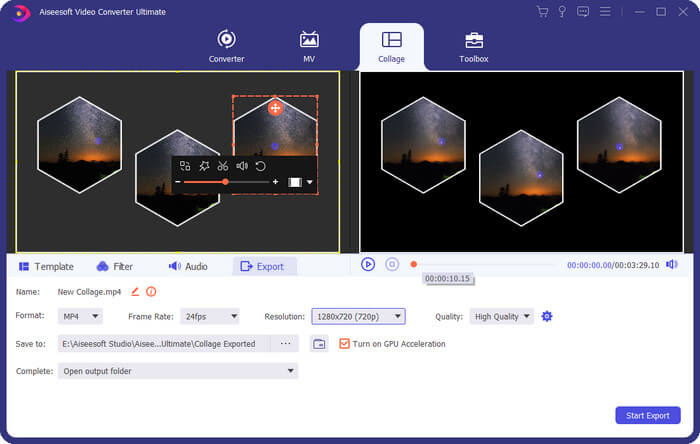
Étape 1. Ouvrez l’onglet nommé Collage. Vous pouvez ensuite choisir le modèle en fonction du nombre de clips que vous souhaitez ajouter.
Étape 2. Après cela, importez le clip vidéo dans la zone correspondante. Vous pouvez également ajouter librement des filtres et une piste audio.
Étape 3. Exportez la vidéo en écran partagé lorsque vous avez terminé le montage.
Système opérateur
Windows 11/10/8.1/8/7
Mac OS X 10.13 ou supérieur (macOS Tahoe inclus)
RAM
1G RAM ou plus
CPU
Windows : Processeur Intel/AMD 1 GHz ou supérieur
Mac : Processeur Intel multicœur et puces Apple série M (y compris M5)
Espace disque dur
120 Mo et plus d'espace libre
Formats pris en charge
Vidéo : MP4, MKV, MOV, AVI, FLV, WMV, WEBM, M4V, TS, MXF, MPG, 3GP, VOB, et plus encore.
Audio : MP3, AAC, AIFF, FLAC, M4A, M4R, OGG, WAV, WMA, ALAC, etc.
Appareil : Appareils Apple, appareils Android, Xbox, PS4, TV, etc.
Par Miranda
Je viens d'essayer le GIF Maker dans la boîte à outils. C'était assez pratique. Tout ce que j'ai fait, c'est télécharger les photos, puis un GIF a été généré. Je peux créer de nombreux mèmes intéressants à partir de maintenant.
Par David
J'ai essayé tellement d'outils de CVF. Tous sont utiles. Et Video Converter Ultimate en fait partie, peut-être mieux ! Il contient d'innombrables fonctionnalités pour éditer une vidéo pour ma chaîne YouTube.
Par Brigitte
Je suis encore nouveau pour éditer des séquences vidéo. Et Adobe est assez difficile à comprendre pour moi. Heureusement, j'ai trouvé cet éditeur. Il est vraiment facile à utiliser. Je peux même l'utiliser pour faire mon propre MV.
Comment enregistrer le Video Converter Ultimate ?
Vous devez d'abord trouver la fenêtre d'enregistrement. Normalement, il apparaîtra automatiquement lorsque vous ouvrirez le programme. Vous pouvez également cliquer sur l'icône Clé dans la barre d'outils pour l'ouvrir. Entrez ensuite votre adresse e-mail et le code d'enregistrement que vous avez reçu après l'achat de la licence. Cliquez simplement sur le bouton Enregistrer pour activer la version complète.
Puis-je utiliser un code d'enregistrement sur Windows et Mac ?
Désolé, le code ne peut être utilisé que sur un seul système d'exploitation. Si vous achetez une licence Windows, vous ne pouvez utiliser le code que sur des PC Windows. Idem pour la licence Mac.
Comment mettre à jour le programme vers la dernière version ?
Vous pouvez toujours obtenir la dernière version à partir de la page du produit. Ou vous pouvez ouvrir le menu dans la barre d'outils et trouver Vérifier la mise à jour pour télécharger la dernière version.
Puis-je éditer des vidéos avant la conversion ?
Oui, vous pouvez essayer l'éditeur vidéo intégré pour faire pivoter/retourner/couper/couper la vidéo comme vous le souhaitez. Vous pouvez également ajouter un filigrane, ajuster les sous-titres, modifier les effets vidéo, etc.
Puis-je extraire l'audio d'une vidéo ?
Bien sûr. Vous pouvez convertir vos vidéos dans n'importe quel format audio comme vous le souhaitez, comme MP3, M4A, AAC, FLAC, WMA et WAV.
Video Converter Ultimate - Boîte à outils vidéo tout-en-un pour affiner vos vidéos


permis à vie
Licence 1 mois
Licence d'exploitation
permis à vie
Licence 1 mois
Licence d'exploitation


Forfait recommandé :
Video Converter Ultimate + Enregistreur d'écran
Un outil tout-en-un pour convertir des vidéos et capturer votre écran sans effort.$124.90$59.99

Forfait recommandé :
Video Converter Ultimate + Enregistreur d'écran
Un outil tout-en-un pour convertir des vidéos et capturer votre écran sans effort.$124.90$59.99

 Paiement sécurisé
 Garantie de remboursement de 30 jours
 Problèmes résolus en 48 heures
Copyright © 2026 FVC Studio. Tous droits réservés.


 Video Converter Ultimate
 Enregistreur d'écran
 Réparation vidéo
Par Théo
Ouah! Cet outil de conversion est incroyable! Je l'ai utilisé pour convertir de nombreux fichiers vidéo en MP4, afin de pouvoir les regarder sur mon téléphone. Et il est assez simple et rapide à utiliser.
Par Joline
Ô ! M ! G! Video Converter Ultimate peut facilement gérer la conversion par lots, ce qui est exactement ce dont j'ai besoin. Parce que j'ai des centaines de fichiers qui doivent être modifiés. De plus, la qualité de sortie est excellente.
Par Simon
Les gars, écoutez-moi ! Vous devriez vraiment essayer cet outil. Non seulement il peut convertir des vidéos, mais vous pouvez également compresser votre fichier à une taille plus petite. Ainsi, ils ne prendront pas trop de place.