


 Video Converter Ultimate
 Enregistreur d'écran
 Réparation vidéo
Comment modifier les métadonnées des fichiers MOV sur Mac en quelques étapes sans effort
Nous savons tous que le MOV est l’un des formats les plus performants que vous puissiez utiliser pour la lecture vidéo sur vos appareils Apple et pour le montage. Mais qu’est‑ce qui rend le MOV unique ? Il prend en charge une compression vidéo couramment utilisée par les professionnels. Bien qu’il puisse stocker plusieurs éléments dans un seul fichier, il est tout de même possible que des balises soient mélangées dans un fichier MOV, ce qui peut entraîner des problèmes. Il est alors utile de les modifier correctement afin de disposer de métadonnées propres et de résoudre le problème immédiatement. Avec l’outil approprié, cette tâche devient un vrai jeu d’enfant. Aujourd’hui, nous allons donc vous présenter les meilleures façons de modifier instantanément les métadonnées d’un fichier MOV.

Partie 1. Comment modifier les métadonnées MOV avec Ultimate Tag Editor sur Mac
FVC Video Converter Ultimate est votre solution tout‑en‑un pour les problèmes de métadonnées, compatible avec plus de 1000 formats sur Mac et Windows. Avec cet outil, vous pouvez immédiatement supprimer, modifier ou ajouter des métadonnées à votre fichier MOV. Et ce n’est pas tout : vous pouvez aussi effectuer de multiples opérations sur votre MOV, comme couper, rogner, fusionner, recadrer, et bien d’autres encore, même si vous n’êtes pas un professionnel du montage. Il est vraiment impressionnant de disposer de cet outil, et vous pouvez faire bien plus avec lui en seulement quelques clics. Mais aujourd’hui, nous vous présentons les instructions détaillées que nous avons préparées et que vous pouvez suivre pour modifier avec succès les métadonnées de vos fichiers MOV.
Étape 1. Vous pouvez obtenir l’ultimate converter sur votre Mac ou Windows en cliquant sur le bouton de téléchargement ci‑dessous. Poursuivez le processus d’installation en cliquant sur le fichier téléchargé, puis cliquez sur Start Now pour lancer l’outil immédiatement.
Téléchargement gratuit pour Windows 7 ou version ultérieure Téléchargement sécurisé
Téléchargement gratuit pour macOS 10.7 ou version ultérieure - Téléchargement sécurisé
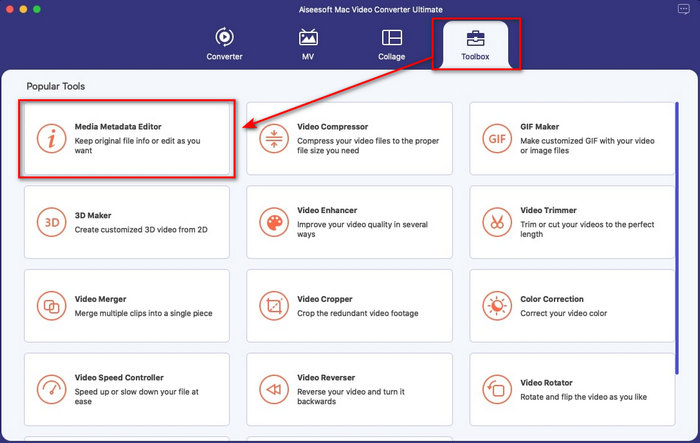
Étape 2. L’interface de l’outil s’affiche ; allez dans la section Toolbox et ouvrez le Media Metadata Editor.
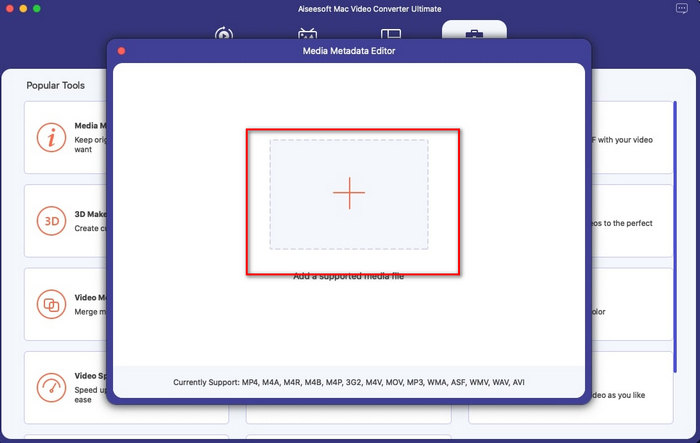
Étape 3. Une fois l’éditeur ouvert, une mini‑fenêtre apparaît ; cliquez sur le bouton + pour ouvrir un dossier où vous pourrez localiser le fichier, puis cliquez sur Open pour l’importer.
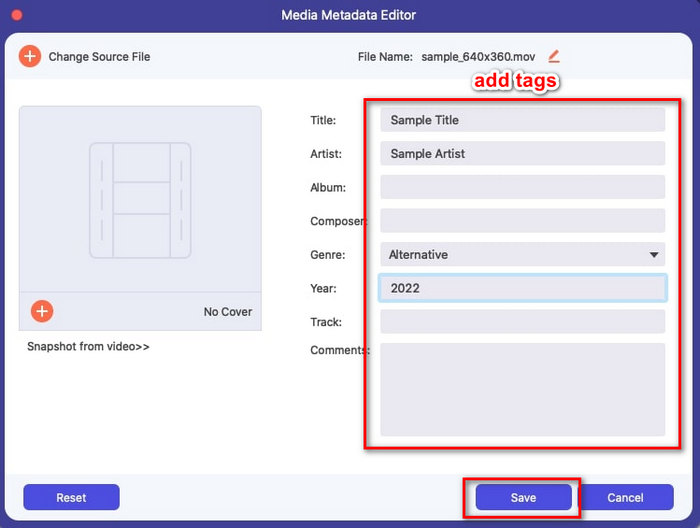
Étape 4. Vous pouvez maintenant ajouter, modifier ou supprimer les balises de votre fichier MOV dans la zone de texte. Une fois terminé, cliquez sur le bouton Save. Vous venez de modifier les métadonnées de vos fichiers MOV aussi rapidement que cela.
En rapport:
Partie 2. 3 des meilleurs éditeurs de balises MOV pour modifier les métadonnées MOV
VLC Media Player
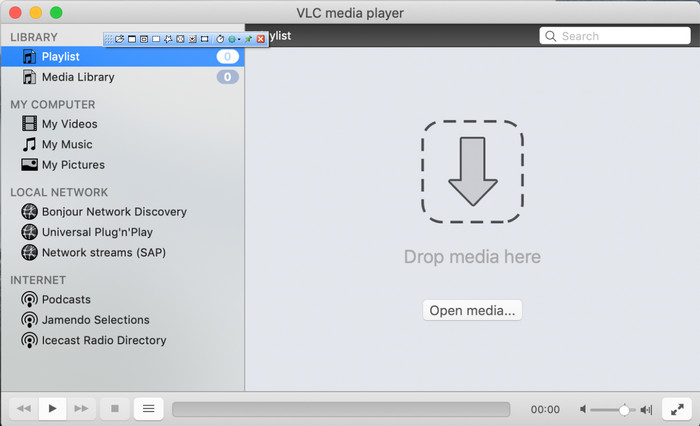
VLC Media Player est un célèbre lecteur multimédia disponible sur Mac et Windows. Bien qu’il puisse lire différents formats vidéo, il peut également modifier les métadonnées de vos fichiers multimédias, y compris MOV. De plus, si vous souhaitez simplement consulter les métadonnées de votre fichier, vous pouvez facilement utiliser VLC pour les afficher. Toutefois, il n’est pas aussi performant que d’autres éditeurs de métadonnées dédiés que vous pouvez utiliser sur Mac ou Windows. Malgré cela, il reste possible d’éditer les métadonnées d’un fichier MOV avec ce lecteur.
Étape 1. Téléchargez le lecteur multimédia depuis le site officiel de VLC, puis ouvrez‑le.
Étape 2. Appuyez sur Command + I sur votre clavier, et les informations du média s’afficheront, où vous pourrez ajouter ou supprimer les métadonnées de votre fichier MOV.
Étape 3. Cliquez sur Save Metadata une fois que vous avez terminé d’appliquer les balises à votre MOV.
iTunes
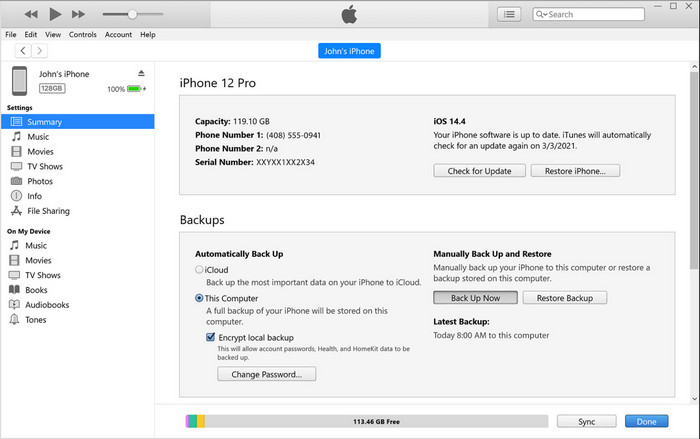
iTunes est la meilleure application de streaming intégrée que vous pouvez utiliser sur tout appareil Apple. Cet outil regroupe de nombreuses fonctionnalités, telles que lecteur de musique et boutique pour la musique, les films, les podcasts et bien d’autres éléments protégés par DRM afin d’éviter les problèmes de droits d’auteur. Malgré ses grandes qualités en tant qu’application native, la concurrence est rude parmi les éditeurs de métadonnées, et iTunes a du mal à rivaliser. Mais nous l’incluons tout de même, car il peut modifier les métadonnées MOV sur Mac.
Étape 1. Ouvrez iTunes puis importez le fichier MOV dans la bibliothèque iTunes.
Étape 2. Faites ensuite un clic droit sur le fichier .mov que vous avez ajouté et sélectionnez Get Info. Après avoir cliqué dessus, différentes options vous permettront de modifier les métadonnées, comme les informations détaillées, l’illustration, les paroles, les options, le tri et le fichier ; ajustez‑les selon vos besoins.
Étape 3. Appuyez sur OK pour enregistrer les modifications.
MétaZ
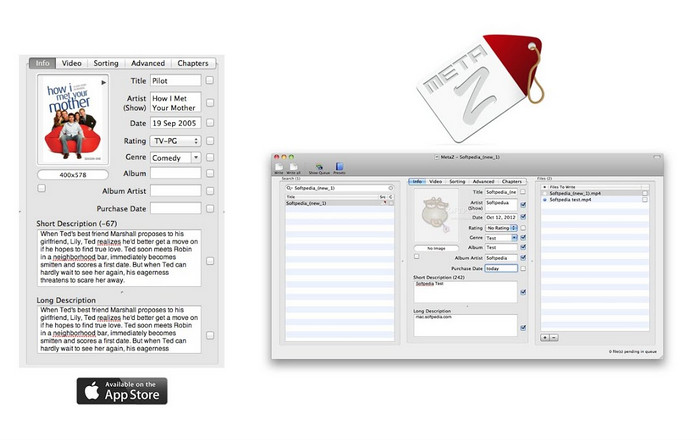
Pour macOS X, vous pouvez librement télécharger Metaz pour modifier facilement les métadonnées de vos fichiers. Cet éditeur de métadonnées peut vous aider à modifier vos balises vidéo dans la plupart des formats, comme le MOV. Avec cette application, vous pouvez faire l'affaire facilement et organiser les MOV dans votre bibliothèque. Cependant, de nombreux rapports se sont produits récemment avec l'application ; les utilisateurs rencontrent de nombreux problèmes gênants lors de l'utilisation de l'application. Même si des problèmes peuvent survenir, il s'agit toujours de l'un des éditeurs de métadonnées MOV les plus sélectionnés que vous pouvez télécharger sur votre Mac.
Étape 1. Téléchargez l’application sur votre Mac, lancez‑la, puis trois sections de l’interface de l’outil s’afficheront : vous pourrez y ajouter le fichier, modifier les balises et rechercher des balises.
Étape 2. Glissez‑déposez le fichier MOV sur la partie gauche ; sur la partie droite de celui‑ci, vous verrez qu’il recherchera automatiquement les balises de votre fichier MOV en fonction de son titre, mais vous pouvez les modifier dans la section centrale si vous le souhaitez.
Étape 3. Appuyez sur Write, et les balises seront ajoutées au fichier MOV.
Partie 3. FAQ sur l'éditeur de métadonnées MOV
Puis-je utiliser l'éditeur de métadonnées QuickTime pour modifier les balises ?
Malheureusement, vous ne pouvez pas car cet outil ne peut que lire le format multimédia, éditer les vidéos et enregistrer. Mais vous pouvez librement visualiser les métadonnées de votre fichier sur Quicktime en suivant ces étapes simples. Tout d'abord, ouvrez le fichier MOV sur Quicktime et lisez-le. Vous verrez différentes options dans la partie supérieure ; cliquez sur Fenêtre, et en dessous, appuyez sur Afficher l'inspecteur, puis une nouvelle fenêtre s'affichera sur votre écran pour voir les petites informations sur votre fichier MOV.
La modification des balises MOV affecte-t-elle la qualité ?
Heureusement, ce ne sera pas le cas car vous avez ajusté les balises, pas la résolution ou la qualité du fichier MOV. Donc, si vous craignez que la résolution vidéo ne diminue après avoir changé les balises, nous le répéterons ; ce ne sera pas le cas.
L'ajout de métadonnées sur MOV augmentera-t-il la taille du fichier ?
Dans tous les fichiers, une fois que vous avez ajouté des métadonnées sur ce fichier, vous verrez la différence entre le fichier qui n'a pas de balise et celui qui en a. Cependant, ces balises ne sont pas aussi grandes que le contenu du fichier. Donc, si vous ajoutez des métadonnées sur votre MOV, attendez-vous à ce que sa taille augmente un peu car vous avez ajouté des informations sur le fichier vidéo.
Conclusion
Maintenant que nous avons terminé de vous expliquer comment modifier les métadonnées d’un fichier MOV, il est temps pour vous de choisir quel tutoriel suivre. Si vous souhaitez télécharger un outil gratuit sur votre Mac, vous pouvez installer VLC et Metaz pour corriger ou modifier les métadonnées de vos fichiers MOV. Mais si vous ne voulez pas installer d’outil supplémentaire, vous pouvez utiliser iTunes pour modifier facilement les métadonnées. Même si ces outils sont très pratiques, aucun n’offre des fonctions de montage de métadonnées aussi puissantes que celles que FVC Video Converter Ultimate peut vous proposer sur Mac. Donc, si vous vous demandez encore quel outil utiliser, nous vous recommandons vivement l’outil ultimate pour cette tâche, car il est simple d’utilisation tout en offrant le pack complet dont vous aurez besoin à tout moment.
-
 Qu'est-ce que les métadonnées : découvrez les informations de base sur les métadonnées
 Qu'est-ce que les métadonnées ? Est-ce important ? Quelles sont les parties des métadonnées ? As-tu la même question? Dans cet article, vous apprendrez les informations de base sur les métadonnées.
-
 4 des meilleurs visualiseurs de métadonnées en ligne et hors ligne [Mise à jour 2022]
 Puis-je vérifier les métadonnées de mon fichier ? Oui, vous pouvez, à l'aide de cet article, nous vous présenterons les différents visualiseurs de métadonnées que vous pouvez utiliser.
-
 Top 4 des éditeurs de balises WMV les plus sélectionnés sur le bureau [Mise à jour 2022]
 Besoin d'un éditeur de balises WMV fiable pour modifier les balises WMV ? Eh bien, cet article fournit suffisamment de connaissances sur l'outil qui prend en charge WMV.
