


 Video Converter Ultimate
 Enregistreur d'écran
 Réparation vidéo
Des moyens simples pour ajouter rapidement une image sur une vidéo dans iMovie
Ajouter des images à une vidéo est devenu l’un des meilleurs moyens de transmettre un message au public de façon encore plus efficace. La plupart des éditeurs vidéo peuvent vous aider à superposer rapidement une image sur une vidéo et, si vous êtes utilisateur Apple, vous avez peut‑être déjà croisé iMovie. Il est considéré comme l’un des meilleurs éditeurs que vous puissiez utiliser sur votre appareil Apple. Cependant, de nombreux utilisateurs Apple le trouvent difficile à utiliser, car ils n’en ont pas l’habitude. Donc, si vous êtes ce type d’utilisateur Apple qui rencontre des difficultés avec iMovie et souhaite ajouter une image à une vidéo, vous pouvez lire cet article : apprendre comment ajouter des images sur une vidéo dans iMovie est simple si vous lisez les explications ci‑dessous.

Partie 1. Comment superposer une image sur une vidéo dans iMovie [Mac]
Si vous avez un iMovie sur Mac, vous pouvez l'utiliser et ajouter l'image à la vidéo. Alors maintenant, si vous voulez apprendre à mettre une photo sur vidéo iMovie, les étapes ci-dessous vous aideront.
Étape 1. Recherchez iMovie dans le Finder, puis cliquez dessus pour l’ouvrir.
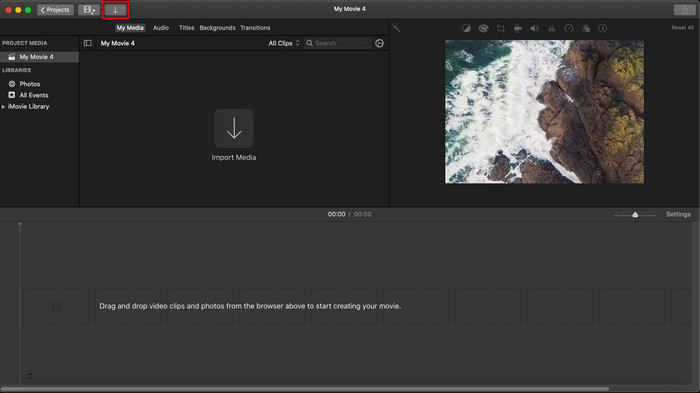
Étape 2. En haut à gauche d’iMovie, cliquez sur le bouton Importer pour importer facilement la vidéo et l’image. Faites glisser et placez les fichiers multimédias que vous avez ajoutés sur la chronologie.
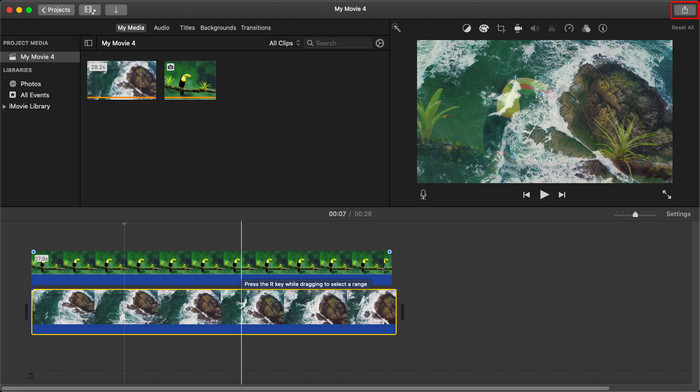
Étape 3. Ajustez l’image que vous avez importée ainsi que sa durée. Ensuite, cliquez sur Exporter pour télécharger le fichier sur votre ordinateur.
Les étapes que nous avons présentées ici sont issues de l'expérience pratique de l'utilisation d'iMovie. Les étapes peuvent varier s'il y a une mise à jour sur l'outil ou si des changements se produisent sous peu.
Partie 2. Comment insérer des photos sur une vidéo avec iMovie [iOS]
Que faire si vous utilisez un appareil iOS et que vous souhaitez utiliser iMovie comme éditeur pour ajouter une image à une vidéo ? Est-il possible? Eh bien, oui, ça l'est. Nous pouvons vous apprendre à mettre une image dans une vidéo iMovie sur iPhone en lisant les détails ci-dessous avec les étapes que nous avons fournies.
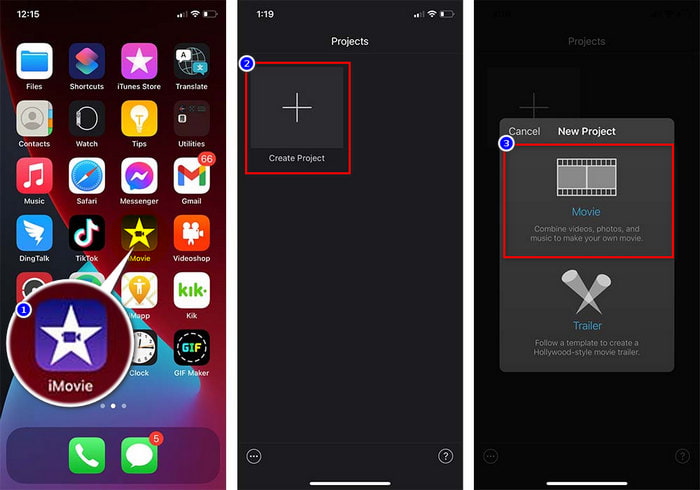
Étape 1. Lancez l’application iMovie sur votre appareil iOS, cliquez sur Créer un projet, puis sur Film. Ajoutez la vidéo qui se trouve dans votre bibliothèque.
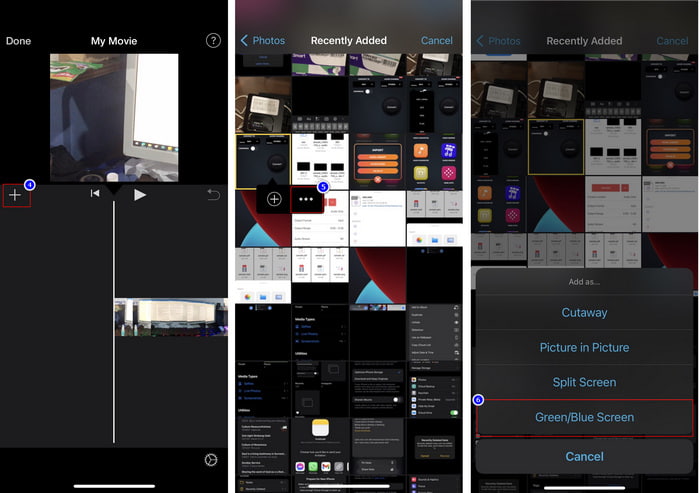
Étape 2. Cliquez sur le bouton + pour ajouter l’image filigrane à la vidéo. Recherchez‑la dans la bibliothèque, cliquez dessus, appuyez sur l’icône à trois points, puis sélectionnez Fond vert/bleu. Touchez l’image pour supprimer automatiquement l’arrière‑plan.
Étape 3. Appuyez sur Terminé, cliquez sur Exporter, puis sur Enregistrer la vidéo.
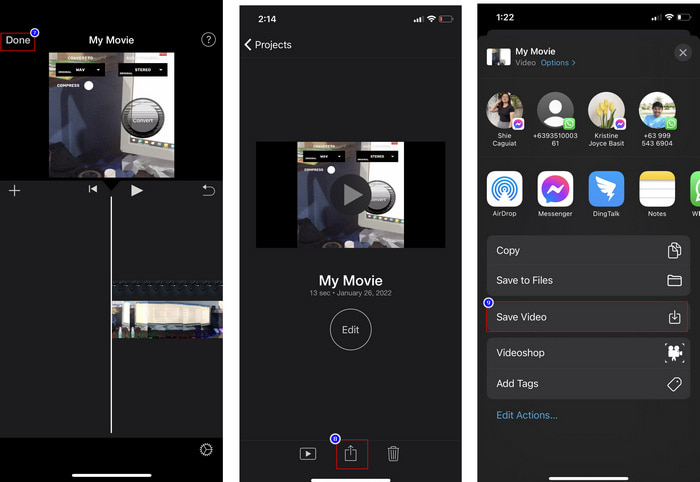
Toutes les étapes que nous avons présentées ici sont issues de l'expérience pratique de l'utilisation d'iMovie sur iOS. Mais certaines des étapes peuvent changer si une mise à jour se produit bientôt sur l'application de l'éditeur.
Partie 3. La solution la plus simple pour insérer une photo dans une vidéo avec le meilleur logiciel de filigrane vidéo sur Mac
Rencontrez‑vous les mêmes difficultés pour ajouter des photos sur une vidéo dans iMovie ? Essayez d’utiliser Video Converter Ultimate, car cet outil est la meilleure alternative à iMovie. Ses performances globales ont déjà été saluées par des millions d’utilisateurs qui l’ont essayé. Même s’ils rencontrent des problèmes différents avec leurs vidéos, ils choisissent toujours cet outil ultime pour les résoudre. De plus, avec cet outil, vous pouvez pratiquement tout faire en matière de vidéo : couper, ajouter des images, fusionner, rogner, etc. Quel que soit le problème, il offre une solution tout‑en‑un. Vous voulez résoudre votre problème ? Suivez les étapes que nous avons écrites ci‑dessous pour que vous puissiez les suivre facilement.
Fonctionnalités :
◆ L'outil ultime prend en charge plusieurs formats, donc le téléchargement de votre format ne sera pas difficile.
◆ Il prend en charge une interface facile à comprendre pour ajouter rapidement des images à n'importe quelle vidéo en quelques secondes.
◆ Il prend en charge différentes plates-formes telles que Mac et Windows pour permettre aux utilisateurs de profiter de toutes les plates-formes.
Étape 1. Vous pouvez télécharger l’outil en cliquant sur le bouton de téléchargement ci‑dessous, l’installer immédiatement ensuite, puis l’ouvrir après l’installation.
Téléchargement gratuit pour Windows 7 ou version ultérieure Téléchargement sécurisé
Téléchargement gratuit pour macOS 10.7 ou version ultérieure - Téléchargement sécurisé
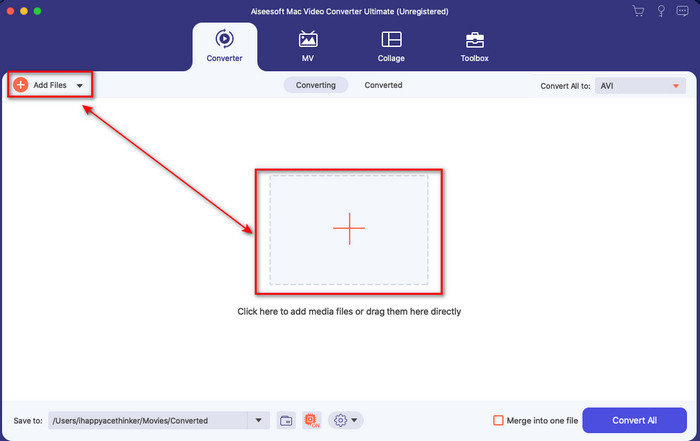
Étape 2. Après l’avoir ouvert, cliquez sur le bouton + affiché pour importer le fichier vidéo. Ensuite, une fenêtre s’ouvrira pour localiser le fichier vidéo ; sélectionnez‑le et cliquez sur Ouvrir.
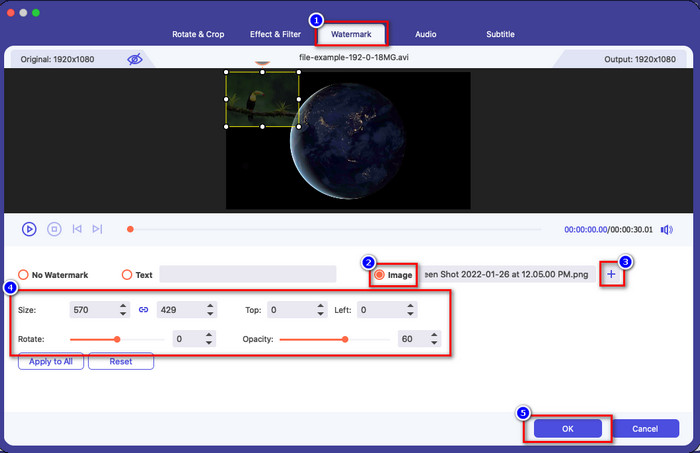
Étape 3. Appuyez sur le bouton en forme de baguette magique pour ouvrir la fenêtre d’édition du convertisseur. Allez dans Filigrane, cliquez sur l’image, puis appuyez sur Ajouter pour téléverser l’image. Vous pouvez également modifier l’opacité de l’image ou la faire pivoter selon vos besoins, puis, pour appliquer les changements, cliquez sur OK.
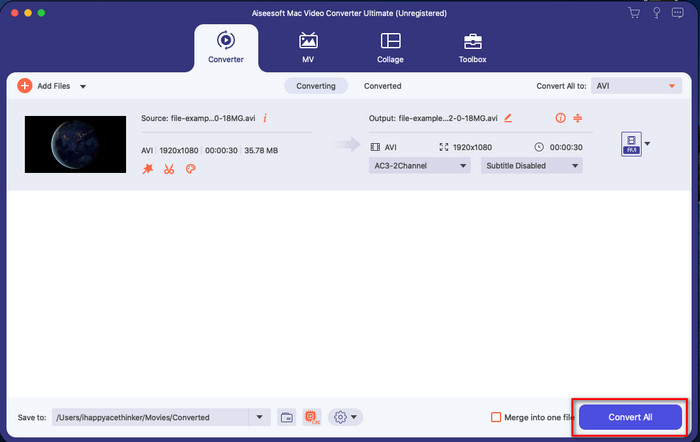
Étape 4. Cliquez sur le bouton Tout convertir pour exporter le fichier vidéo. Il sera enregistré dans un dossier de votre ordinateur après le processus d’exportation, et aussi simplement que cela, vous aurez une image en filigrane sur votre vidéo. Alors, croyez‑vous désormais aux capacités de Video Converter Ultimate ? Vous venez d’ajouter le filigrane image sur la vidéo aussi rapidement que cela.
En rapport:
Comment ajouter de l’audio à une vidéo
Comment ajouter des sous-titres à une vidéo
Partie 4. FAQ sur l'ajout de photos sur une vidéo dans iMovie
Existe-t-il des limites au nombre d'images ajoutées dans les vidéos iMovie ?
Jusqu'à présent, nous n'avons rencontré aucun inconvénient à ajouter plusieurs images sur la vidéo lors de l'utilisation d'iMovie. Cependant, le processus d'exportation prend du temps si vous ajoutez trop d'images sur la vidéo, mais il ne se bloquera pas, selon l'expérience.
Quels sont les formats d'image que je peux utiliser sur iMovie ?
Il existe de nombreux formats d'images fixes pris en charge par iMovie, tels que BMP, PNG, JPG ou JPEG, HEIF, PSD, RAW TIFF et TGA, mais si vous souhaitez une image animée, vous pouvez utiliser GIF. Bien que ces formats soient nombreux, il ne prend toujours pas en charge tous les formats d'image tels que EXIF, WebP, etc.
Pourquoi devrais-je utiliser iMovie ?
Pour les utilisateurs d'Apple, iMovie est l'un des meilleurs choix pour créer un court métrage, une publicité, des vlogs, etc. tout cela est gratuit. L'éditeur fournit une interface semi-avancée pour aider les utilisateurs à avoir une expérience pratique de l'apparence d'une interface ou d'un outil avancé. De plus, le logiciel est moins technique, mais il est spécialisé. Il n'est pas courant de voir un éditeur qui fournit un mode d'utilisation moins technique, mais cela peut vous aider à être un pro et à ajouter des outils avancés aux techniques spécialisées.
Conclusion
Pour conclure, on peut dire que nous avons désormais suffisamment de connaissances pour ajouter facilement des photos sur une vidéo dans iMovie. Avec le meilleur outil d’Apple, vous pouvez effectuer ici des montages assez complexes. Toutefois, toutes les fonctions dont vous avez besoin ne se trouvent pas dans iMovie, mais vous pouvez utiliser Video Converter Ultimate pour bénéficier d’un éditeur simple d’utilisation sur toutes les plateformes. Vous vous demandez peut‑être pourquoi vous devriez utiliser cet outil ultime ? Une longue explication n’est pas nécessaire lorsqu’on parle de cet outil, puisque nous avons présenté les preuves ci‑dessus. Alors, que devriez‑vous faire ? Vous pouvez cliquer sur le bouton de téléchargement pour avoir une expérience directe avec cet outil ultime et résoudre ce problème.
-
 5 applications d'enregistrement audio les plus choisies sur Android et iOS [Mise à jour 2022]
 Vous ne savez pas quelle application d'enregistrement audio utiliser ? Si tel est le cas, cet article vous aidera à choisir l'application qui vous aidera dans votre tâche d'enregistrement audio.
-
 Mémo vocal sur iOS - Avantages, inconvénients, fonctionnalités et 4 meilleurs remplacements
 Qu'est-ce qu'un mémo vocal ? Est-ce le meilleur enregistreur audio sur iOS ? Cherchez-vous une réponse à cette question? Dans ce cas, lisez l'intégralité de cet article pour en savoir plus.
-
 7 derniers convertisseurs MOD gratuits pour changer le fichier MOD dans un nouveau format
 Quels sont les convertisseurs MOD que vous pouvez utiliser ? Vous pensez à la même question ? Nous voici donc en train de fournir les sept outils que vous pouvez utiliser pour convertir vos fichiers MOD.
