


 Video Converter Ultimate
 Enregistreur d'écran
 Réparation vidéo
 Téléchargement sécurisé
Comment supprimer le filigrane des vidéos exportées par Renderforest en fin de compte
Renderforest est un ensemble complet d'excellents modèles animés pour les intros, les outros, les titres, les publicités, etc. Vous pouvez commencer à partir de zéro ou utiliser les modèles disponibles ici. Même si vous n'êtes pas un expert en montage vidéo, vous pouvez toujours réussir à le surmonter en utilisant cette plateforme Web. En raison de son utilisation et de son avantage optimal, de nombreux utilisateurs ont choisi cette plate-forme pour créer une conception de haute qualité, efficace, compatible et fiable si vous bénéficiez d'un abonnement.
Ainsi, vous pouvez télécharger gratuitement ici la vidéo que vous avez montée, à condition de vous inscrire, mais elle portera un filigrane. Ce filigrane pose problème à beaucoup d’entre nous qui avons déjà exporté la vidéo ici, ainsi qu’à ceux qui ne peuvent pas payer l’abonnement de cet outil. Plus bas, nous présenterons des tutoriels sur la suppression du filigrane de Renderforest à l’aide des outils les plus efficaces que nous avons réunis au cours de notre enquête. Nous pouvons les partager avec vous si vous continuez à lire la suite de cet article.

Partie 1. 3 façons efficaces de supprimer le filigrane de la vidéo Renderforest
Convertisseur vidéo FVC Ultimate
FVC Video Converter Ultimate est un formidable outil de suppression de filigrane vidéo qui peut vous guider pas à pas pour enlever le filigrane Renderforest. Vous pouvez compter sur cet outil pour retirer le filigrane de votre vidéo sans difficulté. Si l’on compare cet outil ultime à d’autres, celui‑ci a la capacité de supprimer le filigrane de votre vidéo avec le soutien de la technologie IA. Néanmoins, c’est le meilleur outil pour enlever le filigrane de votre vidéo, quel que soit le format que vous importez. Qu’est‑ce qui rend cet outil excellent ? Vous n’avez pas besoin d’être calé en informatique pour l’utiliser : avec le guide simple et les étapes ci‑dessous, vous pouvez supprimer le filigrane que Renderforest ajoute à la vidéo.
Étape 1. Veuillez télécharger le logiciel sur votre ordinateur de bureau en cliquant sur le bouton de téléchargement approprié. Cliquez sur le fichier téléchargé, installez‑le, puis sur Commencer maintenant pour lancer immédiatement le logiciel.
Téléchargement gratuit pour Windows 7 ou version ultérieure Téléchargement sécurisé
Téléchargement gratuit pour macOS 10.7 ou version ultérieure - Téléchargement sécurisé
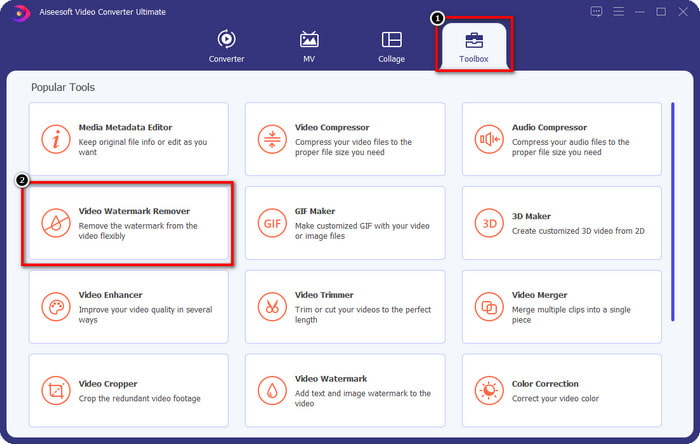
Étape 2. Après avoir lancé le logiciel, ouvrez la Boîte à outils, puis cliquez sur Suppression de filigrane vidéo dans cette section.
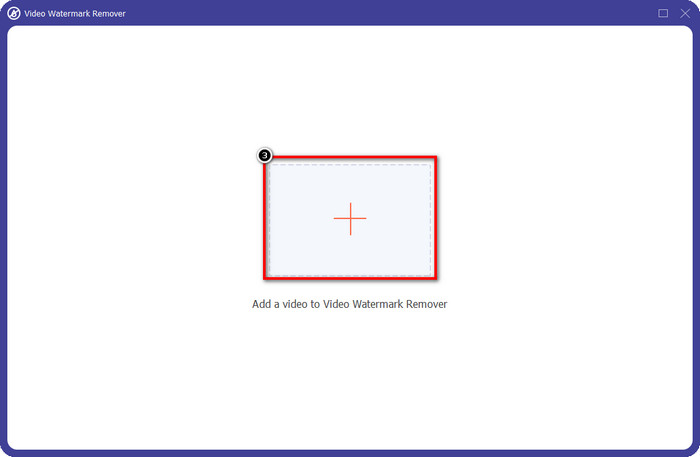
Étape 3. Cliquez sur l’icône + sur votre écran pour importer la vidéo Renderforest que vous avez exportée avec un filigrane.
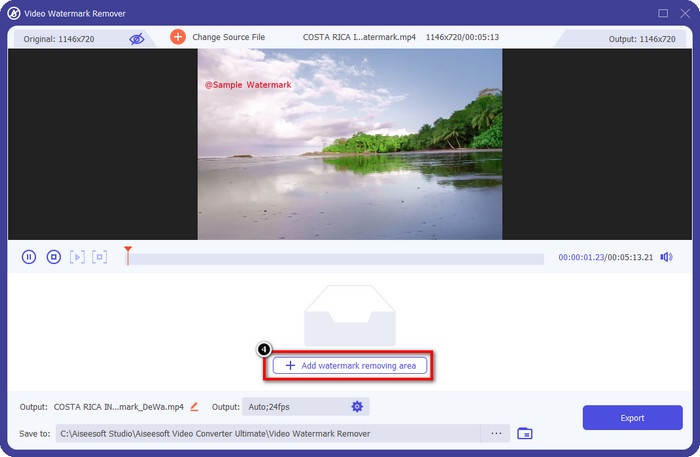
Étape 4. Appuyez sur Ajouter une zone de suppression de filigrane pour commencer à retirer le filigrane Renderforest.
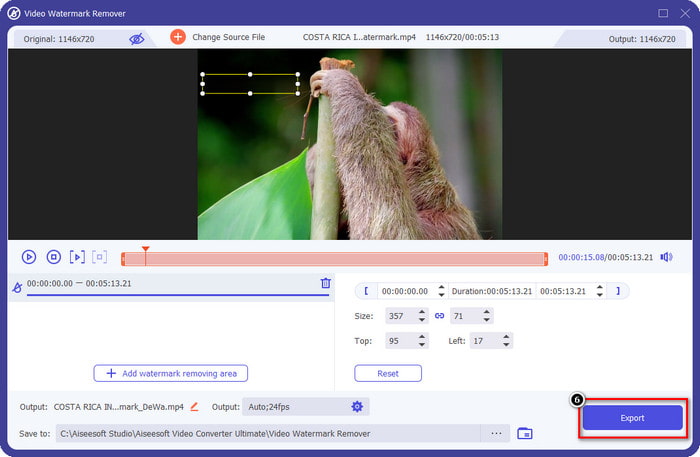
Étape 5. Dans la nouvelle fenêtre affichée sur votre écran, faites glisser la zone de sélection et ajustez‑la pour qu’elle corresponde au filigrane. Vous pouvez ajuster librement la zone de sélection si nécessaire.
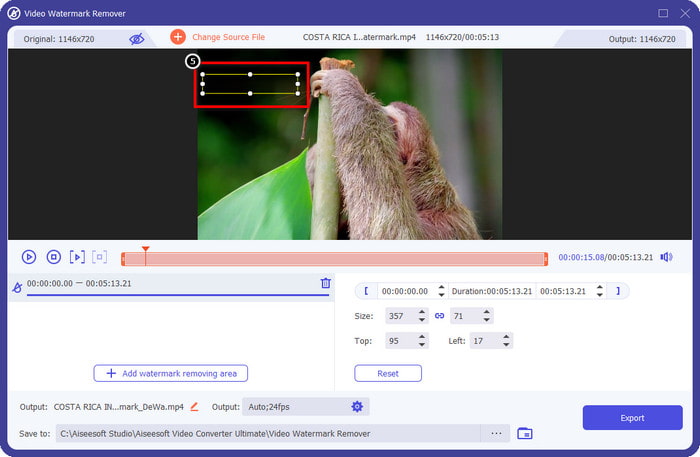
Étape 6. Maintenant que la zone de sélection détecte le filigrane dans votre vidéo, cliquez sur Exporter pour lancer la suppression et enregistrer la vidéo sans filigrane. Le traitement de la vidéo sera très rapide, et vous pourrez ensuite utiliser la vidéo sans ce filigrane gênant.
En rapport:
Supprimer le filigrane DeviantArt
Supprimer le filigrane Video Helper
Supprimer le logo maintenant
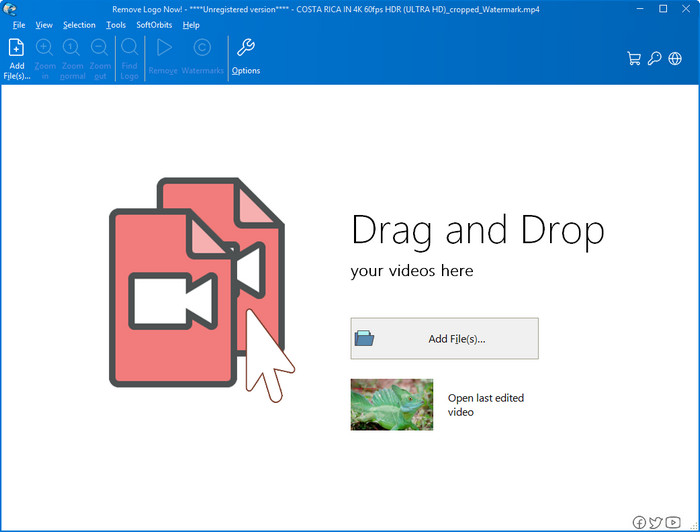
Ensuite dans notre liste, Remove Logo Now s’est forgé une excellente réputation pour la suppression des filigranes superposés sur Windows. Avec cet outil, vous n’aurez pas besoin d’expertise particulière pour savoir comment enlever le filigrane Renderforest sur PC. Après la suppression du filigrane, on peut distinguer quelques traces résiduelles à l’endroit où se trouvait le filigrane si l’on regarde de très près. Mais si vous n’examinez pas l’image en détail, vous ne remarquerez pas le filigrane ni les résidus sur la vidéo exportée. Le tutoriel ci‑dessous vous apprendra à supprimer le filigrane de votre vidéo sur vos appareils Windows.
Étape 1. Téléchargez et installez Remove Logo Now sur votre ordinateur, puis suivez la procédure d’installation.
Étape 2. Lancez le logiciel, puis cliquez sur Ajouter des fichiers pour importer la vidéo. Vous pouvez également glisser‑déposer la vidéo ici pour un envoi de fichier plus efficace.
Étape 3. Choisissez l’outil que vous souhaitez utiliser pour marquer le filigrane. Après en avoir sélectionné un, surlignez le filigrane et cliquez sur Supprimer.
Étape 4. Cliquez sur Démarrer pour lancer le processus de suppression du filigrane fourni par cet outil.
Suppresseur de filigrane vidéo en ligne

Vous n’aimez pas télécharger de logiciels sur votre ordinateur mais voulez quand même savoir comment enlever le filigrane Renderforest ? Essayez alors d’utiliser le Video Watermark Remover Online. Vous pouvez utiliser ce supprimiseur de filigrane entièrement automatisé pour éliminer gratuitement le filigrane de votre vidéo, sans le télécharger sur votre ordinateur. Comme pour l’outil mentionné plus haut, même si vous êtes débutant en montage vidéo ou en suppression de filigrane, vous pouvez maîtriser cet outil en quelques minutes. Suivez le tutoriel ci‑dessous pour apprendre à l’utiliser.
Étape 1. Ouvrez le service de suppression de filigrane en ligne en le recherchant dans votre navigateur web préféré.
Étape 2. Cliquez sur l’icône de nuage de téléversement sur la page principale pour insérer la vidéo que vous avez exportée depuis Renderforest.
Étape 3. Patientez pendant le téléversement : l’outil supprime automatiquement le filigrane de votre vidéo, puis cliquez sur Télécharger pour récupérer la vidéo sans filigrane.
Partie 2. FAQ sur la suppression du filigrane Renderforst
Combien coûte l'abonnement à Renderforest ?
Renderforest prend en charge trois types de tarification différents dont vous pouvez bénéficier ; $ 14,99 pour Lite, $24,99 pour Pro et $29,99 pour Business chaque mois. Cette tarification a un objectif différent l'un de l'autre; vous pouvez vous rendre sur son site Web principal pour voir quels sont les inscrits disponibles sur l'abonnement que vous souhaitez utiliser.
Est-il possible de supprimer le filigrane de Renderforest Video sans outil ?
Oui, vous pouvez supprimer le filigrane dans votre Renderforest sans utiliser d'outil, et de cette façon, en achetant des frais mensuels ou annuels sur le logiciel. Ainsi, lorsque vous exportez le fichier vidéo, aucun filigrane n'y est ajouté.
Quel est le meilleur plan pour Renderforest ? Mensuel ou Annuel ?
L'abonnement mensuel est un bon choix si vous souhaitez utiliser l'outil quelques fois, mais si vous décidez d'utiliser le logiciel pendant une longue période, il est préférable de profiter d'un plan annuel car il vous coûtera moins cher que le renouvellement de chaque mois. Mais avant de profiter, vous pouvez utiliser Renderforest gratuitement en vous connectant à votre compte ici, puis essayez d'utiliser les autres modèles qu'il fournit gratuitement.
Conclusion
En effet, cet article fournit des preuves solides de la suppression gratuite du filigrane Renderforest à l'aide des trois outils de suppression de filigrane les plus utiles que vous pouvez utiliser. Si vous êtes un utilisateur Windows et que vous souhaitez supprimer le filigrane sur votre bureau, vous devez essayer d'utiliser Supprimer le logo maintenant. Mais si vous n'aimez pas télécharger de logiciel, vous devez essayer d'utiliser Video Watermark Remover Online car vous pouvez utiliser cet outil pour supprimer efficacement les filigranes.
Mais si vous êtes un utilisateur Windows ou Mac qui souhaite un outil de suppression de filigrane efficace, le meilleur outil de suppression de filigrane que vous pouvez utiliser est sans aucun doute le FVC Video Converter Ultimate. C'est le nettoyeur de filigrane ultime que vous pouvez utiliser pour supprimer le filigrane qui dérange votre vidéo Renderforest de manière efficace et professionnelle.
-
 2 façons de supprimer rapidement le filigrane VSDC sur Windows et Mac
 Cherchez-vous un moyen de supprimer le filigrane VSDC sur vos vidéos ? Avec cet article, nous fournissons des outils que vous pouvez utiliser pour vous débarrasser du filigrane.
-
 Supprimer le filigrane Animoto sur les vidéos facilement et efficacement
 Comment supprimer le filigrane Animoto sur la vidéo ? Continuez à lire cet article car nous avons fourni un tutoriel complet sur la façon de le faire.
-
 Comment supprimer un filigrane d'une vidéo à l'aide de Final Cut Pro [Guide complet]
 Vous avez un problème avec le filigrane sur les vidéos ? N'en dites pas plus, car nous avons fourni un didacticiel sur la façon de supprimer le filigrane de la vidéo à l'aide de Final Cut Pro.
