


 Video Converter Ultimate
 Enregistreur d'écran
 Réparation vidéo
Apprenez à accélérer les vidéos dans Windows Media Player de la meilleure des manières possibles [basé sur des preuves]
Toutes les scènes vidéo diffèrent par leur vitesse de lecture, mais elles diffèrent aussi par leur objectif lorsqu’elles changent de vitesse. Lorsque vous augmentez la vitesse de votre vidéo, cela symbolise des événements sans importance et peu intéressants dans le film ou la vidéo. À l’inverse, lorsque vous ralentissez la vidéo, cela met en valeur des moments ou des scènes qui sont très importants à montrer. Ces modifications de la vitesse de lecture sont essentielles à réaliser lors du montage ou de la création de films vidéo. Lisez cet article pour apprendre aux utilisateurs comment accélérer des vidéos, en particulier dans certains lecteurs multimédias courants sur notre ordinateur de bureau comme Windows Media Player.

Partie 1. Windows Media Player : Comment accélérer les vidéos
Windows Media Player est un lecteur multimédia gratuit de Microsoft fourni avec chaque copie de Windows. Il est également connu sous le nom de lecteur WMP ou WM par Microsoft. En plus de leur permettre de regarder des photos et d'écouter de la musique, cela leur permet également de regarder des vidéos. L'extraction de CD audio et l'organisation de votre bibliothèque musicale sont toutes deux possibles avec Windows Media Player (WMP). Il dispose également d'un onglet d'édition qui permet d'ajuster les vidéos, les images et la musique. Si vous souhaitez accélérer une vidéo à l'aide de Windows Media Player, voici les étapes à suivre :
Étape 1 : Ouvrez Windows Media Player ; dans le coin gauche, choisissez l’onglet Vidéo.
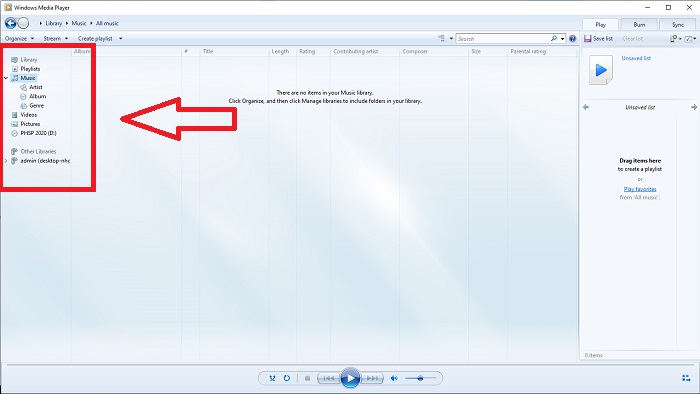
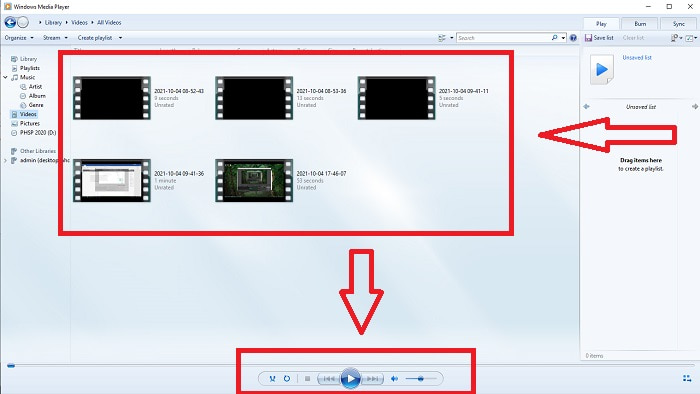
Étape 2 : Lancez la lecture de la vidéo soit par un double clic gauche, soit par un clic droit, ou bien en appuyant sur le bouton Lecture au milieu en bas de l’interface.
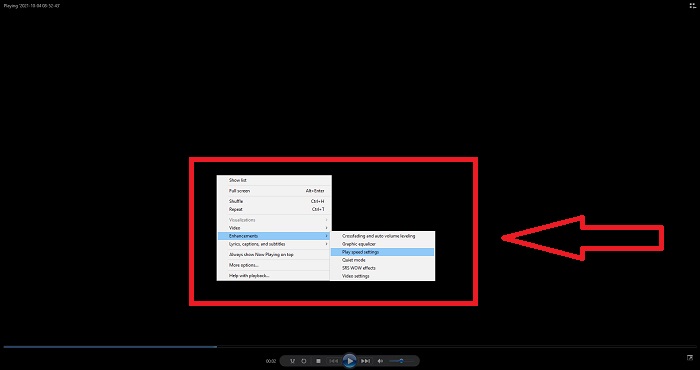
Étape 3 : Ensuite, faites un clic droit sur l’écran pour accéder à l’onglet d’édition. Continuez en cliquant sur Améliorations puis sur Paramètres de vitesse de lecture. Après cela, vous pouvez maintenant ajuster la vitesse de lecture de votre clip vidéo en faisant glisser le Curseur.
Partie 2. Que faire si la vitesse de lecture de Windows Media Player ne fonctionne pas ?
Lors de la lecture de fichiers vidéo AVI, WAV ou MOV, vous pouvez rencontrer le lecteur multimédia Windows et rencontrer un problème lors de la lecture de l'erreur de fichier. Les vidéos de qualité médiocre sont fréquemment visionnées au format AVI. Les autres lecteurs multimédias n'ont aucun problème à lire l'AVI. WMP, d'autre part, peut avoir un problème lors de la lecture d'un fichier AVI. Windows Media Player ne prend pas en charge les fichiers AVI car ils sont encodés à l'aide de codecs. Vous avez peut-être reçu la notification suivante : Windows Media Player ne peut pas lire le fichier. Le lecteur peut ne pas prendre en charge le type de fichier ou ne pas prendre en charge le codec utilisé pour compresser le fichier. Il y a deux explications possibles à ce phénomène.
1. Comme il ne correspond pas au fichier requis, le lecteur multimédia Windows (WMP) ne peut pas prendre en charge le codec du fichier.
2. Le lecteur multimédia Windows ne prend pas en charge les codecs de compression.
Étape 1 : Ouvrez le Panneau de configuration sur votre ordinateur et repérez Affichage par, puis cliquez sur Grandes icônes pour accéder à toutes les fonctionnalités complètes du Panneau de configuration.
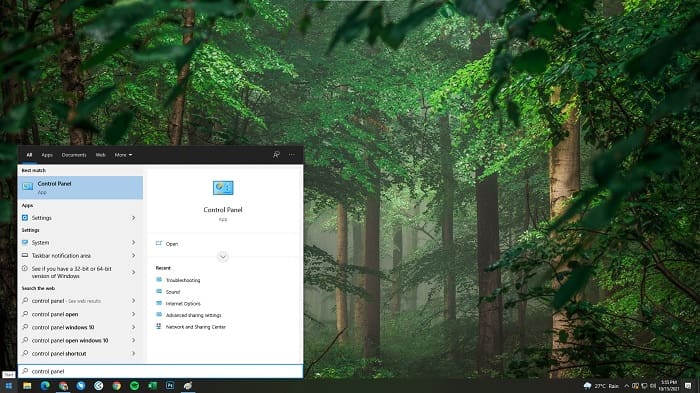
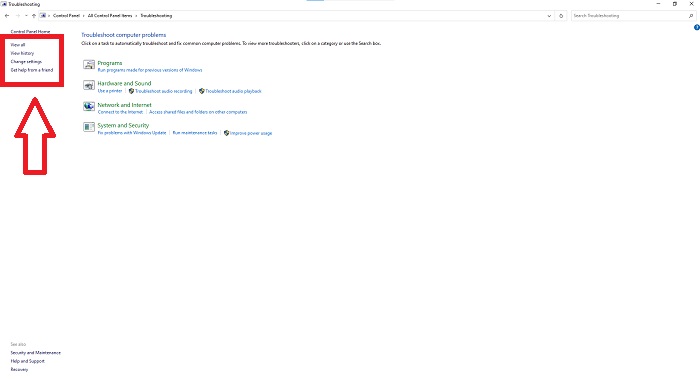
Étape 2 : Continuez en cliquant sur Dépannage. Dans le coin gauche, cliquez sur Afficher tout et repérez Bibliothèque du Lecteur Windows Media.
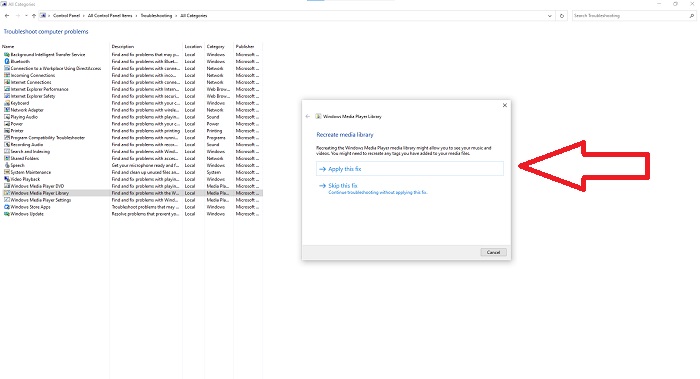
Étape 3 : Enfin, dépannez votre Lecteur Windows Media en cliquant sur Suivant après l’apparition d’un onglet. Puis continuez en sélectionnant Appliquer ce correctif. Une fois le dépannage terminé, choisissez si vous souhaitez fermer l’utilitaire de résolution des problèmes ou lui donner une évaluation.
Partie 3. Un autre moyen possible d'accélérer les vidéos
Supposons que vous ayez du mal à régler la vitesse de lecture de vos vidéos en raison des étapes compliquées. De plus, si le dépannage ne fonctionne pas et que vous ne pouvez toujours pas lire la vidéo. Il existe des outils Web disponibles sur Internet, et certains d'entre eux doivent être achetés avant d'avoir accès à l'outil complet. Video Converter Ultimate est la meilleure alternative pour accélérer les vidéos et son utilisation est gratuite. Ce logiciel peut éditer votre vidéo au niveau supérieur, et voici les étapes fournies :
Étape 1 : Sélectionnez Téléchargement gratuit pour installer directement le logiciel sur votre ordinateur. Ensuite, personnalisez et installez le programme.
Téléchargement gratuit pour Windows 7 ou version ultérieure Téléchargement sécurisé
Téléchargement gratuit pour macOS 10.7 ou version ultérieure - Téléchargement sécurisé
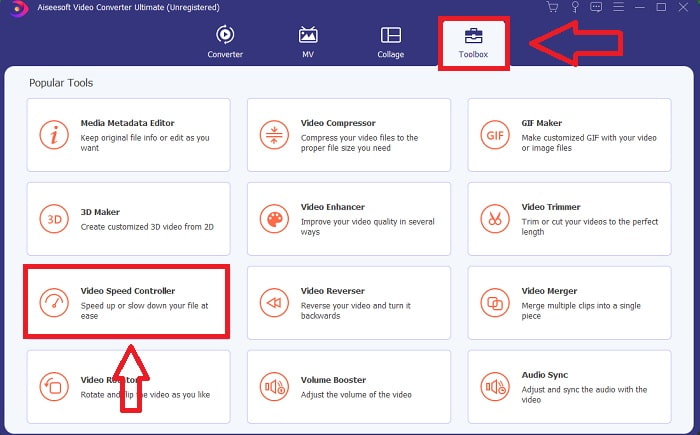
Étape 2 : Une fois le logiciel installé, lancez‑le, puis sélectionnez l’option Boîte à outils dans la barre de menu, puis choisissez Contrôleur de vitesse vidéo dans la liste qui s’affiche.
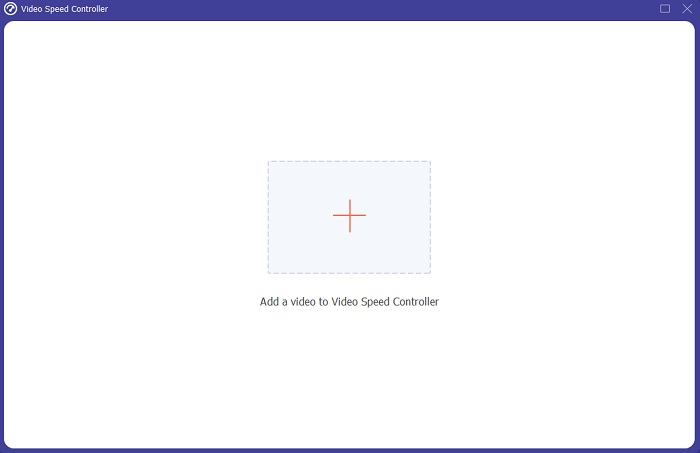
Étape 3 : Cliquez sur le bouton + selon votre préférence pour ajouter un fichier, puis continuez à monter la vidéo.
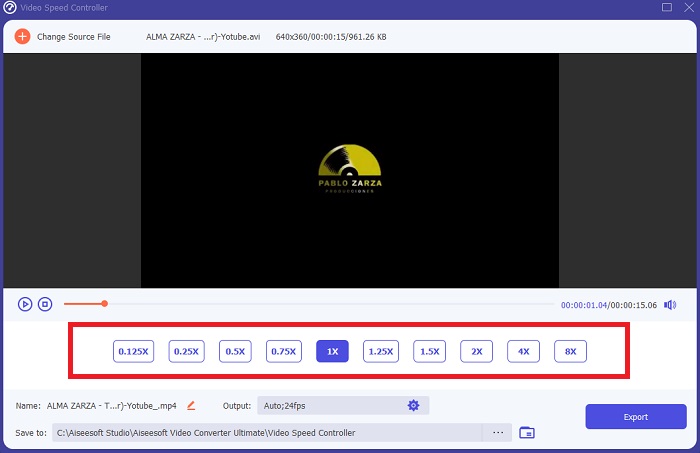
Étape 4 : Sélectionnez de combien de fois le nombre d’images par seconde de la vidéo sera augmenté ou diminué pour modifier la vitesse de lecture.
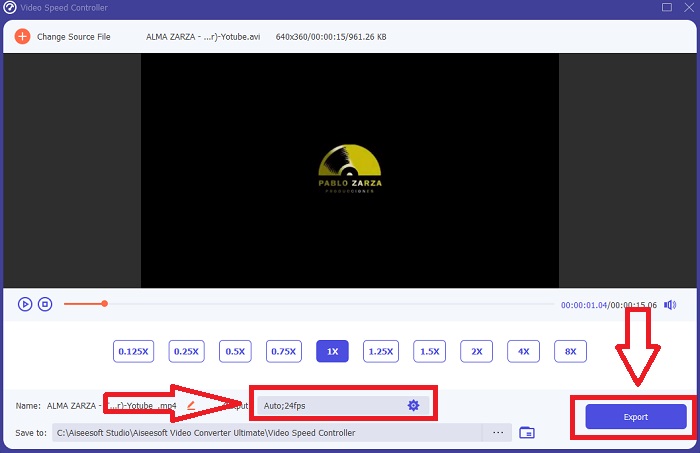
Étape 5 : Modifier le format, la résolution, la qualité, etc., vous permettra de choisir le résultat souhaité après avoir terminé le réglage de la vitesse de lecture de votre vidéo. Cliquez sur Exporter puis sélectionnez un emplacement pour enregistrer votre travail une fois terminé.
Partie 4. FAQ sur la façon d'accélérer les vidéos dans Windows Media Player
Comment réparer les vidéos MP4 qui ne peuvent pas être lues sur Windows Media Player ?
Comme indiqué plus haut dans l’article, Windows Media Player ne prend pas en charge une large gamme de formats vidéo. Puisqu’il ne prend en charge que la plupart des formats adaptés à Windows, il est difficile de corriger les erreurs avec ce lecteur multimédia. C’est pourquoi vous devez apprendre à convertir ou savoir comment lire les formats vidéo MP4. Le lien ici est un article utile pour vous aider à résoudre ce problème.
Comment lire un DVD dans Windows Media Player ?
Certains films sont sur DVD, et pour les lire, vous devez trouver le bon lecteur multimédia pour lire les DVD. Windows Media Player est l’un des lecteurs multimédias courants qui lisent les DVD. De plus, ce lecteur propose aussi certains réglages pour aider au montage pendant la lecture du DVD. Vous trouverez plus de détails sur la façon de lire des DVD dans Windows Media Player.
La taille du fichier de la vidéo diminue-t-elle si vous augmentez la vitesse de lecture ?
Seule l'image sera divisée à chaque fois que vous augmenterez ou diminuerez la vitesse de lecture de votre vidéo. Si vous l'augmentez 0,5 fois plus vite, l'image sera de 60 images par 1/120 secondes. En bref, cela ne peut affecter la vidéo que si la vidéo a déjà une faible fréquence d'images.
Conclusion
En conclusion, Windows Media Player est peut‑être un logiciel limité qui ne prend en charge que peu de formats. Néanmoins, il offre certaines fonctionnalités qui peuvent résoudre des problèmes liés aux formats vidéo. Cependant, si vous souhaitez augmenter la vitesse de lecture de votre clip vidéo, téléchargez Video Converter Ultimate, non seulement pour accélérer votre vidéo. Ce logiciel peut porter votre vidéo à un autre niveau. Avec toutes les fonctions disponibles, c’est le meilleur et le plus accessible des logiciels que nous recommandons d’utiliser.
-
 WebM en GIF - 3 convertisseurs WebM en GIF gratuits pour créer vos propres GIF
 WebM est-il un GIF ? Comment transformer une vidéo en GIF ? Existe-t-il un convertisseur WebM en GIF gratuit ? Cet article partage 3 manières gratuites de vous aider à convertir WebM en GIF.
-
 Comment convertir des vidéos MKV en GIF animés sans Photoshop/FFmpeg
 Après avoir téléchargé et regardé des films MKV sur votre ordinateur, vous voudrez peut-être partager des moments merveilleux avec des amis ou sur Internet sous forme de GIF. Dans cet article, vous pouvez découvrir les 2 manières les plus simples de convertir MKV en GIF.
-
 Créez votre meilleur GIF animé via Online GIF Maker [2021]
 Une revue informative sur la façon de créer un GIF à l'aide de ces simples créateurs de GIF en ligne que vous rencontrez déjà ou non sur le Web.
