


 Video Converter Ultimate
 Enregistreur d'écran
 Réparation vidéo
 Téléchargement sécurisé
Modifiez votre vidéo en accéléré à l'aide du meilleur éditeur de vidéo en accéléré
Prendre une photo du beau ciel peut sembler ennuyeux ; c’est pourquoi la plupart des gens préfèrent réaliser une vidéo en time‑lapse lorsqu’ils voient les nuages défiler magnifiquement dans le ciel. Mais beaucoup souhaitent ensuite modifier leur vidéo en time‑lapse et ajuster la vitesse de lecture. Nous avons testé les applications les plus populaires permettant d’éditer vos vidéos en time‑lapse. Lisez cet article jusqu’au bout pour découvrir les huit meilleurs éditeurs de vidéos en time‑lapse, hors ligne et en ligne.

Partie 1. L'outil ultime pour le montage vidéo en accéléré
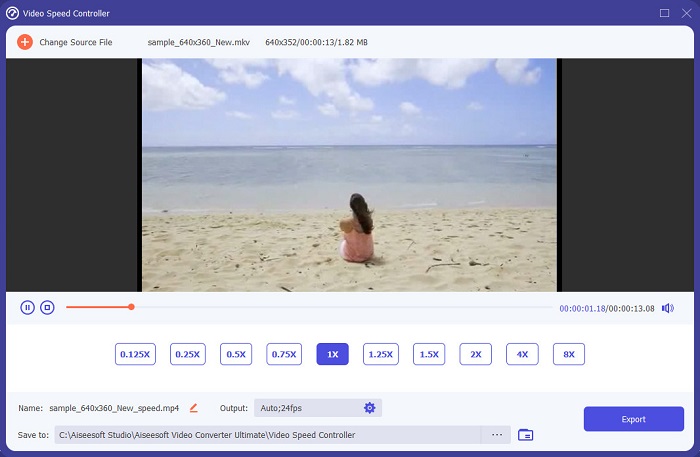
Il ne fait aucun doute que FVC Video Converter Ultimate est le meilleur outil parmi les logiciels de montage pour time‑lapse. Cette application fonctionne hors ligne et vous permet d’ajuster la vitesse de votre vidéo en time‑lapse. Si vous voulez ralentir un peu votre time‑lapse, cet outil vous sera très utile. Il dispose également d’une interface utilisateur simple, ce qui en fait un outil facile à prendre en main.
Mais cet outil ne sert pas seulement à ajuster la vitesse de votre vidéo ; il propose aussi des fonctionnalités avancées comme un éditeur de métadonnées multimédia, un créateur de GIF, un compresseur vidéo, et bien plus encore. En outre, il prend en charge de nombreux formats de fichiers, notamment MP4, AVI, WMV, MOV, M4V, WebM et plus de 1 000 autres.
De plus, son processus de fonctionnement est rapide et son utilisation est gratuite. Donc, si vous êtes intéressé par l'utilisation de cette application logicielle, lisez les détails ci-dessous.

Convertisseur vidéo FVC Ultimate
Plus de 5 689 200 téléchargements- Il a un processus de fonctionnement rapide et une interface utilisateur simple.
- Il peut prendre en charge de nombreux formats de fichiers, tels que MPEG, MP4, AVI, ASF, M4V, etc.
- Il peut régler la vitesse de votre vidéo accélérée de 0,125x à 8x.
- Il possède des fonctionnalités avancées telles que la suppression des filigranes vidéo, le créateur 3D, la fusion vidéo, etc.
- Disponible en téléchargement sur toutes les plateformes cross-média, y compris Windows et Mac.
Téléchargement gratuit pour Windows 7 ou version ultérieure Téléchargement sécurisé
Téléchargement gratuit pour macOS 10.7 ou version ultérieure - Téléchargement sécurisé
Partie 2. 3 meilleurs éditeurs de vidéos en accéléré en ligne
Vous trouverez de nombreux éditeurs vidéo time-lapse sur Internet. Mais il n'y a que quelques outils avec des fonctionnalités pour créer la vidéo accélérée parfaite. Dans cette partie, nous vous donnons les cinq meilleurs éditeurs vidéo time-lapse en ligne.
Clidéo
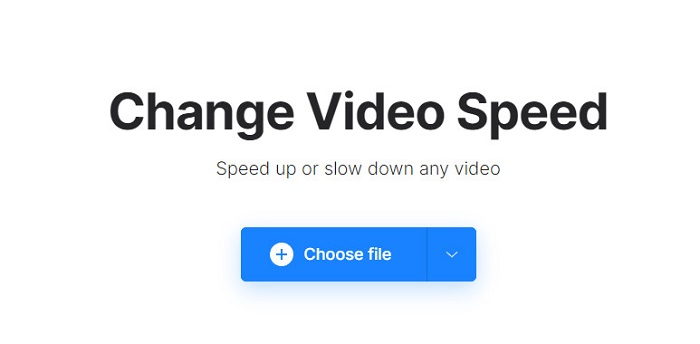
L’un des éditeurs de vidéos en time‑lapse en ligne les plus populaires est Clideo. Cet outil en ligne permet de ralentir facilement votre vidéo en time‑lapse. Il propose les six vitesses les plus couramment utilisées sur Internet. De plus, cet outil est sûr, facile à utiliser et vous permet de modifier le format de sortie de votre vidéo. Cependant, il peut arriver que le processus soit lent, surtout si votre connexion Internet est faible. Néanmoins, c’est un excellent outil et il est entièrement gratuit.
Avantages
- Il a une interface utilisateur simple.
- Il prend en charge les formats de fichiers les plus courants, notamment MP4, AVI, MPG, MOV, M4V, etc.
- Il est gratuit et sûr à utiliser.
- Accessible sur presque tous les navigateurs Web comme Google, Firefox et Safari.
Les inconvénients
- Votre vidéo peut être corrompue lorsque votre connexion Internet est interrompue.
Veed.IO
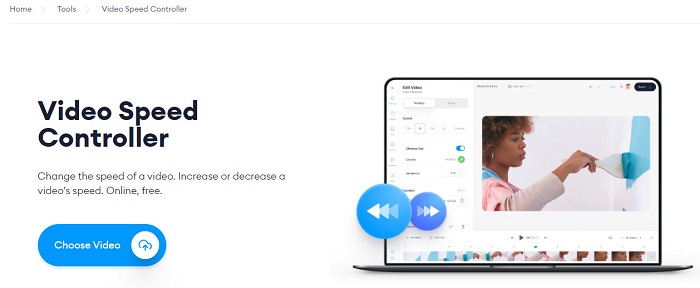
Veed.io est une application de montage en ligne pour time‑lapse qui vous permet de ralentir ou d’accélérer votre vidéo en time‑lapse. En outre, elle offre des fonctions de montage avancées, comme l’ajout d’effets à votre vidéo en time‑lapse. Et si vous recherchez un éditeur de time‑lapse capable de diviser votre vidéo en plusieurs parties, cet outil est exactement ce qu’il vous faut. Son inconvénient est un temps de chargement lent, même lorsque votre connexion Internet est bonne.
Avantages
- Il a une interface graphique simple.
- Il dispose d'un outil de division pour couper votre vidéo en plusieurs parties.
- Il est gratuit et sûr à utiliser.
Les inconvénients
- Vous pouvez parfois rencontrer un processus de chargement lent.
FastReel
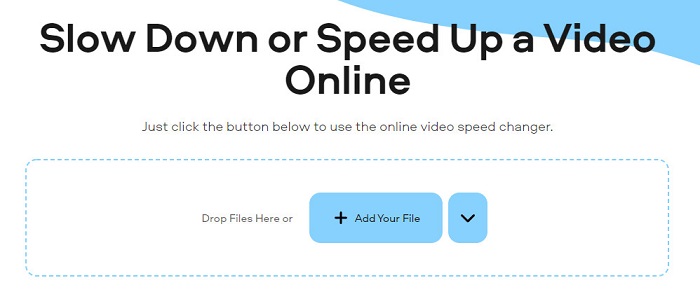
Un autre éditeur de time‑lapse en ligne que vous devez essayer est FastReel. Cet outil en ligne vous permet de ralentir votre vidéo en time‑lapse avec précision. Il peut modifier la vitesse de votre vidéo en 0,25x, 0,5x, 0,75x, 1,25x, 1,5x, 2x et 4x. C’est également un outil convivial, car il possède une interface très simple. Et lorsque vous utilisez cet outil, soyez assuré que les données de votre fichier sont en sécurité.
De plus, vous pouvez enregistrer gratuitement votre sortie avec un filigrane.
Avantages
- Il a une interface utilisateur simple.
- Il dispose de paramètres flexibles pour choisir les préréglages de vitesse que vous souhaitez.
- Pas besoin d'installer l'application.
Les inconvénients
- Vous devez acheter la version premium pour utiliser ses fonctionnalités spéciales.
Partie 3. Meilleures applications d'édition Time-Lapse de tous les temps pour iPhone et Android
Les applications d'édition Time-lapse ne sont pas réservées aux appareils informatiques. Vous pouvez également trouver un éditeur de time-lapse sur les appareils mobiles comme les iPhones et Android. Lisez cette partie pour connaître le meilleur éditeur de time-lapse pour votre iPhone et Android.
Changeur de vitesse vidéo - Éditeur (iPhone)
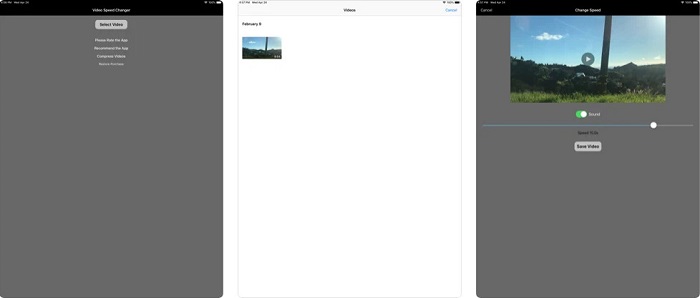
Video Speed Changer - Editor est une application de montage qui permet d’accélérer et de ralentir votre vidéo en time‑lapse en toute simplicité. Elle dispose d’une interface logicielle intuitive et facile à utiliser. Il vous suffit de faire glisser le curseur circulaire pour ajuster la vitesse de votre vidéo en time‑lapse. Quant à la sécurité de l’application, vos données sont protégées et ne peuvent pas être utilisées pour vous suivre.
Avantages
- c'est gratuit à utiliser
- Il a une interface utilisateur intuitive.
- Il vous permet d'éditer des vidéos time-lapse existantes ou d'en créer de nouvelles.
Les inconvénients
- Il produit parfois des sorties vidéo de faible qualité.
- Le bouton d'annulation ne fonctionne pas.
Changeur de vitesse vidéo : SlowMo FastMo
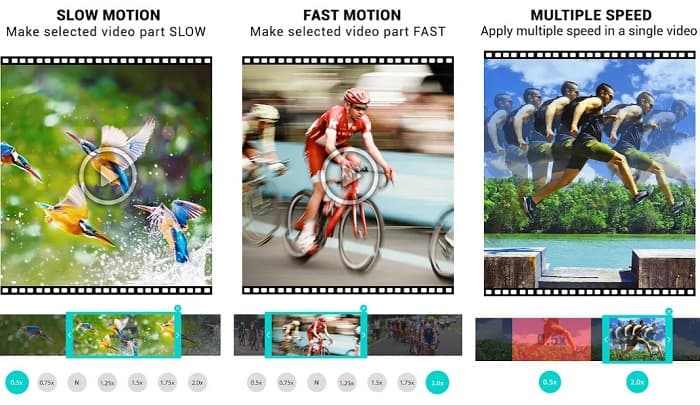
Video Speed Changer: SlowMo FastMo est un modificateur de vitesse vidéo qui peut changer la vitesse de votre vidéo en time‑lapse. En quelques pressions, vous pouvez transformer votre time‑lapse en version slow‑motion. De plus, il offre un fonctionnement rapide et fournit une excellente qualité de sortie. Et si vous voulez partager votre vidéo en time‑lapse avec vos amis sur Internet, vous pouvez la partager directement depuis l’application. Cependant, certains utilisateurs rencontrent des bugs après avoir utilisé l’application une première fois.
Avantages
- Il est téléchargeable gratuitement sur n'importe quel appareil Android.
- Il vous permet de ralentir ou d'accélérer facilement votre vidéo en accéléré.
- Il vous permet de prévisualiser votre application avant de la partager.
- Téléchargeable sur tous les téléphones Android.
Les inconvénients
- Il a une interface difficile à utiliser.
- Il y a des problèmes de bugs liés à cette application.
Partie 4. FAQ sur Time-Lapse Video Editor
Le ralentissement d'une vidéo accélérée affecte-t-il la qualité ?
Non, cela n’affecte pas la qualité de votre vidéo en time‑lapse. Toutefois, certains outils de modification de vitesse vidéo peuvent altérer la qualité de votre time‑lapse. Donc, si vous voulez un éditeur de vidéos en time‑lapse qui ne dégrade pas la qualité, utilisez FVC Video Converter Ultimate.
Pouvez-vous ralentir une vidéo accélérée en utilisant TikTok ?
Heureusement, oui. Tiktok a un effet ralenti intégré. Vous pouvez également modifier la vitesse vidéo d'une vidéo existante à l'aide de son changeur de vitesse intégré.
Quelle est la durée préférée d'une vidéo accélérée ?
La durée idéale d'une vidéo accélérée est de 30 minutes car tout est accéléré. Donc, si vous filmez une vidéo accélérée de 30 minutes, cela peut prendre seulement 10 secondes.
Conclusion
Les éditeurs de vidéos en time‑lapse ci‑dessus sont les meilleurs outils pour changer la vitesse de votre time‑lapse. Il ne tient plus qu’à vous de choisir l’éditeur de time‑lapse que vous allez utiliser. Mais si vous voulez un outil offrant les meilleures fonctionnalités tout en restant facile à utiliser, FVC Video Converter Ultimate est l’outil idéal et le plus adapté pour vous.
-
 5 créateurs professionnels de vidéos au ralenti disponibles pour Windows/Mac/en ligne
 Voulez-vous savoir comment faire jouer votre vidéo au ralenti ? Ensuite, lisez cet article pour découvrir ce que sont les 5 créateurs de vidéos au ralenti professionnels.
-
 Meilleures façons d'utiliser iMovie pour créer des vidéos au ralenti [Résolu]
 Avez-vous déjà utilisé l'application iMovie pour convertir votre vidéo à vitesse normale en ralenti ? C'est l'occasion d'en savoir plus sur cette application, alors continuez à lire.
-
 3 meilleures caméras au ralenti que vous devriez envisager d'acheter
 Vous avez du mal à choisir le meilleur appareil photo pour faire des vidéos au ralenti ? Continuez à lire et considérez ces meilleurs choix de caméras au ralenti pour vous.
