


 Video Converter Ultimate
 Enregistreur d'écran
 Réparation vidéo
 Téléchargement sécurisé
Guide complet sur la façon de découper une vidéo avec VLC sur Windows et Mac
VLC Player est véritablement un excellent outil pour gérer diverses tâches de montage vidéo et audio : il est gratuit, open source et compatible avec Windows, Mac et Linux. Il est extrêmement polyvalent : il peut lire des fichiers multimédias, convertir des formats de fichiers, découper et monter des vidéos et des pistes audio, et même extraire des DVD. Il fonctionne en réalité comme un véritable éditeur vidéo professionnel.
Ce guide se concentre sur la découpe de vidéos avec VLC, en fournissant des étapes détaillées pour les appareils Windows et Mac, tout en vous présentant les meilleures alternatives à VLC capables de réaliser la même tâche.

Partie 1. Comment découper une vidéo avec VLC sur Windows et Mac
Commençons par une confirmation théorique : VLC Player gère parfaitement le découpage vidéo, aussi bien sur Windows que sur Mac. Cependant, étant avant tout un lecteur multimédia, son interface de montage diffère de celle des logiciels de montage vidéo classiques. Étant donné que les nouveaux utilisateurs peuvent avoir du mal à trouver la fonction de découpage sur son interface, ce guide vous explique étape par étape comment découper une vidéo avec VLC Media Player.
Commençons d’abord par Windows :
Découper une vidéo avec VLC sous Windows
Avant de commencer, assurez-vous de disposer des éléments suivants :
• Une connexion Internet stable
• VLC Media Player compatible avec votre ordinateur Windows, de préférence la dernière version
Voici un guide sur la façon de découper une vidéo avec VLC.
Étape 1. Téléchargez et installez la version adaptée de VLC Media Player sur votre ordinateur Windows depuis le site officiel de VideoLan.
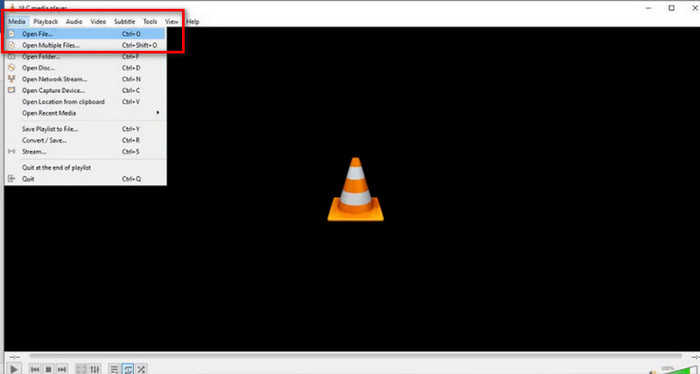
Étape 2. Lancez VLC Media Player. Allez dans le coin supérieur gauche et cliquez sur Média > Ouvrir un fichier. Sélectionnez la vidéo que vous voulez découper et cliquez sur Ouvrir.
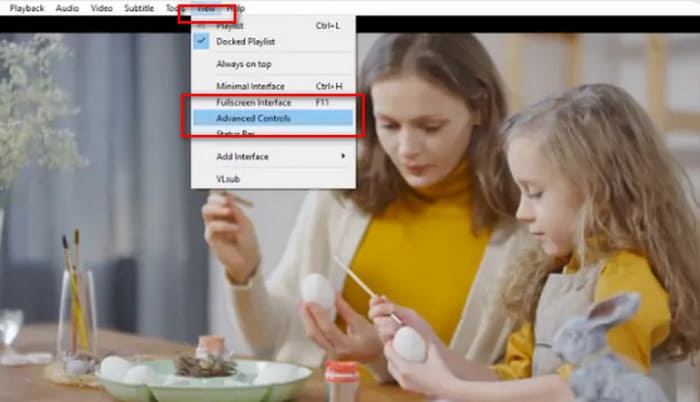
Étape 3. Allez dans le menu du haut et cliquez sur Vue > Contrôles avancés. Les fonctions d’édition s’affichent alors sous la fenêtre de lecture.
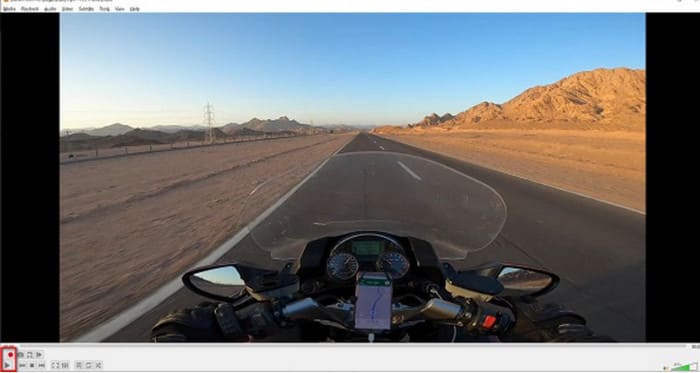
Étape 4. Repérez la partie de la vidéo que vous souhaitez découper et lancez la lecture au point de départ. Appuyez sur le bouton rouge Enregistrer.
Étape 5. Laissez la vidéo se lire jusqu’au point où vous voulez que le clip s’arrête, puis cliquez à nouveau sur le bouton Enregistrer.
Vous avez maintenant découpé une vidéo dans VLC. Pour retrouver l'emplacement d'enregistrement de la vidéo découpée, consultez :
Étape 6. Une fois le clip terminé, VLC enregistre automatiquement le fichier dans le dossier Vidéos de votre ordinateur Windows. Vous pouvez le trouver via le chemin C:UsersUsersnameideo.
Découper une vidéo avec VLC sur Mac
Les étapes pour découper une vidéo avec VLC sur un Mac sont tout aussi simples.
N’oubliez pas non plus de vérifier que votre Mac dispose d’une connexion réseau stable et que le système et le découpeur vidéo VLC sont compatibles.
Maintenant, apprenons à découper une vidéo dans VLC sur un ordinateur Mac.
Étape 1. Téléchargez et installez VLC Media Player sur votre ordinateur.
Étape 2. Lancez VLC Media Player. Ouvrez le fichier que vous souhaitez découper et faites-le glisser dans la liste de lecture de VLC. La vidéo démarrera automatiquement. Si ce n’est pas le cas, double-cliquez pour la lancer manuellement.
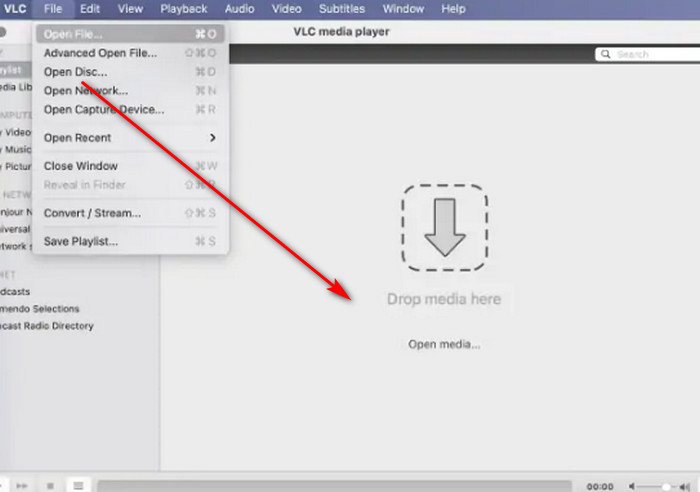
Étape 3. Lisez ou faites défiler la vidéo jusqu’au point de départ du segment que vous voulez garder. Allez dans le menu du haut et cliquez sur Lecture > Enregistrer.
Étape 4. Laissez la vidéo se lire jusqu’au point de fin du segment. Cliquez à nouveau sur le bouton Enregistrer pour arrêter l’enregistrement.
La vidéo découpée sera automatiquement enregistrée dans votre dossier « Films ». Le nom du fichier peut commencer par « vlc-record ». Vous pouvez essayer de le retrouver.
Partie 2. Meilleure alternative à VLC pour découper une vidéo
Pouvez-vous couper des vidéos avec VLC Player ?
Oui, en suivant les instructions des deux sections ci-dessus, le découpage d’une vidéo avec VLC est assez simple sur les ordinateurs Windows et Mac.
Cependant, il y a certains problèmes que vous ne pouvez pas négliger :
• Le module de sélection de la section d'édition dans VLC n'est pas très flexible et ne peut effectuer que la sélection de section continue la plus basique.
• VLC ne peut pas diviser une vidéo en plusieurs segments plus petits, en particulier plusieurs segments de longueur égale.
• VLC ne peut pas traiter le découpage vidéo par lots ; chaque processus ne peut éditer qu'un seul fichier à la fois.
Actuellement, la fonction de découpe de VLC Media Player ne convient qu’aux tâches de montage vidéo les plus basiques. Si, après l’avoir essayé, vous trouvez que ses fonctions manquent de flexibilité pour gérer des découpes de segments plus complexes, nous vous recommandons vivement d’explorer certaines des alternatives à VLC.
Parmi tous les produits similaires, nous vous recommandons vivement d’essayer FVC Video Converter Ultimate. Ce logiciel regroupe plusieurs fonctions telles que conversion vidéo, découpe, fusion, compression et amélioration, et vous offre une solution tout-en-un pour la découpe et l’édition de contenus audio, vidéo et même d’images. De plus, il est compatible à la fois avec Windows et Mac, ne présente aucun obstacle particulier à l’utilisation et propose une interface claire et intuitive. Vous n’avez pas non plus à vous soucier des problèmes de compatibilité : FVC Video Converter Ultimate prend en charge plus d’un millier de formats multimédias, couvrant efficacement tous les formats vidéo que vous pouvez rencontrer dans la vie quotidienne.
Téléchargement gratuit pour Windows 7 ou version ultérieure Téléchargement sécurisé
Téléchargement gratuit pour macOS 10.7 ou version ultérieure - Téléchargement sécurisé
• Prend en charge plus de 1 000 formats vidéo, audio et image.
• Fonctions de découpage, de recadrage et de fractionnement. Vous pouvez non seulement modifier la durée de la vidéo, mais aussi la diviser en plusieurs segments de même longueur.
• Prend en charge le téléchargement par lots de fichiers vidéo pour l'édition.
• Fournit des paramètres de réglage de lecture vidéo complets, y compris le réglage du volume, le réglage de la vitesse de lecture, etc.
Voici comment découper une vidéo avec FVC Video Converter Ultimate.
Étape 1. Téléchargez et installez FVC Video Converter Ultimate sur votre ordinateur. Cliquez sur Ajouter des fichiers pour importer la vidéo que vous souhaitez découper.
Étape 2. Cliquez sur l’icône Couper pour ouvrir son interface de découpe. Faites glisser la barre temporelle pour définir les points de début et de fin.

Vous pouvez également utiliser les boutons Définir le début et Définir la fin.
Une fois la découpe terminée, cliquez sur Enregistrer.
Étape 3. Revenez à l’interface principale. Cliquez sur Tout convertir pour exporter votre vidéo.

Partie 3. FAQ sur le découpage vidéo avec VLC
Puis-je découper une vidéo avec VLC ?
Oui, vous pouvez tout à fait couper des vidéos avec VLC. Ce lecteur vidéo dispose d'une fonction de montage vidéo compatible avec Windows et Mac. Vous trouverez les étapes détaillées ci-dessus.
Pouvez-vous convertir des fichiers vidéo dans VLC ?
Oui. VLC Media Player prend en charge une large gamme de formats vidéo et peut vous aider à effectuer des conversions. Cependant, son processus de conversion peut être un peu complexe, contrairement aux convertisseurs vidéo traditionnels.
Y a-t-il quelque chose de mieux que VLC ?
Après avoir utilisé VLC pour raccourcir une vidéo, vous pourriez trouver l'application moins intuitive. FVC Video Converter Ultimate est plus performant à cet égard. Non seulement les étapes sont plus simples, mais il prend également en charge le traitement par lots.
Conclusion
Nous pouvons désormais confirmer avec certitude que VLC Player prend en charge la découpe vidéo. Pour vous aider à mieux comprendre la procédure, nous avons préparé un guide complet sur la façon de découper des vidéos avec VLC, couvrant à la fois les plateformes Windows et Mac. Cependant, VLC Player ne prend pas en charge le traitement par lots et ses fonctions de découpe restent assez basiques.
Si vous recherchez un outil plus simple offrant davantage d’options de découpe, comme la division d’une vidéo en plusieurs segments, nous vous recommandons d’utiliser FVC Video Converter Ultimate comme alternative à VLC pour découper des vidéos.
-
 Comment utiliser VLC pour réparer des vidéos | Votre guide ultime
 Avez-vous des vidéos cassées bloquées sur vos fichiers ? Explorez le guide ultime de la réparation vidéo VLC pour réparer vos vidéos et les relancer facilement.
-
 Comment enregistrer de l'audio avec VLC Media Player : guide complet
 Dans cet article, vous apprendrez à enregistrer de l'audio avec VLC Media Player. Cet article détaille les étapes à suivre et recommande l'une des meilleures alternatives à VLC.
-
 Capture d'écran sur VLC - Comment prendre un instantané dans VLC Media Player
 Comment prendre des instantanés dans VLC Media Player et où les enregistrer ? Parcourez la fonctionnalité d'instantané VLC et son alternative dans l'article.
