


 वीडियो कनवर्टर अंतिम
 स्क्रीन अभिलेखी
 वीडियो मरम्मत
5 GIF Resizers जिनका उपयोग आप अपने एनिमेटेड GIF को ऑनलाइन और ऑफलाइन आकार देने के लिए कर सकते हैं
किसी भी एडिटर के साथ GIF का आकार बदलना आसान काम है, लेकिन हर एडिटर इस तरह के फॉर्मेट को सपोर्ट नहीं करता। अलग‑अलग टूल्स को आज़माकर समय बर्बाद करने के बजाय, क्यों न आप यह लेख पढ़ें? क्यों? क्योंकि हम यहाँ ऐसे रिसाइज़र पेश कर रहे हैं जिन्हें आप इस्तेमाल कर सकते हैं, और हम इन पाँच टूल्स के बारे में सिर्फ तथ्य ही बताएँगे। तो, क्या आप तैयार हैं यह जानने के लिए कि आपके प्लेटफ़ॉर्म पर उपलब्ध ऐनिमेटेड GIFs के लिए कौन‑कौन से रिसाइज़र हैं? अगर हाँ, तो अब हमें नीचे दिए गए इन पाँच GIF रिसाइज़र्स की विस्तार से समीक्षा करनी होगी और हर टूल के बीच के फर्क को समझना होगा।.

भाग 1. शीर्ष 5 ऑनलाइन और ऑफलाइन GIF Resizers
1. FVC वीडियो कन्वर्टर अल्टीमेट [अनुशंसित]
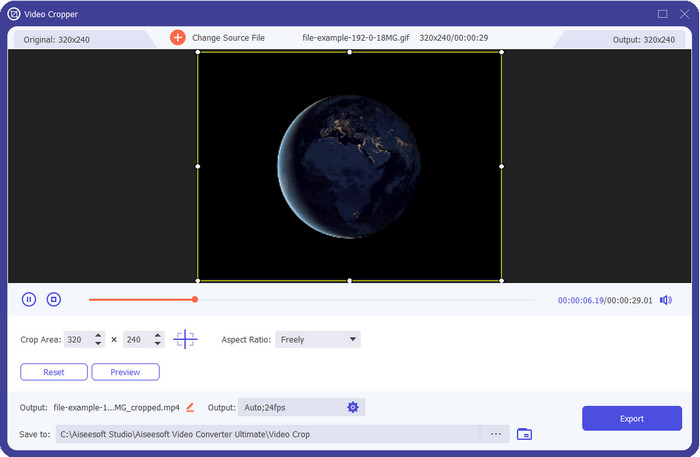
यहाँ दिए गए किसी भी टूल में वह सब नहीं है जो FVC Video Converter Ultimate आपके GIFs के लिए कर सकता है। शायद आप सोच रहे होंगे कि इस टूल को खास क्या बनाता है? यह अल्टीमेट टूल आपके लिए GIF को पूरी तरह और कम लागत में रिसाइज़ करने की सुविधा देता है, जिसे आप इस्तेमाल करना पसंद करेंगे। यह टूल उन लोगों के लिए बेहतरीन है जो फ़ोटोशॉप की तरह प्रोफ़ेशनल आउटपुट चाहते हैं, लेकिन शुरुआत करने वालों और प्रो यूज़र्स दोनों के लिए कहीं ज़्यादा तेज़ है। इसके अलावा, यह टूल न सिर्फ आपका GIF रिसाइज़ कर सकता है, बल्कि आपके GIFs को MP4, MOV, AVI, MKV और अन्य 200+ फ़ॉर्मेट्स में बदल भी सकता है ताकि वे अलग‑अलग डिवाइसेज़ पर चल सकें। मान लीजिए कि आपको एक GIF बनाना है और उसे वॉलपेपर के रूप में सेट करना है, तो आपके लिए यह अल्टीमेट टूल किसी वरदान से कम नहीं, क्योंकि इसमें GIF मेकर भी है जो इस काम में आपकी मदद करेगा। अगर आप जानना चाहते हैं कि GIF कैसे बनाएं और उन्हें वॉलपेपर के रूप में कैसे सेट करें, तो इस लिंक पर क्लिक करें। कुल मिलाकर, यह टूल उन सभी यूज़र्स के लिए सुझाया जाता है जो बिना कोई मैनुअल पढ़े आराम से GIF का साइज बदलना सीखना चाहते हैं।.
फ्री डाउनलोडWindows 7 या बाद के संस्करण के लिएसुरक्षित डाउनलोड
फ्री डाउनलोडMacOS 10.7 या बाद के संस्करण के लिएसुरक्षित डाउनलोड
पेशेवरों
- डॉट्स को स्वतंत्र रूप से खींचकर अपने GIF को उस आकार के अनुसार आकार दें जिसे आप स्वतंत्र रूप से चाहते हैं।
- इसका एक पूर्वावलोकन है जिसे आप यह सुनिश्चित करने के लिए देख सकते हैं कि यह ठीक वही आकार है जिसकी आपको अपने GIF पर आवश्यकता है।
- इसमें लाइटनिंग-बोल्ट निर्यात प्रक्रिया के लिए बिल्ट-इन अल्ट्रा-फास्ट रेंडरिंग है।
- विंडोज और मैक जैसे किसी भी डेस्कटॉप ऑपरेटिंग सिस्टम में उपलब्ध है।
विपक्ष
- खरीदने की जरूरत है।
2. एडोब फोटोशॉप
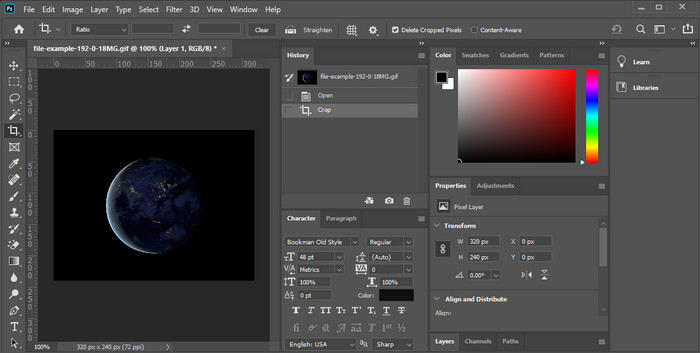
अगर आप एक प्रोफ़ेशनल रिसाइज़र टूल चाहते हैं तो Adobe Photoshop एक विकल्प है। यह डाउनलोड करने योग्य टूल आपको कुछ ही मिनटों में किसी भी GIF का साइज आसानी से बदलने में मदद करता है। विस्तार से कहें तो, यह टूल हर उस प्रोफ़ेशनल यूज़र की पसंद है जो अपनी इमेजेज़, जैसे कि GIFs, को बेहतर और आकर्षक बनाना चाहता है। हालाँकि यह टूल प्रोफ़ेशनल स्तर का है, फिर भी तकनीक से ज्यादा परिचित न होने वाले लोगों के लिए इसका इस्तेमाल करना कठिन हो सकता है। साथ ही, अगर आप सिर्फ GIF का साइज बदलना चाहते हैं तो यह काम के लिए काफ़ी महंगा टूल साबित हो सकता है। लेकिन अगर आप PhotoShop से GIFs का साइज बदलना और कुछ बारीक डिटेल्स जोड़ना चाहते हैं, तो यह टूल आपकी मदद करेगा; हालाँकि, इसे इस्तेमाल करना सीखने में अन्य टूल्स की तुलना में ज़्यादा समय लगेगा।.
पेशेवरों
- प्रो इमेज एडिटिंग के लिए यह सबसे अच्छा विकल्प है।
- व्यावसायिक उपयोग के लिए व्यावसायिक उपकरण।
- GIF के लिए उन्नत संपादन सुविधाएँ।
विपक्ष
- महंगा।
- यदि आप संपादन के क्षेत्र में नए हैं तो उपयोग में मुश्किल।
3. जीआईएफ जीआईएफ
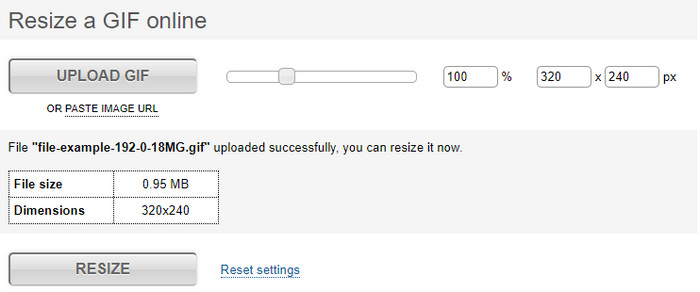
GIFGIFs के पास सबसे बड़े GIF लाइब्रेरीज़ में से एक है, जिसका इस्तेमाल आप पहले से बने GIFs को अपने ड्राइव में सेव करने और बड़े GIFs का साइज बदलने के लिए इसके सादे एडिटर के साथ कर सकते हैं। यह टूल ऑनलाइन सेवाओं के ज़रिये ज़रूरत पड़ने पर यूज़र्स को अपने GIFs को एडजस्ट करने में मदद करता रहा है। हालाँकि यह वेब रिसाइज़र मुफ्त है और ऑनलाइन चलता है, इसके इंटरफ़ेस पर कोई विज्ञापन नहीं हैं जो आपको परेशान करें, जो कि काफ़ी बढ़िया बात है। लेकिन इसके रिसाइज़र की मुख्य कमी यह है कि आपको उस इमेज का सही‑सही साइज या रेश्यो बताना होगा जो आप चाहते हैं। यह दिक्कत विज्ञापनों से भी ज़्यादा परेशान करने वाली हो सकती है, क्योंकि आपको मनचाहा साइज पाने के लिए बार‑बार कोशिश करनी पड़ती है। फिर भी, अगर आपको उस आस्पेक्ट रेश्यो के बारे में अंदाज़ा है जिसकी ज़रूरत है, तो अपने GIFs का साइज बदलने के लिए यह अच्छा विकल्प है।.
पेशेवरों
- जीआईएफ के लिए बिल्ट-इन लाइब्रेरी।
- वेब पर इसका कोई विज्ञापन नहीं है जो जीआईएफ का आकार बदलते समय आपको परेशान या परेशान कर सकता है।
- आसान और उपयोग करने के लिए स्वतंत्र।
विपक्ष
- जीआईएफ का आकार बदलने के कार्य को पूरा करने के लिए इंटरनेट की आवश्यकता है।
- यह जानना मुश्किल है कि क्या आपको सही आकार की आवश्यकता है।
4.रेडकेचप.io
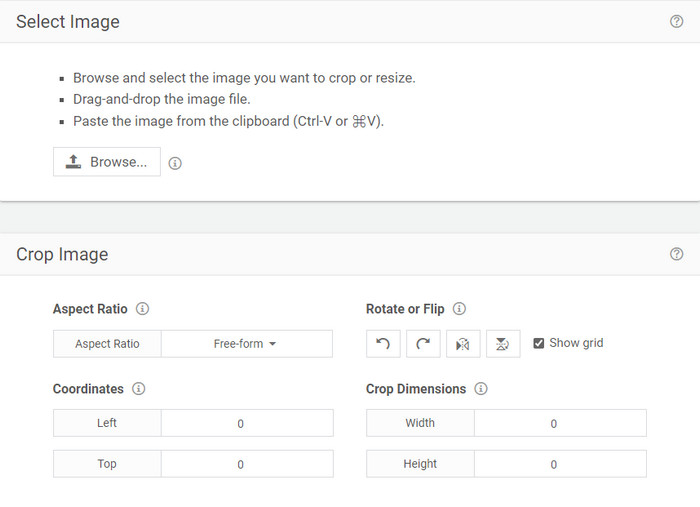
RedKetchup.io आपको आपकी निर्धारित सीमा के भीतर ऐनिमेटेड GIFs का साइज बदलने का एक सरल और इंटरैक्टिव तरीका देता है। यह वेब टूल इंटरनेट यूज़र्स को वे एडिटिंग फ़ीचर्स प्रदान करता है जिनकी मदद से वे अपने GIFs को और बेहतर बना सकें। इसके अलावा, आप यहाँ उतनी बारीकी से रिसाइज़िंग कर सकते हैं जितनी कि Ezgif पर भी नहीं मिलती। हालाँकि यह टूल पहले वाले की तुलना में इस्तेमाल करने में ज़्यादा आसान है, इसके इंटरफ़ेस में इतने रंग नहीं हैं कि यह प्रोफ़ेशनल लगे। जब आप इस टूल को खोलेंगे तो जो एकमात्र प्रमुख रंग दिखता है, वह इसके नाम में है, जो लाल रंग में है। साथ ही, यह टूल एक्सेस करने के लिए मुफ़्त है, फिर भी इंटरफ़ेस पर मौजूद कुछ विज्ञापन देखने में थोड़े थकाऊ लग सकते हैं।.
पेशेवरों
- इंटरनेट कनेक्शन रखने वाले किसी भी व्यक्ति द्वारा उपयोग किए जाने के लिए उपलब्ध है।
- बहुत विस्तृत GIF रिसाइज़र।
- नि: शुल्क अभी तक, इसका उपयोग करना आसान है।
विपक्ष
- इसके इंटरफेस पर अजीबोगरीब विज्ञापन हैं।
- इंटरनेट पर निर्भर।
5. एज़गिफ़
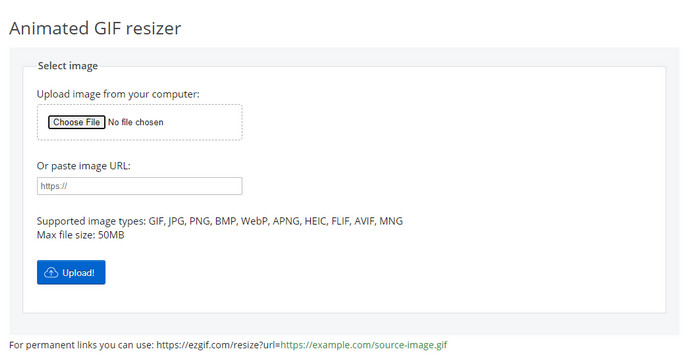
यह टूल सबसे बेहतरीन GIF मेकर्स में से एक के रूप में जाना जाता है और ज़रूरत पड़ने पर ऑनलाइन GIFs का साइज भी बदल सकता है। Ezgif ऐसा सहज इंटरफ़ेस देता है जिससे आप कम मेहनत में अपने GIF को बेहतर बना सकते हैं। इसके अलावा, अगर आप तकनीक से ज़्यादा परिचित नहीं हैं, तो इस तरह के यूज़र्स के लिए यह टूल एक बेहतरीन विकल्प है। हालाँकि, अगर आपके पास इंटरनेट कनेक्शन नहीं है, तो GIF का साइज बदलने के लिए यह टूल आपके काम नहीं आएगा, क्योंकि यह भी दूसरे वेब टूल्स की तरह इंटरनेट पर निर्भर है। साथ ही, इंटरफ़ेस पर मौजूद विज्ञापन GIFs का साइज बदलते समय आपको परेशान कर सकते हैं। अगर आप इस एडिटर का इस्तेमाल करते हैं, तो यह ज़रूर ध्यान रखें कि आपको कितनी चौड़ाई और लंबाई सेट करनी है, क्योंकि यहाँ कोई प्रीव्यू नहीं है जिससे आप देख सकें कि रिसाइज़ किया हुआ GIF आपकी ज़रूरत के अनुसार है या नहीं, और आप रेश्यो को खींच‑तान कर अपनी पसंद के मुताबिक सेट भी नहीं कर सकते।.
पेशेवरों
- बेस्ट जीआईएफ मेकर ऑनलाइन।
- इसमें सरल जीआईएफ संपादन सुविधाएं हैं जिनकी आपको आवश्यकता होगी।
- इसे मुफ्त में एक्सेस करें।
विपक्ष
- यह जांचने के लिए कोई पूर्वावलोकन नहीं है कि जीआईएफ का आकार सही है या नहीं।
- विज्ञापन इंटरफ़ेस पर हैं जो आपको परेशान कर सकते हैं।
भाग 2। 5 जीआईएफ रिसाइज़र के बारे में तुलना चार्ट
| विशेषताएं | वीडियो कनवर्टर अल्टीमेट [अनुशंसित] | फोटोशॉप | जीआईएफजीआईएफ | रेडकेचप.io | एज़्गिफ़ |
| संपादन सुविधाएँ |  | | | | |
| विज्ञापन-मुक्त | | |  | | |
| यूजर फ्रेंडली | | | | | |
| इंटरनेट पर निर्भर | | | | | |
| सस्ती या लागत-मुक्त | | | | | |
| प्रिव्यू पेन | | | | | |
भाग 3. GIF Resizer के बारे में अक्सर पूछे जाने वाले प्रश्न
आकार बदलने के बाद, क्या GIF की गुणवत्ता बदल जाती है?
गुणवत्ता के लिहाज से, GIF को बहुत अधिक धुंधली में नहीं बदला जाना चाहिए, लेकिन आपके द्वारा GIF का आकार बदलने के बाद गुणवत्ता बदल जाएगी, लेकिन यह मूल GIF से बहुत दूर नहीं होनी चाहिए। इसलिए, यदि आप इस समस्या का सामना करते हैं, तो इसका मतलब है कि निर्यात के दौरान गुणवत्ता बदल गई है, जीआईएफ का आकार बदलते समय नहीं।
क्या GIF का फ़ाइल आकार छोटा हो जाता है?
दो जीआईएफ, मूल और आकार बदलने की तुलना करने के बाद, हमने फ़ाइल आकार में एक महत्वपूर्ण बदलाव देखा। हालांकि यह एक छोटा सा बदलाव है, हम बता सकते हैं कि इसका आकार मूल से छोटा हो गया।
क्या मैं आकार बदलने के बाद इसे वापस मूल GIF में बदल सकता हूँ?
अपने GIF का आकार बदलने के बाद, यदि आपने इसे अभी तक निर्यात नहीं किया है, तो आप इसे मूल स्थिति में बदल सकते हैं। हालाँकि, यदि आप GIF निर्यात करते हैं और परिणाम से संतुष्ट नहीं हैं, तो आप इसे वापस मूल GIF आकार में नहीं बदल सकते। इस समस्या से बचने के लिए, आपको एक GIF रिसाइज़र का उपयोग करना चाहिए जिसमें निर्यात करने से पहले आउटपुट की जाँच करने के लिए पूर्वावलोकन हो।
JPG को GIF में बदलने के बाद क्या यह गति करेगा?
नहीं, ऐसा नहीं होगा, क्योंकि JPEGs ऐनिमेटेड GIFs की तरह चलती हुई इमेज नहीं होतीं। लेकिन अगर आप चाहें, तो कई JPEG इमेजेज़ को मिलाकर फोटो GIF में बदल सकते हैं। यह करना सीखना चाहते हैं? ऐसे में, यह लेख आपकी बहुत मदद करेगा कि आप कैसे अपनी JPEG की कम्पाइलेशन को GIF में बदलें।.
निष्कर्ष
अब जब हमें यह पता चल गया है कि आप कौन‑कौन से GIF रिसाइज़र इस्तेमाल कर सकते हैं, तो अब चुनाव करने का समय है। सभी ऑनलाइन और ऑफ़लाइन टूल्स को अलग‑अलग टेस्ट किया गया है ताकि इनके बारे में और इनकी क्षमताओं पर सही जानकारी दी जा सके। लेकिन हमने पाया कि GIF का साइज बदलने के मामले में Video Converter Ultimate सबसे बेहतर आउटपुट देता है। हालाँकि इस टूल को खरीदना पड़ता है, हम भरोसे के साथ कह सकते हैं कि इसे लेने के बाद आपका पैसा बेकार नहीं जाएगा। तो अब, अगर आपको अभी भी हमारी बात पर शक है, तो आपको खुद इस अल्टीमेट टूल को डाउनलोड करके आज़माना चाहिए, इसके लिए डाउनलोड बटन पर क्लिक करें।.
फ्री डाउनलोडWindows 7 या बाद के संस्करण के लिएसुरक्षित डाउनलोड
फ्री डाउनलोडMacOS 10.7 या बाद के संस्करण के लिएसुरक्षित डाउनलोड
-
 आपके द्वारा ली गई और सहेजी गई कई तस्वीरों से iPhone पर GIF कैसे बनाएं?
 क्या आप जानना चाहते हैं कि अपनी तस्वीरों से iPhone पर GIF कैसे बनाएं? यह पोस्ट 3 सॉफ़्टवेयर साझा करता है जिनका उपयोग आप अपने iPhone पर GIF बनाने के लिए कर सकते हैं।
-
 पीएनजी को एनिमेटेड जीआईएफ में बदलने के लिए आपको शीर्ष 3 कन्वर्टर्स को याद नहीं करना चाहिए
 क्या आप अपने पीएनजी को जीवंत बनाना चाहते हैं? फिर पीएनजी को जीआईएफ एनिमेटेड प्रारूप में उपलब्ध सहायक टूल और इसे कैसे करना है, इस पर कदम उठाने का प्रयास करें।
-
 पीसी/मैक/ऑनलाइन/एंड्रॉइड/आईओएस पर एनिमेटेड जीआईएफ को एफएलवी में बदलने के शीर्ष 4 तरीके
 अपने GIF को FLV में बदलना चाहते हैं और उन्हें ऑनलाइन साझा करना चाहते हैं? यदि हां, तो आइए सबसे अच्छे जीआईएफ से एफएलवी कन्वर्टर्स को देखें जिनका उपयोग आप पीसी, मैक, ऑनलाइन, एंड्रॉइड और आईओएस पर कर सकते हैं।
