


 वीडियो कनवर्टर अंतिम
 स्क्रीन अभिलेखी
 वीडियो मरम्मत
 सुरक्षित डाउनलोड
फ्री में किसी भी वीडियो को MP4 में कैसे कन्वर्ट करें
वीडियो फ़ॉर्मेट की बात करें तो MP4 निःसंदेह आज सबसे ज़्यादा इस्तेमाल होने वाले सार्वभौमिक फ़ॉर्मेट्स में से एक है। इसमें न सिर्फ़ वीडियो, बल्कि ऑडियो और सबटाइटल्स भी शामिल किए जा सकते हैं। आजकल बहुत से लोग अपनी वीडियो और फ़िल्मों की बैकअप कॉपी बनाने के लिए MP4 का उपयोग करते हैं। इसलिए, वीडियो को कनवर्ट करके MP4 फ़ाइल के रूप में सहेजना काफ़ी आम बात है। इसके अलावा लगभग हर प्लेयर और डिवाइस MP4 वीडियो चला सकता है, जो हमें वीडियो को MP4 में कनवर्ट करने का एक और कारण देता है।.
इसलिए, इस पोस्ट में हम यह जानेंगे कि अन्य वीडियो फ़ॉर्मेट्स को MP4 में कैसे बदला जाए। साथ ही, हम यह भी सीखेंगे कि ऑनलाइन वीडियो को अपने पीसी पर कैसे डाउनलोड किया जाए।.

भाग 1. MP4 करने के लिए स्थानीय वीडियो फ़ाइलों को परिवर्तित करने के लिए कैसे
किसी ने फ़ाइल प्रकार बदलने के लिए MP4 को फ़ाइल एक्सटेंशन में बदलकर कोनों को काट दिया हो सकता है। हालाँकि, इससे परेशानी हो सकती है - परिवर्तित फ़ाइल को आपके डिवाइस द्वारा पहचाना नहीं जा सकता है। इसलिए, आप फ़ाइल प्रकार बदलने के लिए एक पेशेवर वीडियो कनवर्टर का बेहतर उपयोग करेंगे।
1. ऑनलाइन MP4 वीडियो कनवर्टर
यदि आपको अपने कंप्यूटर में सेव वीडियो को ऑनलाइन MP4 में कनवर्ट करना है, तो आप आसानी से FVC Free Online Video Converter नाम के उपयोगी कनवर्ज़न टूल का इस्तेमाल कर सकते हैं।.
यह वीडियो कनवर्टर आसानी से वीडियो कनवर्ज़न कर सकता है। आप किसी भी वीडियो या फ़िल्म को मूल गुणवत्ता के साथ आसानी से MP4 में बदल सकते हैं। आप अपनी ज़रूरतों के अनुसार वीडियो का रेज़ोल्यूशन, फ़्रेम रेट और बिटरेट बदल सकते हैं, या फिर WMV to MP3 जैसे वीडियो को भी कनवर्ट कर सकते हैं।.
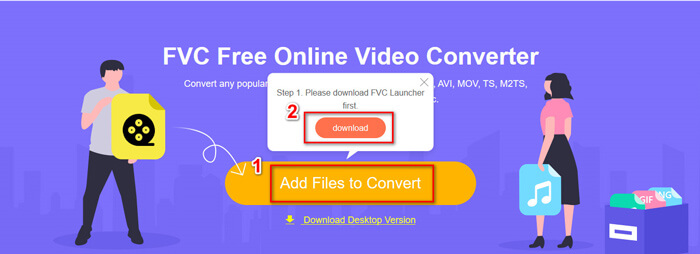
स्टेप 1. इसकी आधिकारिक वेबसाइट पर जाएँ। Add Files to Convert पर क्लिक करें और फिर Download पर क्लिक करें। लॉन्चर आपके कंप्यूटर पर डाउनलोड हो जाएगा। कृपया इसे इंस्टॉल करें।.
स्टेप 2. इंस्टॉलेशन के बाद आपको Open Window दिखाई देगी, जहाँ आप वे वीडियो चुन सकते हैं जिन्हें आप कनवर्ट करना चाहते हैं।.
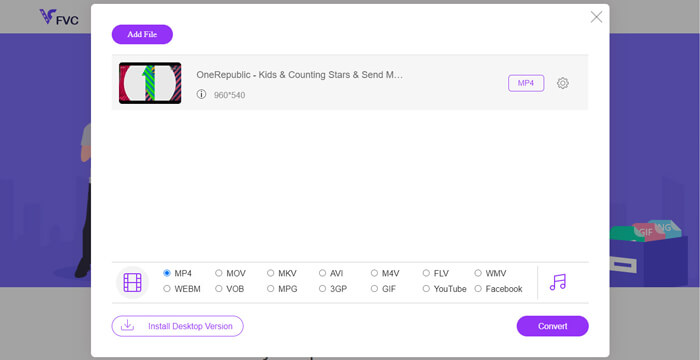
स्टेप 3. इसके बाद आप कनवर्ज़न शुरू करने से पहले फ़ॉर्मेट के रूप में MP4 चुन सकते हैं। Convert पर क्लिक करें और सेव करने के लिए गंतव्य फ़ोल्डर चुनें। इसके बाद, आपको जल्द ही आपका MP4 वीडियो मिल जाएगा।.
2. वीएलसी मीडिया प्लेयर
आपको आश्चर्य हो सकता है कि VLC Media Player वीडियो को भी रूपांतरित कर सकता है। लेकिन यह सच है कि इसका उपयोग MP4 वीडियो कन्वर्टर के रूप में किया जा सकता है। यदि आपके पास पहले से ही आपके कंप्यूटर पर VLC है, तो आप इसे आजमा सकते हैं।
स्टेप 1. VLC Media Player खोलें। Media पर जाएँ, और फिर Convert/Save… चुनें।
स्टेप 2. वीडियो को VLC में Add करें और नीचे दिए गए Convert / Save बटन पर क्लिक करें।.
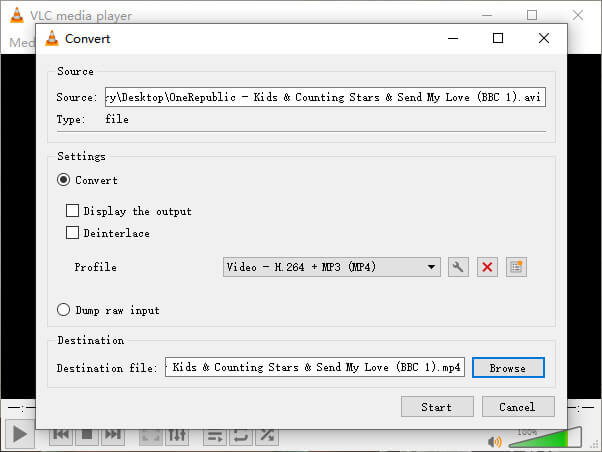
स्टेप 3. फिर यह सुनिश्चित करें कि आउटपुट फ़ॉर्मेट MP4 हो। सेव करने के लिए गंतव्य चुनें और फिर Start पर क्लिक करके कनवर्ज़न शुरू करें।.
भाग 2। MP4 करने के लिए स्ट्रीमिंग वीडियो कैसे डाउनलोड करें
आजकल, दुनिया भर में लोग ऑनलाइन वीडियो देखने का आनंद लेते हैं। इन वीडियो को देखते समय, आप उन्हें दिलचस्प लग सकते हैं और बाद में देखने के लिए उन्हें अपने कंप्यूटर पर सहेजना चाहते हैं। हालाँकि, अधिकांश ऑनलाइन स्ट्रीमिंग वीडियो सीधे डाउनलोड नहीं किए जा सकते हैं, और कुछ के अपने प्रारूप भी हो सकते हैं, जिन्हें मुख्यधारा के खिलाड़ियों द्वारा पहचाना जाना मुश्किल है।
तो, अपने कंप्यूटर पर MP4 जैसे अधिक लोकप्रिय प्रारूप में ऑनलाइन वीडियो डाउनलोड और परिवर्तित कैसे करें?
FVC Free Screen Recorder की रिकॉर्डिंग सुविधा इसमें आपकी मदद कर सकती है। आप YouTube, Vimeo आदि पर किसी भी ऑनलाइन वीडियो को अपनी पसंद के अनुसार उच्च गुणवत्ता में रिकॉर्ड कर सकते हैं। और यह 100% मुफ़्त है। कृपया नीचे दिए गए चरणों का पालन करके स्ट्रीमिंग वीडियो रिकॉर्ड करें।.
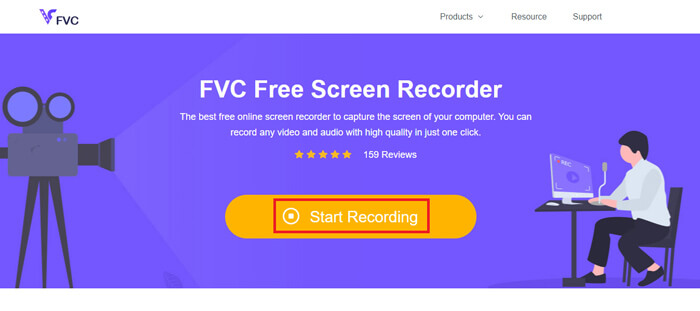
स्टेप 1. ऊपर दिए गए लिंक पर क्लिक करें और Start Recording चुनें। फिर, यदि आपने अभी तक ऐसा नहीं किया है तो आपको अपने कंप्यूटर पर लॉन्चर डाउनलोड और इंस्टॉल करना होगा।.
मुफ़्त डाउनलोडWindows 7 या उससे बाद के लिएसुरक्षित डाउनलोड
मुफ़्त डाउनलोडMacOS 10.7 या उससे बाद के लिएसुरक्षित डाउनलोड
स्टेप 2. रिकॉर्डिंग एरिया को उपयुक्त आकार में समायोजित करें। फिर Speaker को ऑन करें। यदि आप वॉइस ओवर जोड़ना चाहते हैं तो Microphone भी ऑन कर सकते हैं। रिकॉर्डिंग शुरू करने के लिए REC पर क्लिक करें।.
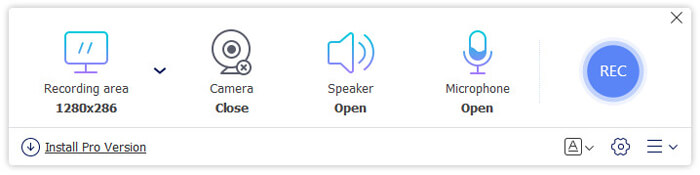
स्टेप 3. जब रिकॉर्डिंग पूरी हो जाए, तो इसे समाप्त करने के लिए Stop आइकन पर क्लिक करें। वीडियो डिफ़ॉल्ट रूप से आपके कंप्यूटर पर सेव हो जाएगा।.
भाग 3। MP4 करने के लिए वीडियो परिवर्तित करने के सामान्य प्रश्न
1. MP4 में वीडियो कन्वर्ट करने में कितना समय लगेगा?
आमतौर पर, वीडियो को MP4 में बदलने में केवल कुछ मिनट लगते हैं। लेकिन अगर वीडियो का आकार बहुत बड़ा है या नेटवर्क की गति धीमी है, तो रूपांतरण पूरा करने के लिए अधिक समय की आवश्यकता हो सकती है।
2. क्या होगा अगर परिवर्तित MP4 फ़ाइल साझा करने के लिए बहुत बड़ी है?
इसके बाद आपको इस MP4 वीडियो को छोटे आकार में कम्प्रेस करना होगा। वास्तव में, FVC Free Online Video Converter की मदद से आप आसानी से फ़ाइल का आकार कम कर सकते हैं। बस रिकॉर्डर लॉन्च करने के बाद अपनी फ़ाइल के बगल में दिए गए Setting आइकन पर क्लिक करें और रेज़ोल्यूशन को किसी कम मानक पर सेट कर दें। कनवर्ज़न के बाद आपको आपका वीडियो मूल की तुलना में काफ़ी छोटा मिल जाएगा। एक और समाधान यह है कि आप FVC Free Video Compressor जैसे शक्तिशाली वीडियो कंप्रेसर का उपयोग करें, जो बहुत कम समय में उच्च गुणवत्ता के साथ आपके वीडियो का आकार घटा सकता है।.
3. क्या यूट्यूब या फेसबुक वीडियो को MP4 में बदलने का कोई तरीका है?
यदि आप एक YouTube प्रीमियम उपयोगकर्ता हैं, तो आप YouTube वीडियो डाउनलोड कर सकते हैं और इसे MP4 में बदलने के लिए वीडियो कनवर्टर का उपयोग कर सकते हैं।
निष्कर्ष
ऑनलाइन टूल्स पसंद हैं? तो निश्चिंत होकर FVC Free Online Video Converter पर भरोसा करें। क्या आपने पहले से ही अपने कंप्यूटर पर VLC इंस्टॉल कर रखा है? तो आप इसके कनवर्टिंग फ़ीचर को भी आज़मा सकते हैं।.
अब आप वीडियो को MP4 फ़ॉर्मेट में बदलने से जुड़ी सारी बातें जान चुके हैं। आशा है कि आपको अपनी ज़रूरतों के अनुसार सबसे बेहतर कनवर्टर मिल गया होगा। कृपया हमें अपनी राय कमेंट के रूप में ज़रूर लिखें। आपका मूल्यवान फ़ीडबैक हमें बेहतर बनने में मदद करेगा।.
-
 विंडोज / मैक पर AVI को MP4 में बदलने के 3 नि: शुल्क तरीके
 कभी-कभी जब हम अपने फोन पर एक फिल्म देखते हैं, तो हम जिस खिलाड़ी का उपयोग करते हैं, वह संकेत देता है कि वीडियो नहीं चलाया जा सकता क्योंकि यह AVI प्रारूप का समर्थन नहीं करता है। तो हम गुणवत्ता के नुकसान के बिना AVI को MP4 में कैसे तेजी से बदल सकते हैं? यहाँ कई मुफ्त विधियाँ हैं जिन्हें आप आज़मा सकते हैं।
-
 विंडोज / मैक पर MP4 में MKV कन्वर्ट करने के लिए कैसे
 MKV वीडियो नहीं चला सकते हैं? MKV का समर्थन नहीं करने वाले उपकरणों पर MKV वीडियो देखना चाहते हैं? गुणवत्ता को खोए बिना MKV को MP4 में बदलने के 2 मुफ्त तरीके हैं।
-
 शीर्ष 4 तरीके मुफ्त MP4 कन्वर्ट करने के लिए MOV
 मैक पर MOV करने के लिए MP4 कन्वर्ट करने के लिए कैसे? क्या बिना गुणवत्ता नुकसान के MP4 को MOV में बदलने का कोई मुफ्त तरीका है? यह पोस्ट मैक, विंडोज पीसी और ऑनलाइन पर MP4 से MOV तक वीडियो रूपांतरण करने में आपकी सहायता करने के लिए 4 सरल तरीके साझा करता है।
