


 वीडियो कनवर्टर अंतिम
 स्क्रीन अभिलेखी
 वीडियो मरम्मत
 सुरक्षित डाउनलोड
वास्तविक जीवन के अनुभव के साथ Movavi स्क्रीन रिकॉर्डर की समीक्षा
जब आप प्रमुख सलाह देने वाली वेबसाइटों पर सबसे अच्छा स्क्रीन रिकॉर्डर ढूँढने की कोशिश करते हैं, तो आपको Movavi Screen Recorder दिखाई देगा। यह Windows और Mac सिस्टम के लिए अनुकूलित है और इसमें निर्देशात्मक वीडियो, गेम एक्शन वीडियो और अन्य प्रकार की सामग्री बनाने के लिए आवश्यक हर चीज़ मौजूद है। यह धीरे‑धीरे अपने जैसी नई पीढ़ी के सॉफ़्टवेयर के बीच अपनी जगह बना रहा है। लेकिन, हम सबकी दी गई उत्पाद सिफारिशों को अपनाने से पहले यह समझना ज़रूरी है कि आखिर कौन‑सी बातें किसी उत्पाद को अनुशंसित सूची में ले आती हैं। इसलिए, जो लोग इस सॉफ़्टवेयर को आज़माना चाहते हैं, उनके लिए हमने यह Movavi Screen Recorder समीक्षा तैयार की है। यह पोस्ट आपको इसकी आधिकारिक वेबसाइट, लोकप्रिय उपयोगकर्ता समीक्षाओं और वास्तविक ट्रायल अनुभवों के माध्यम से मार्गदर्शन करेगी, और यदि आप अब भी इसी तरह के उत्पाद की तलाश में हैं, तो Movavi Screen Recorder के सर्वोत्तम विकल्पों के लिए इस लेख की सिफारिशों पर विचार करें।.

भाग 1. Movavi स्क्रीन रिकॉर्डर समीक्षा
एक ऑल-इन-वन स्क्रीन कैप्चर टूल के रूप में, Movavi स्क्रीन रिकॉर्डर वीडियो रिकॉर्डिंग सुविधाओं का एक पूरा सूट प्रदान करता है, लेकिन कुछ क्षेत्रों में इसकी अपनी ताकत और विशेष विशेषताएं भी हैं। आइए इस खंड में बिंदुओं में देखें कि इसकी मुख्य विशेषताएं क्या हैं।

Movavi स्क्रीन रिकॉर्डर की मुख्य विशेषताएं
• वीडियो रिकॉर्ड करें और स्क्रीनशॉट लें
Movavi स्क्रीन रिकॉर्डर के साथ, आप आसानी से पूर्ण स्क्रीन कैप्चर कर सकते हैं या वीडियो रिकॉर्डिंग रेंज को कस्टमाइज़ कर सकते हैं। यह आपको स्क्रीनशॉट छोड़ने की भी अनुमति देता है।
• वेबकैम रिकॉर्ड करें
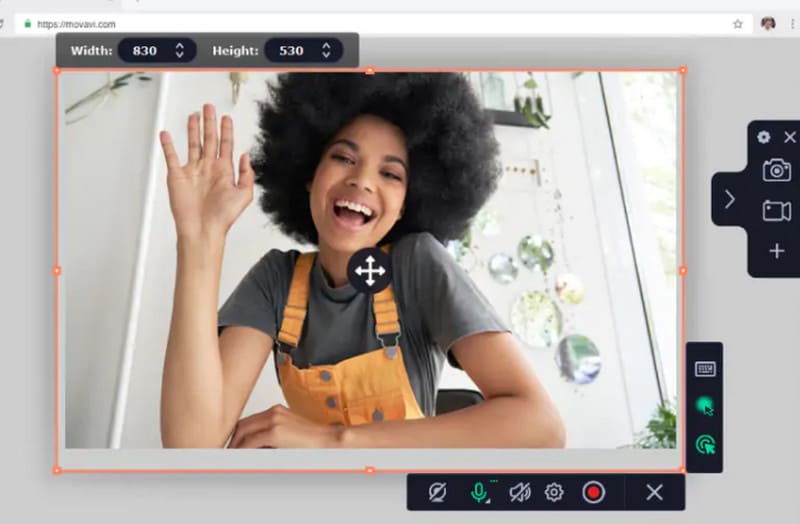
आप स्क्रीन रिकॉर्ड करते समय वेबकैम से कंटेंट कैप्चर कर सकते हैं और रिकॉर्डिंग स्क्रीन पर वेबकैम वीडियो को ओवरले कर सकते हैं। यह कथन या निर्देशात्मक वीडियो के लिए एकदम सही है।
• माउस और कीबोर्ड की गतिविधि को हाईलाइट करें
मोवावी स्क्रीन रिकॉर्डर आपके माउस में हाइलाइट्स जोड़ सकता है और कीबोर्ड पर आप जो कुछ भी कर रहे हैं उसे हाइलाइट कर सकता है, ताकि दर्शकों के लिए उसका अनुसरण करना आसान हो।
• टाइम्ड रिकॉर्डिंग
Movavi स्क्रीन रिकॉर्डर आपको पहले से रिकॉर्डिंग की तारीख और समय निर्धारित करने की अनुमति देता है जो आपके लिए स्क्रीन या वेबकैम गतिविधि को स्वचालित रूप से रिकॉर्ड करने के लिए समाप्त हो जाता है। भले ही आप अपने कंप्यूटर के सामने न हों, यह पूरी प्रक्रिया को प्रभावित नहीं करेगा।
Movavi स्क्रीन रिकॉर्डर के बारे में मेरी सलाह
• अच्छी तरह से व्यवस्थित रिकॉर्डिंग इंटरफ़ेस
Movavi स्क्रीन रिकॉर्डर में कोई जटिल प्रोग्राम या पेज नहीं है; सभी बटन स्पष्ट रूप से रखे गए हैं, और आप इसे खोलने के बाद जल्दी से रिकॉर्डिंग शुरू कर सकते हैं। इसे सीखने में ज़्यादा समय नहीं लगता है, और आपको इधर-उधर नेविगेट करने की ज़रूरत नहीं है। बहुत सारे बटन वाले कुछ प्रोग्राम की तुलना में, Movavi स्क्रीन रिकॉर्डर उपयोग करने में वाकई कुशल है।
• वीडियो को स्पष्ट रूप से और बिना देरी के रिकॉर्ड करें
वीडियो कैप्चर करने में सबसे महत्वपूर्ण बात, निश्चित रूप से, चित्र की गुणवत्ता और स्मूथनेस है। लेकिन Movavi स्क्रीन रिकॉर्डर में देरी या धुंधली छवियों की समस्या बिल्कुल नहीं है। भले ही आप बहुत बारीक सामग्री या तेज़ गति वाली वस्तुओं को रिकॉर्ड कर रहे हों, यह हर विवरण को रिकॉर्ड करने और बहुत उच्च परिभाषा के साथ वीडियो आउटपुट करने की गारंटी देता है।
• कई प्रकार के रिकॉर्डिंग मोड उपलब्ध हैं
उपयोगकर्ताओं की विभिन्न आवश्यकताओं के लिए, Movavi स्क्रीन रिकॉर्डर कई रिकॉर्डिंग मोड और टूल प्रस्तुत करता है जो आपको प्रशिक्षण वीडियो, वेबिनार, गेम संचालन और सॉफ़्टवेयर उपयोग ट्यूटोरियल बनाने में मदद कर सकते हैं। आप विभिन्न ऑडियो स्रोत भी चुन सकते हैं और स्क्रीन पर वेबकैम वीडियो संलग्न करने के लिए पिक्चर-इन-पिक्चर का उपयोग भी कर सकते हैं।
चीजें जो आपको पसंद नहीं आएंगी Movavi स्क्रीन रिकॉर्डर
• फ्री वर्शन में आप बहुत ज़्यादा फ़ीचर अनलॉक नहीं कर पाते
Movavi स्क्रीन रिकॉर्डर पूरी तरह से ओपन-सोर्स फ्री सॉफ्टवेयर नहीं है। यह एक मुफ़्त संस्करण प्रदान करता है, लेकिन मुफ़्त संस्करण में बहुत कम सुविधाएँ हैं और कई संपादन सुविधाओं को अनलॉक करने का समर्थन नहीं करता है। यदि आप एक पूर्ण, कार्यशील स्क्रीन रिकॉर्डर चाहते हैं, तो आपको अपना खाता अपग्रेड करने के लिए भुगतान करना होगा।
• यह आपके डिवाइस से अधिक परफ़ॉर्मेंस की मांग करता है
Movavi स्क्रीन रिकॉर्डर चलते समय ज़्यादा मेमोरी ले सकता है। किसी अच्छे प्रदर्शन वाले डिवाइस पर इसका इस्तेमाल करने पर आपको कोई समस्या नहीं आएगी; हालाँकि, अगर आपके पास कोई पुराना डिवाइस है या औसत प्रदर्शन वाला डिवाइस है, तो आपको स्क्रीन रिकॉर्ड करते समय स्क्रीन में देरी, लैगिंग आदि का अनुभव हो सकता है।
भाग 2. क्या Movavi सुरक्षित है
हाँ, Movavi Screen Recorder 100% सुरक्षित है।
सबसे पहले, प्रोग्राम के भीतर कोई छिपे हुए प्लग‑इन, मालवेयर, विज्ञापन या वायरस नहीं हैं। जब तक आप इसे आधिकारिक वेबसाइट से डाउनलोड करना सुनिश्चित करते हैं, तब तक आपको किसी भी सुरक्षा समस्या का सामना करने की चिंता नहीं करनी चाहिए।.
दूसरी बात, Movavi स्क्रीन रिकॉर्डर आधिकारिक वेबसाइट पर अपनी गोपनीयता नीति का विवरण भी देता है ताकि यह सुनिश्चित किया जा सके कि उपयोगकर्ताओं द्वारा कैप्चर किए गए वीडियो और व्यक्तिगत जानकारी दूसरों को लीक नहीं की जाएगी। आपकी गोपनीयता की भी गारंटी है।
भाग 3. स्टूडियो कैप्चर करने के लिए Movavi स्क्रीन रिकॉर्डर का उपयोग कैसे करें
यहां हम Movavi स्क्रीन रिकॉर्डर का उपयोग करके ऑडियो रिकॉर्ड करने के बारे में एक सरल गाइड देंगे।
चरण 1. अपने कंप्यूटर पर Movavi Screen Recorder डाउनलोड और इंस्टॉल करें। इसे लॉन्च करें और Screen Recording आइकन पर क्लिक करें।.
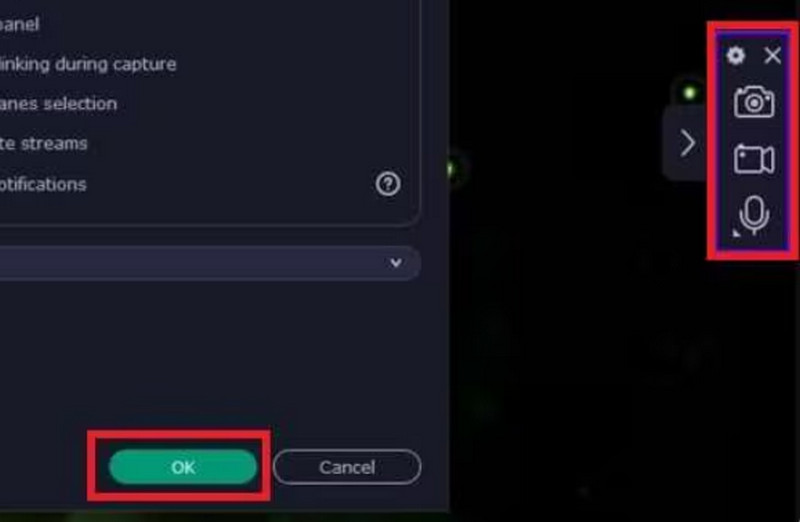
चरण 2. माउस को पकड़ें और बाएँ क्लिक को दबाए रखते हुए रिकॉर्डिंग क्षेत्र चुनें।.
चरण 3. ऑडियो स्रोत के रूप में सिस्टम साउंड और माइक्रोफ़ोन में से चुनें। साथ ही, आप इसे माउस और कीबोर्ड क्रियाओं को रिकॉर्ड करने के लिए भी सेट कर सकते हैं। चरण 4. अंत में, रिकॉर्डिंग शुरू करने के लिए REC पर क्लिक करें।.
भाग 4. बैंडिकैम बनाम मोवावी, मुझे कौन सा चुनना चाहिए
| बांदीकैम | Movavi स्क्रीन रिकॉर्डर | |
| स्क्रीन रिकॉर्डिंग | अति उत्कृष्ट | अति उत्कृष्ट |
| वीडियो संपादन | अमीर | विभिन्न |
| ऑडियो संपादन | कुछ | अमीर |
| मंच | खिड़कियाँ | विंडोज और मैक |
| प्रभाव और परिवर्तन | अच्छा | अमीर |
| विडियो की गुणवत्ता | अच्छा | उच्च |
| इंटरफेस | प्रयोग करने में आसान | प्रयोग करने में आसान |
तुलना करें तो, Bandicam और Movavi स्क्रीन रिकॉर्डर वास्तव में प्रदर्शन में काफी करीब हैं। लेकिन Bandicam गेम एंकर, गेमर्स या शॉर्ट वीडियो ब्लॉगर्स के लिए अधिक उपयुक्त है। और Movavi स्क्रीन रिकॉर्डर उन मार्केटिंग प्रैक्टिशनर्स या कंटेंट क्रिएटर्स के लिए अधिक उपयुक्त है जो निर्देशात्मक वीडियो बनाने में अधिक सक्षम हैं। हालाँकि, Bandicam में कम संपादन उपकरण हैं और यह केवल Windows सिस्टम को सपोर्ट करता है, जबकि Movavi स्क्रीन रिकॉर्डर अधिक संपादन विकल्प प्रदान करता है, हालाँकि सदस्यता मूल्य कम नहीं है।
भाग 5. Movavi स्क्रीन रिकॉर्डर का सबसे अच्छा विकल्प
FVC स्क्रीन रिकॉर्डर
कई अन्य उत्पाद हैं जिनकी विशेषताएँ Movavi Screen Recorder जैसी ही हैं, और FVC Screen Recorder उनमें से सबसे बेहतरीन प्रतिनिधियों में से एक है। यह प्रोग्राम स्क्रीन और कैमरा से वीडियो रिकॉर्ड करने के साथ‑साथ सिस्टम स्पीकर और माइक्रोफ़ोन से ऑडियो रिकॉर्ड करने का समर्थन करता है। वीडियो रिकॉर्ड करते समय आप एक्शन पैनल खोलकर किसी भी समय स्क्रीन पर निशान लगा सकते हैं या माउस की गतिविधि को हाईलाइट करने के लिए सेट कर सकते हैं। FVC Screen Recorder की सबसे ख़ास विशेषता यह है कि आप अपने मोबाइल फ़ोन की स्क्रीन को अपने कंप्यूटर पर रिकॉर्ड कर सकते हैं, बशर्ते आप सुनिश्चित करें कि दोनों डिवाइस कनेक्टेड हों।.
मुफ़्त डाउनलोडWindows 7 या उसके बाद के वर्ज़न के लिएसुरक्षित डाउनलोड
मुफ़्त डाउनलोडMacOS 10.7 या उसके बाद के वर्ज़न के लिएसुरक्षित डाउनलोड

भाग 6. Movavi स्क्रीन रिकॉर्डर समीक्षा के अक्सर पूछे जाने वाले प्रश्न
Movavi स्क्रीन रिकॉर्डर के नुकसान क्या हैं?
इस स्क्रीन रिकॉर्डर के फ्री वर्शन में फ़ीचर बहुत कम हैं, इसलिए आप काफ़ी हद तक सीमित रहेंगे। इसे सही तरीक़े से इस्तेमाल करने का एकमात्र तरीका है कि आप अपग्रेड के लिए भुगतान करें, हालाँकि इसकी सदस्यता क़ीमत बहुत बुरी नहीं है।.
क्या Movavi निःशुल्क पर कोई समय सीमा है?
नहीं, ऐसा नहीं होगा। फ्री वर्शन में रिकॉर्डिंग समय की कोई सीमा नहीं है। लेकिन प्रोग्राम आपकी वीडियो पर वाटरमार्क लगा देगा। आपको यह वाटरमार्क हटाने के लिए अतिरिक्त टूल का उपयोग करना पड़ सकता है।.
क्या Movavi शुरुआती लोगों के लिए अच्छा है?
हां, इसमें प्रत्येक फ़ंक्शन के लिए बहुत ही पहचानने योग्य बटन और उपयोग करने के लिए एक स्पष्ट इंटरफ़ेस है। जैसे ही आप इसे खोलते हैं और रिकॉर्डर सॉफ़्टवेयर पाते हैं, आप इसे संचालित करना शुरू कर सकते हैं।
निष्कर्ष
इस Movavi Screen Recorder समीक्षा में, हमने विस्तार से बताया है कि यह सॉफ़्टवेयर आपके लिए क्या कर सकता है, इसके वर्तमान फ़ायदे क्या हैं और इसमें क्या समस्याएँ हैं। यह स्क्रीन रिकॉर्डिंग टूल स्पष्ट, नए उपयोगकर्ताओं के लिए अनुकूल इंटरफ़ेस और ढेर सारे वीडियो एडिटिंग टूल प्रदान करता है, साथ ही फ़्रेम को मार्क करने के लिए लचीले विकल्प भी देता है। हालाँकि, इसके फ्री वर्शन में फ़ीचर काफी सीमित हैं। यदि आप इसी तरह के सॉफ़्टवेयर की तलाश में हैं, तो FVC Screen Recorder आज़माएँ।.
-
 5 प्रमुख गेम रिकॉर्डिंग सॉफ्टवेयर जो एक गेमर को जरूर जानना चाहिए [ 2025 ]
 क्या आप गेमर हैं जो गेम रिकॉर्डिंग करना चाहते हैं? फिर यह लेख आपको सबसे अच्छा गेम रिकॉर्डर देगा जिसका उपयोग आप नई गेमिंग ऊंचाइयों का अनुभव करने के लिए कर सकते हैं।
-
 iMovie ट्यूटोरियल - iMovie के साथ स्क्रीन वीडियो और ऑडियो कैसे रिकॉर्ड करें
 IMovie के साथ वीडियो रिकॉर्ड करने के लिए विस्तृत चरण पढ़ें और प्राप्त करें। यदि आप iMovie रिकॉर्डिंग के साथ समस्याओं का सामना करते हैं, तो आप बिना वॉटरमार्क के भी विंडोज और मैक पर स्क्रीन रिकॉर्ड के लिए एक iMovie मुफ्त विकल्प प्राप्त कर सकते हैं।
-
 [गो-टू-गाइड] OBS स्टूडियो और वैकल्पिक टूल पर ब्लू-रे रिकॉर्ड करें
 इन उपयोगी सरल चरणों और युक्तियों के साथ ओबीएस स्टूडियो और अन्य विकल्पों पर ब्लू-रे रिकॉर्ड करने का तरीका जानें। पढ़ना जारी रखें और आइए विवरण में गोता लगाएँ।
