


 वीडियो कनवर्टर अंतिम
 स्क्रीन अभिलेखी
 वीडियो मरम्मत
 सुरक्षित डाउनलोड
सामग्री बढ़ाने के लिए सर्वश्रेष्ठ MP4 कन्वर्टर्स - निर्बाध रूपांतरण के लिए उपकरण
वीडियो फ़ाइलों को MP4 प्रारूप में कनवर्ट करना उन सभी के लिए आवश्यक हो गया है जो डिवाइसों में निर्बाध प्लेबैक का आनंद लेना चाहते हैं। जबकि वीडियो को MP4 में बदलने के लिए अनगिनत उपकरण उपलब्ध हैं, उनमें से सभी समान गुणवत्ता और प्रदर्शन प्रदान नहीं करते हैं।
इसी कारण हमने बाज़ार में उपलब्ध बेहतरीन MP4 कन्वर्टर की समीक्षा करने और उनकी तुलना करने के लिए समय लिया है, ताकि आप सूचित निर्णय ले सकें और अपने वीडियो वर्कफ़्लो को सुव्यवस्थित कर सकें। चाहे आप एक पेशेवर वीडियोग्राफ़र हों, कंटेंट क्रिएटर हों, या केवल निजी उपयोग के लिए कुछ वीडियो कन्वर्ट करना चाहते हों, शीर्ष-रेटेड MP4 कन्वर्टर की हमारी विस्तृत समीक्षा आपको अपनी ज़रूरतों के लिए एकदम उपयुक्त टूल ढूँढने में मदद करेगी।.

भाग 1. कार्यक्रमों की तुलना
यदि आप एक नज़र में अपनी आवश्यकताओं के लिए सर्वश्रेष्ठ कार्यक्रम जानना चाहते हैं, तो आप इस पोस्ट में उल्लिखित कार्यक्रमों की तुलना करने वाली तालिका पर एक नज़र डाल सकते हैं। ये सभी प्रोग्राम आपको MP4 में बदलने में मदद करने की गारंटी देते हैं।
| कार्यक्रमों | बैच रूपांतरण | जीपीयू त्वरण | अतिरिक्त सुविधाओं |
| मुफ्त वीडियो कनवर्टर ऑनलाइन | हाँ | नहीं | आउटपुट स्वरूप अनुकूलन, बैच रूपांतरण |
| ऑनलाइन-Convert.com | हाँ | नहीं | विभिन्न फ़ाइल प्रकारों का रूपांतरण |
| क्लाउड कन्वर्ट | हाँ | नहीं | क्लाउड स्टोरेज सेवाओं के साथ एकीकरण |
| Convertio | हाँ | नहीं | क्लाउड स्टोरेज सेवाओं के साथ एकीकरण, विभिन्न फ़ाइल प्रकारों का रूपांतरण |
| FVC वीडियो कन्वर्टर अंतिम | हाँ | हाँ | वीडियो संपादन, GIF निर्माता, 3D निर्माता |
| VLC मीडिया प्लेयर | नहीं | नहीं | मीडिया प्लेयर, वीडियो स्ट्रीमिंग, ऑडियो रूपांतरण |
| HandBrake | हाँ | नहीं | वीडियो संपादन, बैच स्कैनिंग |
भाग 2 सर्वश्रेष्ठ 4 MP4 कन्वर्टर्स ऑनलाइन
ऑनलाइन फ़ाइल कन्वर्टर्स के साथ, आप बिना किसी अतिरिक्त सॉफ़्टवेयर को डाउनलोड किए किसी भी डिवाइस से अपनी फ़ाइलों को आसानी से परिवर्तित कर सकते हैं। ऑनलाइन फ़ाइल कन्वर्टर्स भी आमतौर पर बहुत तेज, उपयोग करने के लिए स्वतंत्र और सुरक्षित होते हैं, यह सुनिश्चित करते हुए कि आपका डेटा अनधिकृत पहुंच से सुरक्षित है। इसलिए, यदि आप MP4 में कनवर्ट करना चाहते हैं या MP4 से कनवर्ट करना चाहते हैं, तो आप इन ऑनलाइन कार्यक्रमों को देख सकते हैं।
1. मुफ्त MP4 कन्वर्टर ऑनलाइन
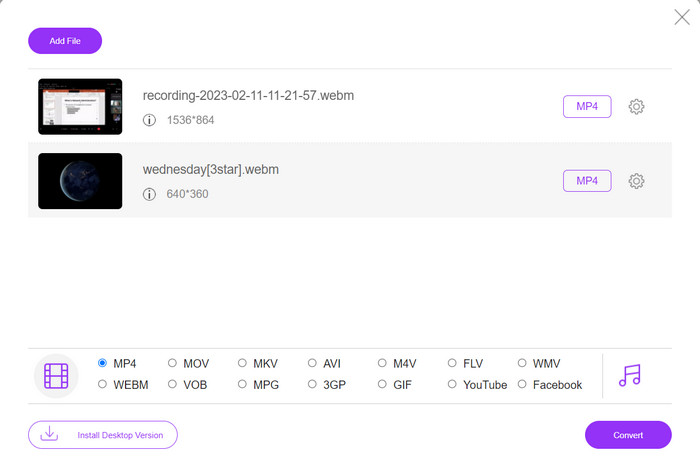
फाइलों को ऑनलाइन कन्वर्ट करना बहुत सुविधाजनक है, क्योंकि आप किसी भी इंटरनेट-कनेक्शन वाले डिवाइस से, बिना कोई अतिरिक्त सॉफ़्टवेयर डाउनलोड किए, यह काम कर सकते हैं। यही काम करने के लिए फ्री MP4 कन्वर्टर ऑनलाइन बनाया गया है। इसका मतलब है कि MP4 में फाइलें कन्वर्ट करने के लिए आपको अपने डिवाइस पर कुछ भी इंस्टॉल करने की ज़रूरत नहीं है। इसकी प्रमुख विशेषताओं में से एक इसका कस्टमाइज़ेशन विकल्प है। उपयोगकर्ता वीडियो रेज़ोल्यूशन, बिट रेट, फ़्रेम रेट आदि को एडिट कर सकते हैं। इसके अलावा, इसकी प्रक्रिया सरल और सीधी है।.
मुख्य विशेषताएँ:
◆ वीडियो को कई आउटपुट स्वरूपों में तेज़ी से कनवर्ट करें।
◆ यह उपयोगकर्ता द्वारा डाउनलोड किए जा सकने वाले फ़ाइल आकार को सीमित नहीं करता है।
◆ इंटरनेट एक्सेस के साथ किसी भी ब्राउज़र और डिवाइस से एक्सेस करने योग्य।
Step 1. आप इस MP4 वीडियो कन्वर्टर का उपयोग इसकी आधिकारिक वेबसाइट पर जाकर कर सकते हैं। बस अपने कंप्यूटर पर कोई भी ब्राउज़र खोलें और तुरंत इसकी वेबसाइट पर जाएँ।.
Step 2. तुरंत छोटा-सा लॉन्चर इंस्टॉल करें और वह वीडियो/वीडियो फ़ाइलें अपलोड करें जिन्हें आप MP4 में कन्वर्ट करना चाहते हैं। नीचे दिए गए फ़ॉर्मैट चयन से, MP4 को चुनें और उसके रेडियो बटन पर टिक करें।.
Step 3. अंत में, फाइलों को कन्वर्ट करने की प्रक्रिया शुरू करने के लिए Convert बटन दबाएँ।.
2. ऑनलाइन- Convert.com
ऑनलाइन-कन्वर्ट एक उपयोगकर्ता के अनुकूल और बहुमुखी ऑनलाइन MP4 कनवर्टर है जो इनपुट और आउटपुट स्वरूपों की एक विस्तृत श्रृंखला का समर्थन करता है, जिसमें रिज़ॉल्यूशन, बिटरेट और फ्रेम दर जैसे आउटपुट सेटिंग्स का अनुकूलन शामिल है। क्लाउड स्टोरेज एकीकरण और अपलोड और रूपांतरण प्रक्रिया के दौरान आपकी फ़ाइलों की सुरक्षा के लिए एसएसएल एन्क्रिप्शन जैसी सुरक्षा सुविधाओं के साथ यह टूल तेज़ और विश्वसनीय है। इसके अतिरिक्त, यह बिना किसी छिपी हुई लागत के उपयोग करने के लिए पूरी तरह से स्वतंत्र है, जो इसे बजट पर वीडियो फ़ाइलों को परिवर्तित करने की आवश्यकता वाले किसी भी व्यक्ति के लिए एक सुलभ विकल्प बनाता है।
मुख्य विशेषताएँ:
◆ यह वीडियो प्रारूपों की एक विस्तृत श्रृंखला के साथ आता है।
◆ उपयोगकर्ता के अनुकूल इंटरफेस।
◆ तेज और विश्वसनीय रूपांतरण।
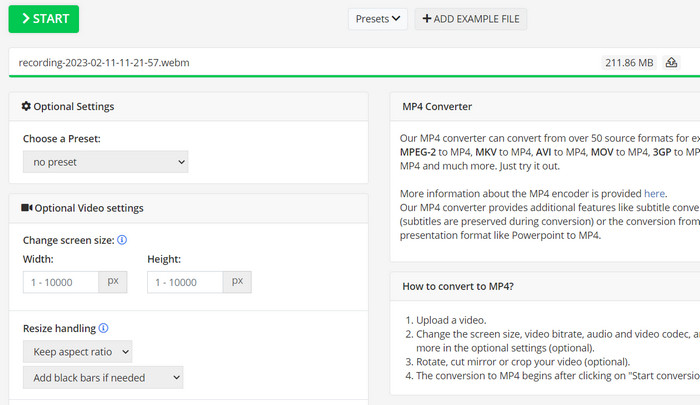
Step 1. Online-Convert.com पर जाएँ और टूल्स की सूची में से Video Converter चुनें।.
Step 2. जिस वीडियो फ़ाइल को आप कन्वर्ट करना चाहते हैं, उसे जोड़ने के लिए Choose Files पर क्लिक करें। आप फ़ाइल को खींचकर बॉक्स में छोड़ भी सकते हैं।.
Step 3. यदि आप चाहें, तो परिणाम की रेज़ोल्यूशन, बिटरेट और फ़्रेम रेट भी बदल सकते हैं। ये सेटिंग्स कन्वर्ज़न एरिया के नीचे उपलब्ध होंगी।.
Step 4. कन्वर्ज़न प्रक्रिया को शुरू करने के लिए Start बटन पर क्लिक करें। एक प्रोग्रेस बार पेज पर यह दिखाएगा कि कन्वर्ज़न कितनी दूर तक पहुँचा है।.
3. क्लाउड कन्वर्ट
CloudConvert एक ऑनलाइन MP4 कन्वर्टर है जो अपने उपयोगकर्ताओं को व्यापक प्रारूप समर्थन, अनुकूलन योग्य आउटपुट सेटिंग्स, एक उपयोगकर्ता के अनुकूल इंटरफेस, क्लाउड स्टोरेज एकीकरण, सुरक्षा और गोपनीयता, एपीआई एकीकरण, और मुफ्त और भुगतान दोनों विकल्पों सहित सुविधाओं की एक विस्तृत श्रृंखला प्रदान करता है। इसके अलावा, यह वीडियो-से-MP4 कनवर्टर वीडियो फ़ाइलों को MP4 प्रारूप में परिवर्तित करने के लिए एक विश्वसनीय और बहुमुखी उपकरण है। इसकी अनुकूलन योग्य आउटपुट सेटिंग्स इसे उन उपयोगकर्ताओं के लिए एक बढ़िया विकल्प बनाती हैं, जिन्हें अपनी विशिष्ट आवश्यकताओं को पूरा करने के लिए अपने वीडियो की गुणवत्ता और आकार को ठीक करने की आवश्यकता होती है।
मुख्य विशेषताएँ:
◆ CloudConvert कार्यप्रवाहों को एकीकृत करने के लिए API एकीकरण प्रदान करता है।
◆ यह उपयोगकर्ता की फाइलों की सुरक्षा के लिए एसएसएल एन्क्रिप्शन का उपयोग करता है।
◆ यह क्लाउड स्टोरेज इंटीग्रेशन को सपोर्ट करता है।
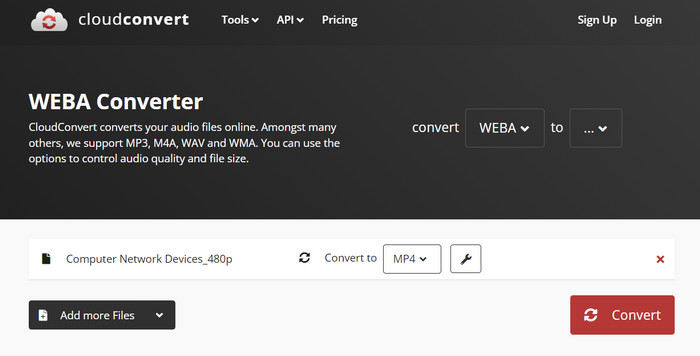
Step 1. CloudConvert वेबसाइट पर जाएँ और यदि आपका पहले से अकाउंट नहीं है, तो एक मुफ़्त अकाउंट बना लें।.
Step 2. जिस वीडियो फ़ाइल को आप कन्वर्ट करना चाहते हैं, उसे जोड़ने के लिए Select Files पर क्लिक करें। आप फ़ाइल को खींचकर अपलोड बॉक्स में छोड़ भी सकते हैं। आउटपुट फ़ाइल के लिए ड्रॉप-डाउन मेनू से MP4 चुनें।.
Step 3. यदि आप चाहें, तो आउटपुट विकल्प जैसे रेज़ोल्यूशन, बिटरेट और फ़्रेम रेट बदलें।.
Step 4. कन्वर्ज़न प्रक्रिया शुरू करने के लिए Convert बटन पर क्लिक करें।.
4. कन्वर्टियो
यदि आप अपनी वीडियो फ़ाइलों को MP4 प्रारूप में बदलने का एक त्वरित तरीका चाहते हैं तो Convertio एक बढ़िया विकल्प है। इसके उपयोग में आसान इंटरफ़ेस और त्वरित रूपांतरण समय के साथ, अपनी फिल्मों को बदलना आसान है ताकि उन्हें उपकरणों और प्लेटफार्मों की एक विस्तृत श्रृंखला पर देखा जा सके। Convertio एक बहुमुखी उपकरण है जो आपकी सभी वीडियो रूपांतरण आवश्यकताओं को पूरा कर सकता है। यह क्लाउड स्टोरेज के साथ काम करता है और आपको इनपुट और आउटपुट फाइलों की एक विस्तृत श्रृंखला का उपयोग करने देता है। पता लगाएँ कि यह मुफ्त MP4 कन्वर्टर कैसे काम करता है।
मुख्य विशेषताएँ:
◆ एकाधिक फ़ाइलों के लिए बैच रूपांतरण।
Google ड्राइव, ड्रॉपबॉक्स आदि जैसी सेवाओं के साथ एकीकरण।
◆ स्कैन किए गए दस्तावेज़ों को परिवर्तित करने के लिए ओसीआर जैसी उन्नत सुविधाएँ।
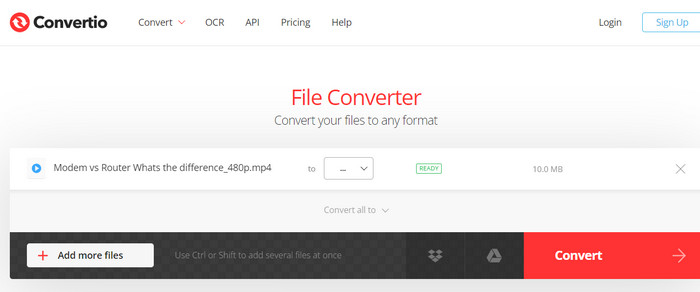
Step 1. Convertio वेबसाइट (https://convertio.co/) पर Choose Files पर क्लिक करके वह वीडियो फ़ाइल जोड़ें जिसे आप कन्वर्ट करना चाहते हैं। आप फ़ाइल को खींचकर अपलोड एरिया में छोड़ने का विकल्प भी चुन सकते हैं।.
Step 2. ड्रॉप-डाउन बॉक्स से आउटपुट के रूप में MP4 फ़ॉर्मैट चुनें। यदि आप चाहें, तो परिणाम की रेज़ोल्यूशन, बिटरेट और फ़्रेम रेट भी बदल सकते हैं।.
Step 3. कन्वर्ज़न प्रक्रिया शुरू करने के लिए Convert बटन पर क्लिक करें। पेज पर एक प्रोग्रेस बार यह दिखाएगा कि कन्वर्ज़न कितनी दूर तक पहुँचा है।.
Step 4. प्रक्रिया पूरी हो जाने पर, MP4 फ़ाइल को अपने कंप्यूटर पर सेव करने के लिए Download पर क्लिक कर सकते हैं।.
भाग 3. सर्वश्रेष्ठ 3 MP4 कन्वर्टर्स ऑफ़लाइन
अब, अगर, कुछ मामलों में, आपको लगता है कि आपके पास इंटरनेट तक पहुंच नहीं है, तो आप इन मामलों में ऑफ़लाइन कार्यक्रमों का विकल्प चुन सकते हैं। तो, यहां ऐसे टूल हैं जिन पर आप भरोसा कर सकते हैं।
1. FVC वीडियो कन्वर्टर अल्टीमेट
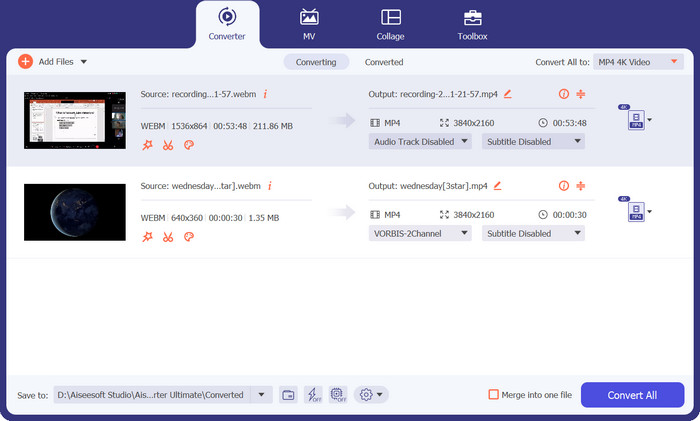
FVC Video Converter Ultimate एक शक्तिशाली सॉफ़्टवेयर है जो वीडियो फ़ाइलों को MP4 फ़ॉर्मैट में कन्वर्ट करने के लिए एक संपूर्ण समाधान प्रदान करता है। यह इनपुट और आउटपुट फ़ॉर्मैट की एक विस्तृत रेंज को सपोर्ट करता है, जिसमें HD और 4K वीडियो का सपोर्ट भी शामिल है, और उच्च गुणवत्ता सुनिश्चित करने के लिए कस्टमाइज़ करने योग्य आउटपुट सेटिंग्स देता है। इसके अतिरिक्त, यह MP4 कन्वर्टर एक साथ कई फ़ाइलों की बैच कन्वर्ज़न की सुविधा देता है और ट्रिमिंग, क्रॉपिंग, वॉटरमार्क जोड़ने आदि के लिए एडिटिंग टूल भी शामिल करता है। तेज़ कन्वर्ज़न समय और उच्च गुणवत्ता वाले आउटपुट के साथ, FVC Video Converter Ultimate आपकी सभी MP4 कन्वर्ज़न ज़रूरतों के लिए एक भरोसेमंद और बहुउद्देश्यीय टूल है।.
मुख्य विशेषताएँ:
◆ इसमें उच्च-गुणवत्ता वाले वीडियो बनाए रखने के लिए HD और 4K वीडियो के लिए समर्थन शामिल है।
◆ एनवीडिया और एएमडी जीपीयू के लिए हार्डवेयर त्वरण समर्थन।
◆ यह विभिन्न आउटपुट डिवाइस का समर्थन करता है।
Step 1. इस कन्वर्टर का उपयोग करने के लिए सबसे पहले आपको इसका इंस्टॉलर प्राप्त करना होगा। फिर इसे अपने डिवाइस पर इंस्टॉल करें। आप नीचे दिए गए Free Download बटनों से ऐप प्राप्त कर सकते हैं।.
Free DownloadWindows 7 या बाद के वर्ज़न के लिएसिक्योर डाउनलोड
Free DownloadMacOS 10.7 या बाद के वर्ज़न के लिएसिक्योर डाउनलोड
Step 2. इसके बाद, टूल लॉन्च करें और प्रोग्राम के मुख्य इंटरफ़ेस पर प्लस साइन बटन पर टिक करके कोई भी वीडियो लोड करें।.
Step 3. अगला, Profile मेनू में जाएँ और Video टैब से MP4 चुनें। अंत में, Convert All बटन दबाएँ और अपने सभी वीडियो को MP4 फ़ाइलों में बदल लें।.
2. वीएलसी मीडिया प्लेयर
वीएलसी मीडिया प्लेयर एक मुफ्त मल्टीमीडिया प्लेयर है जिसे लगभग किसी भी ऑडियो या वीडियो फ़ाइल प्रारूप को चलाने की क्षमता के लिए व्यापक रूप से पहचाना गया है। बहुत से लोग यह नहीं जानते होंगे कि वीएलसी मीडिया प्लेयर भी एक शक्तिशाली वीडियो कन्वर्टर है जो आपके वीडियो को एमपी4 प्रारूप में आसानी से परिवर्तित कर सकता है। इस कार्यक्रम के बारे में अधिक जानने के लिए इसकी कुछ प्रमुख विशेषताएं नीचे दी गई हैं।
मुख्य विशेषताएँ:
◆ यह वीडियो और ऑडियो कोडेक, रिज़ॉल्यूशन और बिटरेट संपादित कर सकता है।
◆ इसमें वीडियो में सबटाइटल जोड़ने की क्षमता है।.
◆ यह कनवर्ट करने से पहले वीडियो का पूर्वावलोकन करने में सक्षम है।
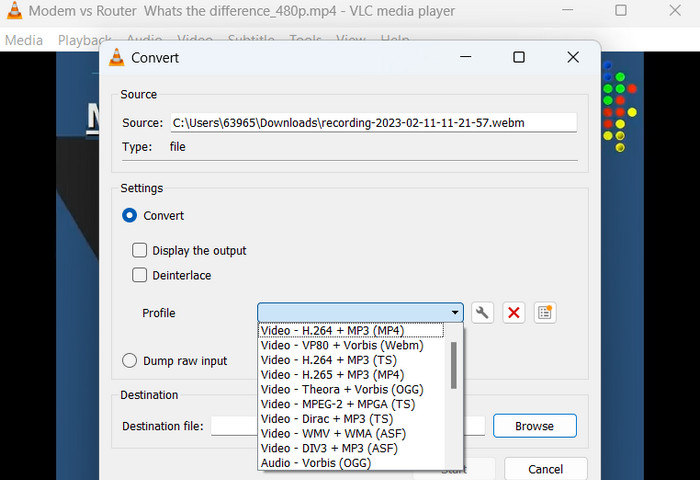
Step 1. अपने कंप्यूटर पर VLC Media Player खोलें। ऊपर मेनू बार में Media पर क्लिक करें और ड्रॉप-डाउन मेनू से Convert/Save चुनें।.
Step 2. जिस वीडियो फ़ाइल को आप कन्वर्ट करना चाहते हैं, उसे चुनने के लिए Add बटन पर क्लिक करें। फ़ाइल जोड़ लेने के बाद, Convert/Save बटन पर क्लिक करें।.
Step 3. Profile सेक्शन में आउटपुट फ़ॉर्मैट के रूप में Video - H.264 + MP3 (MP4) चुनें। कन्वर्ज़न प्रक्रिया शुरू करने के लिए Start बटन पर क्लिक करें और कन्वर्ज़न के पूरा होने तक प्रतीक्षा करें।.
3. हैंडब्रेक
HandBrake एक ओपन-सोर्स वीडियो ट्रांसकोडर है जो आपको MP4 सहित अपनी वीडियो फ़ाइलों को विभिन्न स्वरूपों में बदलने की अनुमति देता है। यह अपने उपयोग में आसानी और शक्तिशाली सुविधाओं के लिए वीडियो के प्रति उत्साही लोगों के बीच एक लोकप्रिय उपकरण है। इसी तरह, यह MP4 वीडियो कन्वर्टर बैच प्रोसेसिंग भी प्रदान करता है, जिससे आप एक साथ कई फ़ाइलों को परिवर्तित कर सकते हैं, और इसमें कई प्रकार के प्रीसेट हैं जो आपके वीडियो को विभिन्न उपकरणों और प्लेटफार्मों के लिए अनुकूलित करना आसान बनाते हैं।
मुख्य विशेषताएँ:
◆ फ्री और ओपन-सोर्स सॉफ्टवेयर।
◆ यह उपशीर्षक और अध्याय निर्माताओं का समर्थन करता है।
◆ वीडियो आउटपुट के अनुकूलन के लिए प्रीसेट।
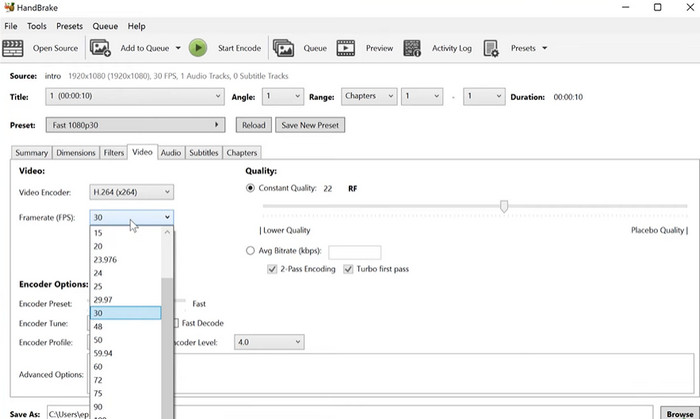
Step 1. आधिकारिक वेबसाइट से HandBrake डाउनलोड और इंस्टॉल करें। HandBrake खोलें और विंडो के ऊपर बाएँ कोने में स्थित Open Source बटन पर क्लिक करके वह वीडियो फ़ाइल चुनें जिसे आप कन्वर्ट करना चाहते हैं।.
Step 2. विंडो की ऊपर की पंक्ति में स्थित Presets मेनू से विकल्पों में से कोई एक चुनकर अपने आउटपुट फ़ाइल के लिए प्रीसेट चुनें। यदि आपको यह समझ में नहीं आ रहा कि कौन-सा प्रीसेट उपयोग करना है, तो आप स्पीड और क्वालिटी के अच्छे संतुलन के लिए Fast 1080p30 चुन सकते हैं।.
Step 3. कन्वर्ज़न प्रक्रिया शुरू करने के लिए ऊपर मेनू में Start Encode बटन पर क्लिक करें।.
भाग 4. MP4 कन्वर्टर्स के बारे में अक्सर पूछे जाने वाले प्रश्न
क्या मैं अपने iPhone पर MP4 फ़ाइलें चला सकता हूँ?
हाँ। iPhone डिवाइस पर MP4 पहले से ही सपोर्टेड फ़ॉर्मैट है। MP4 एक सार्वभौमिक वीडियो फ़ॉर्मैट है जो iPhone सहित ज़्यादातर डिवाइस के साथ कम्पैटिबल है। इसलिए, आपको MP4‑to‑iPhone कन्वर्टर का उपयोग नहीं करना पड़ेगा। आप सीधे iPhone के प्री‑इंस्टॉल्ड प्लेयर का उपयोग कर सकते हैं या कोई थर्ड‑पार्टी iPhone के लिए वीडियो प्लेयर ढूँढ सकते हैं।.
क्या मैं टिकटॉक पर MP4 फाइल अपलोड कर सकता हूं?
हाँ। आपको अपलोड करने के लिए MP4 टू टिकटॉक कन्वर्टर खोजने की आवश्यकता नहीं है क्योंकि टिकटॉक प्लेटफॉर्म पर वीडियो अपलोड करने के लिए समर्थित प्रारूपों में से एक के रूप में MP4 वीडियो फ़ाइलों को स्वीकार करता है।
क्या मैं MP4 फ़ाइलों को iTunes-संगत स्वरूपों में परिवर्तित कर सकता हूँ?
हाँ। आपको MP4 से iTunes कन्वर्टर खोजने की कोई आवश्यकता नहीं है। इसमें आपकी मदद करने के लिए आप हैंडब्रेक जैसे कन्वर्टर्स का उपयोग कर सकते हैं।
निष्कर्ष
MP4 कन्वर्टर उन सभी लोगों के लिए अनिवार्य टूल हैं जो अपने वीडियो अलग‑अलग डिवाइस या प्लेटफ़ॉर्म पर देखना या साझा करना चाहते हैं, और वे कम्पैटिबिलिटी तथा उच्च‑गुणवत्ता वीडियो प्लेबैक सुनिश्चित करने का एक सुविधाजनक और भरोसेमंद तरीका प्रदान करते हैं। इसलिए, हमने उपलब्ध बेहतरीन प्रोग्रामों को संकलित और तुलना किया है, ताकि आप अपने लिए सही ऐप चुन सकें।.
-
 2023 में विंडोज और मैक के लिए सर्वश्रेष्ठ MP4 संपादक
 चाहे आप MP4 वीडियो संपादन के लिए अपने कंप्यूटर का उपयोग कर रहे हों या सिर्फ अपने फोन पर काम कर रहे हों, आप यहां कुछ बेहतरीन विकल्प पा सकते हैं, जिसमें विंडोज और मैक के लिए सबसे अच्छा MP4 संपादक शामिल है।
-
 एक MP4 वीडियो को छोटे आकार में कैसे संपीड़ित करें
 MP4 वीडियो अपलोड करने के लिए बहुत बड़ा है? वीडियो का आकार कम करना चाहते हैं? यहां MP4 फ़ाइल को छोटे आकार में संकुचित करने के 3 कुशल तरीके हैं जिनकी कोई सीमा नहीं है।
-
 5 सर्वोच्च MP4 मेटाडेटा संपादक [2023 अपडेट किया गया]
 मैं अपना MP4 मेटाडेटा कैसे बदल सकता हूँ? अपने MP4 के मेटाडेटा को बदलने का सबसे अच्छा तरीका एक टैग संपादक का उपयोग करना है जो नीचे दिए गए नमूने की तरह MP4 प्रारूप का समर्थन करता है।
