


 वीडियो कनवर्टर अंतिम
 स्क्रीन अभिलेखी
 वीडियो मरम्मत
 सुरक्षित डाउनलोड
MOV VS MP4 - कौन सा बेहतर है
आज सबसे लोकप्रिय वीडियो प्रारूपों की सूची में, आप आसानी से MOV और MP4 पा सकते हैं। दोनों हानिपूर्ण संपीड़न हैं, MP4 और MOV को व्यापक रूप से अपनाया जाता है।
हालांकि, कौन सा बेहतर है? स्ट्रीमिंग सामग्री के लिए कौन सा प्रारूप सबसे अच्छा है?
यह स्पष्ट करने से पहले, आपको MOV और MP4 के बीच अंतर बताना चाहिए।
यही वह बात है जो आपको पता होनी चाहिए, MOV बनाम MP4।.

भाग 1. MOV और MP4 की परिभाषा
MOV क्या है?
.Mov, QuickTime फ़ाइल फॉर्मेट (QTFF) के फ़ाइल एक्सटेंशन के रूप में, जो कि क्विक्ली फ्रेमवर्क द्वारा मूल रूप से उपयोग की जाने वाली फ़ाइल प्रारूप है। यह मल्टीमीडिया कंटेनर है जो ऑडियो, वीडियो और टेक्स्ट के एक या अधिक ट्रैक रखता है। एमओवी फ़ाइल मैक और विंडोज ऑपरेटिंग सिस्टम के विभिन्न संस्करणों और ऐप्पल आईओएस उपकरणों के अनुकूल है।
MP4 क्या है?
MPEG-4 भाग 14 या MP4 एक डिजिटल मल्टीमीडिया कंटेनर प्रारूप है जो आमतौर पर वीडियो, ऑडियो, उपशीर्षक और छवियों को संग्रहीत करने के लिए उपयोग किया जाता है। अन्य अधिकांश कंटेनर प्रारूपों की तरह, MP4 का उपयोग इंटरनेट पर स्ट्रीम करने के लिए किया जा सकता है। हालाँकि कुछ पोर्टेबल प्लेयर को MP4 प्लेयर के रूप में विज्ञापित किया जाता है, लेकिन वे आवश्यक रूप से MPEG-4 भाग 14 प्रारूप फ़ाइलों को नहीं खेलते हैं।
भाग 2. MP4 और MOV के बीच अंतर
जैसा कि आप देख सकते हैं कि, MP4 और MOV के बीच कुछ समान विशेषताएं हैं, फिर भी कई गंभीर अंतर हैं।
MOV VS MP4: संयोजन
दहनशीलता के संदर्भ में, MP4 का उपयोग iOS उपकरणों और मैक कंप्यूटर को छोड़कर सभी ऑपरेटिंग सिस्टम और मीडिया खिलाड़ियों में किया जाता है।
MOV प्रारूप अक्सर पेशेवर वातावरण में उपयोग किया जाता है जैसे कि QuickTime (यहां तक कि विंडोज के लिए)।
इसके अलावा, जब आप वीडियो स्ट्रीम या संपादित करना चाहते हैं, तो MP4 बेहतर विकल्प है।
MOV VS MP4: गुणवत्ता
हालांकि दोनों ही हानिपूर्ण प्रारूप हैं, MOV गुणवत्ता में बेहतर है, क्योंकि MP4 को छोटे आकार के साथ बड़ा संपीड़न मिलता है जबकि MOV फ़ाइल में बड़े आकार के साथ उच्च गुणवत्ता रखता है, जबकि एक ही कोडेक का चयन करता है।
MOV VS MP4: विस्तृत तुलना सूची
यहां, आप नीचे दी गई तालिका से इन 2 प्रारूपों के बीच अंतर की जांच कर सकते हैं।
| अंतर | MP4 | क्यूटीएफएफ |
| दस्तावेज़ विस्तारण | .mp4 | .Mov, .qt |
| डेवलपर | एमपीईजी | सेब |
| लाइसेंस | पेटेंट ने एनकाउंटर कर दिया | प्रोप्रायट्री |
| चर बिटरेट ऑडियो | हाँ | हाँ |
| परिवर्तनीय फ्रेम दर | हाँ | हाँ |
| मेटाडेटा टैग | हाँ | हाँ |
| इंटरएक्टिव मेनू | हाँ | हाँ |
| स्ट्रीमिंग | हाँ | हाँ |
| 3 डी का समर्थन | केवल वीडियो प्रारूप स्तर पर | मानक नहीं |
| हार्डवेयर खिलाड़ी | हाँ | हाँ |
| वीडियो कोडिंग प्रारूप समर्थन करते हैं | DV, M-JPEG, MJ2, MPEG-1 वीडियो, MPEG-2 वीडियो, MPEG-4 विज़ुअल, Microsoft MPEG4 V2, VC-1, सोरेनसन, H.263, RV60, RealVideo, Cinepak, Indeo, Theora, MPEG-4 AVC, MPEG-H HEVC, Dirac, VP8, VP9, AVI, MVC, HuffYUV, YCbCr SheerVideo | DV 25, DV, M-JPEG, MPEG-1 वीडियो, MPEG-2 वीडियो, MPEG-4 विज़ुअल, VC-1, सोरेनसन संस्करण 1 और 3, H.263, Cinepak, MPEG-4 AVC, MPEG-H HEVC, Dirac नहीं स्टैंडर्ड, YCbCr, DVC Pro 50, फोटो JPEG, ग्राफिक्स, क्विक एनिमेशन, Apple ProRes |
| ऑडियो कोडिंग प्रारूप समर्थन करते हैं | AMR, MP1, MP2, MP3, AAC, AC-3, E-AC-3, DTS, Opus, ALAC, MLP, Dolby TrueHD, DTS-HD, ALS, SLS, LPCM, DV ऑडियो, Vorbis Private, FLAC मानक नहीं है | QCELP, AACAC-3, E-AC-3, QDesign Music 1 और 2, ALAC, DTS-HD, LPCM, μ- कानून PCM, A- कानून PCM, Microsoft ADPCM, DV ऑडियो, MP3 MPEG-1 ऑडियो, MPEG- 1 ऑडियो, एमएसीई 3: 1, अप्रचलित मैक 6: 1 |
भाग 3. मुफ्त कन्वर्टर MOV MP4 कन्वर्ट करने के लिए
MOV और MP4 के बीच अंतर जानने के बाद, आप अपने द्वारा सटीक प्रारूप चुन सकते हैं। हालांकि, यदि आप आदर्श प्रारूप का चयन नहीं कर सकते हैं, उदाहरण के लिए, आपके पास MOV फ़ाइल है, लेकिन आप इसे विंडोज मीडिया प्लेयर पर खेलना चाहते हैं, तो आपको MOV से MP4 कनवर्टर करने की आवश्यकता है।
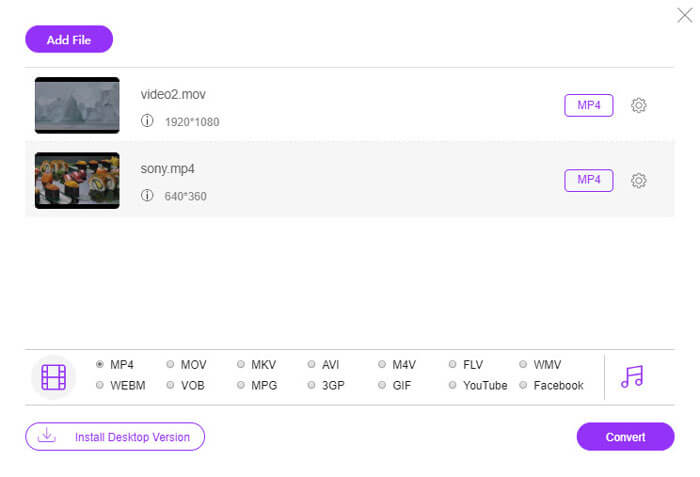
Google पर आपको कई तरह के MOV से MP4 कन्वर्टर मिलेंगे, और यहाँ सबसे अच्छा फ्री ऑनलाइन वीडियो कन्वर्टर दिया गया है, जो आपकी ज़रूरत के अनुसार MOV को MP4 में बदल सकता है या MP4 को MOV में बदल सकता है। इसके अलावा, आप अपनी आवश्यकताओं को पूरा करने के लिए वीडियो और ऑडियो कोडेक को कस्टमाइज़ कर सकते हैं।.
चरण 1. अपने Windows या Mac कंप्यूटर पर ब्राउज़र के ज़रिए फ्री ऑनलाइन वीडियो कन्वर्टर की साइट पर जाएँ। कन्वर्टर लॉन्चर इंस्टॉल करने के लिए Add Files to Convert पर क्लिक करें।.
चरण 2. लॉन्चर के सफलतापूर्वक इंस्टॉल होने के बाद एक पॉप‑अप विंडो दिखाई देगी, और आपको अपने लोकल कंप्यूटर से MOV या MP4 फ़ाइलें जोड़नी होंगी।.
चरण 3. नीचे दिए गए विकल्पों में से MP4 या MOV के चेकबॉक्स को चुनें, और Convert पर क्लिक करें, फिर गंतव्य (destination) विंडो दिखाई देगी, जहाँ आपको कन्वर्ट की गई फ़ाइलों को सहेजने के लिए स्थान चुनना होगा। इसके बाद यह कन्वर्ट करना शुरू करेगा और कन्वर्ट की गई फ़ाइलें आपके कंप्यूटर पर डाउनलोड हो जाएँगी।.
भाग 4. MOV VS MP4 के अक्सर पूछे जाने वाले प्रश्न
क्या MP4 MOV से बड़ा है?
नहीं। एक ही फाइल के लिए एक ही कोडेक को अपनाने के दौरान, MOV MP4 की तुलना में बेहतर है, और फ़ाइल का आकार MP4 से बड़ा है।
MOV को MP4 में परिवर्तित करने से गुणवत्ता खो जाती है?
यह सब निर्भर करता है। MOV को MP4 में कनवर्ट करते समय, आप आउटपुट सेटिंग्स के मापदंडों को समायोजित कर सकते हैं। H.264, H.265 अन्य MOV और MP4 द्वारा समर्थित हैं। जब आप आउटपुट MP4 के लिए समान वीडियो और ऑडियो कोडेक रखते हैं, तो यह गुणवत्ता नहीं खोएगा।
क्या MOV या MP4 YouTube के लिए बेहतर है?
YouTube के लिए MP4 बेहतर है। क्योंकि MP4 आकार में छोटा है और इंटरनेट पर सामग्री को स्ट्रीम करने के लिए डिज़ाइन किया गया है, इसलिए YouTube में वीडियो अपलोड करने के लिए MP4 बेहतर है।
निष्कर्ष
MOV और MP4 कई प्लेटफार्मों द्वारा लोकप्रिय प्रारूप है। हालांकि, जब आप MP4 और MOV से बेहतर प्रारूप चुनते हैं, तो यह बताना मुश्किल है। यह पोस्ट 2 कंटेनर का विश्लेषण करती है और आप अंतर से बेहतर चुन सकते हैं।
MOV VS MP4, क्या आपका इस विषय में कोई प्रश्न है?
अपनी टिप्पणी छोड़ने में संकोच न करें।
-
 शीर्ष 3 नि: शुल्क तरीके एमटीएस को एमओवी में परिवर्तित करने के लिए
 आपके कंप्यूटर या iPhone / Android फ़ोन पर MTS फ़ाइल नहीं चला सकता? एमटीएस फ़ाइल क्या है और इसे कैसे खेलें? सबसे अच्छा एमटीएस वीडियो कनवर्टर क्या है? बेहतर प्लेबैक के लिए एमटीएस को एमओवी में बदलने में मदद करने के लिए यह पोस्ट 3 सरल और मुफ्त तरीके साझा करता है।
-
 6 सर्वश्रेष्ठ WAV रिकॉर्डर जिन्हें आपको डेस्कटॉप और ऑनलाइन पर मिस नहीं करना चाहिए
 इस लेख में हमारे द्वारा साझा किए गए सर्वश्रेष्ठ WAV रिकॉर्डिंग सॉफ़्टवेयर में कई प्रकार की उपयोगी विशेषताएं हैं, जो आपको पेशेवरों की तरह ऑडियो और आवाज़ कैप्चर करने में मदद करती हैं।
-
 एमटीएस और एम 2 टी के बीच अंतर क्या है
 MTS या M2TS फ़ाइल क्या है? M2TS और MTS में क्या अंतर है? मैं रिकॉर्ड किए गए एमटीएस या एम 2 टीएस फ़ाइल को कैसे देख सकता हूं? इस पोस्ट में सभी उत्तरों का पता लगाएं।
