


 Video Converter Ultimate
 Snimač zaslona
 Video popravak
Pretvori MP4 u GIF besplatno i online [Vodič korak po korak]
Ovaj vodič usredotočuje se na pretvaranje MP4 video datoteka u GIF animirane slike. Format GIF koristi se za spremanje animiranih slika. Obično sadrži dvadesetak sličica za ispričanu priču ili zabavu. Danas se goleme količine GIF datoteka stvaraju i dijele na društvenim mrežama. Zapravo, ne trebate zavidjeti drugima jer možete naučiti više načina kako izdvojiti nekoliko sličica iz MP4 video datoteke i spremiti ih kao animirani GIF.

Dio 1. Grupno pretvaranje MP4 u GIF uz zadržavanje visoke kvalitete
Kako pretvoriti MP4 u GIF na radnoj površini
Želite pretvoriti svoj omiljeni MP4 videoisječak u ponavljajući animirani GIF? Bilo da želite napraviti meme, podijeliti reakciju ili učiniti sadržaj privlačnijim, pretvaranje MP4 u GIF jednostavno je uz FVC Video Converter Ultimate. Ovaj svestrani video alat omogućuje pretvaranje, komprimiranje i uređivanje videozapisa bez gubitka kvalitete – a izrada GIF-ova udaljena je samo nekoliko klikova.
• Pretvorite MP4, MOV, AVI, MKV i druge datoteke u GIF i druge medijske formate.
• Obrežite, izrežite i pregledajte videozapis prije nego što ga pretvorite u GIF.
• Pokreće ga hardversko ubrzanje za pretvaranje datoteka u sekundama.
• Prilagodite brzinu sličica u sekundi, razlučivost i opcije petlje za savršen rezultat.
• Pretvorite više videozapisa u GIF-ove odjednom kako biste uštedjeli vrijeme.
Besplatno preuzimanjeZa Windows 7 ili novijiSigurno preuzimanje
Free DownloadZa macOS 10.7 ili novijiSigurno preuzimanje
Evo kako pretvoriti MP4 u GIF pomoću FVC Video Converter Ultimate:
Korak 1: Preuzmite, instalirajte i pokrenite FVC Video Converter Ultimate na svom računalu.
Korak 2: Kliknite Add Files ili povucite i ispustite svoj MP4 video u glavno sučelje.

Korak 3: Odaberite GIF kao izlazni format i kliknite Convert All kako biste pretvorili MP4 u animirani GIF.

FVC Video Converter Ultimate omogućuje jednostavnu, brzu i fleksibilnu pretvorbu MP4 u GIF. Bez obzira jeste li kreator sadržaja ili samo želite izrađivati zabavne animacije, ovaj alat pruža sve što vam je potrebno.
Dio 2. Jednostavno pretvorite MP4 u animirani GIF besplatno
Kako pretvoriti MP4 u GIF pomoću FVC besplatnog programa za izradu videa u GIF-ove
Kako bi trebao izgledati najbolji pretvarač MP4 u GIF? Prije svega, trebao bi biti jednostavan za upotrebu i početnicima i iskusnim korisnicima. Osim toga, trebao bi moći zaštititi kvalitetu slike. Stoga preporučujemo FVC Free Video to GIF Maker.
FVC Free Video to GIF Maker
122.446+ preuzimanja- Pretvorite MP4 u animirani GIF besplatno bez ikakvih ograničenja.
- Izdvojite određene okvire za izradu novog GIF-a.
- Ponudite opsežne alate za uređivanje GIF slika.
- Brza obrada više MP4 video datoteka brzo.
Besplatno preuzimanjeZa Windows 7 ili novijiSigurno preuzimanje
Besplatno preuzimanjeZa MacOS 10.7 ili novijiSigurno preuzimanje
Ukratko, najbolja je opcija pretvoriti MP4 u GIF bez gubitka kvalitete.
Kako pretvoriti MP4 u GIF na radnoj površini
Korak 1: Uvoz MP4 datoteka
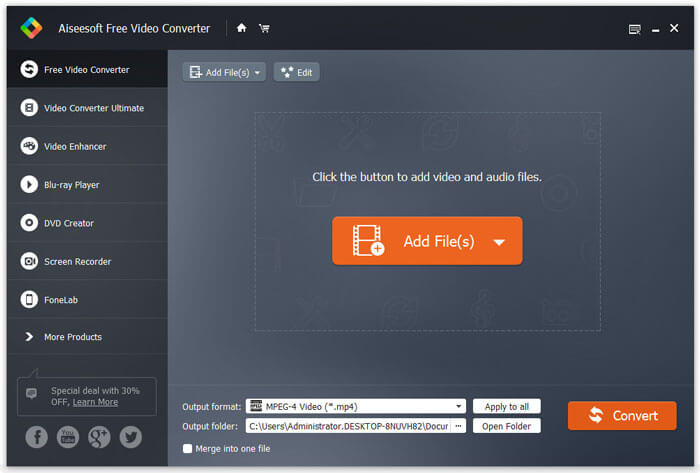
Pokrenite najbolji besplatni pretvarač MP4 u GIF nakon što ga instalirate na računalo. Zatim kliknite veliki gumb Add Files da biste uvezli sve MP4 videozapise koje želite pretvoriti. Alternativno, povucite i ispustite MP4 datoteke u okvir s točkastom linijom kako biste ih izravno uvezli.
Korak 2: Izrežite i uredite videozapise
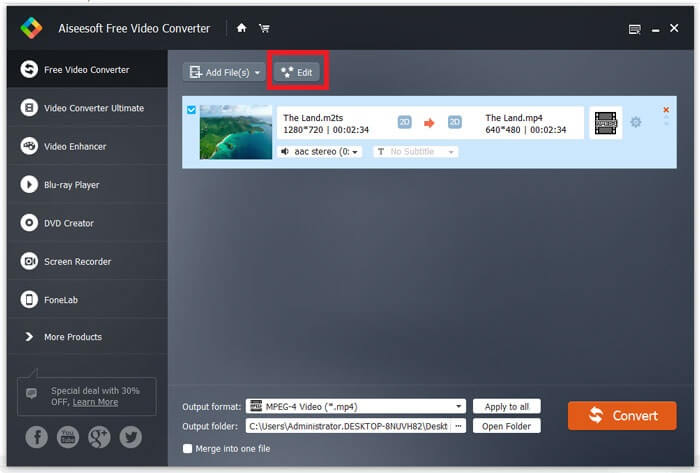
Nakon učitavanja kliknite izbornik Edit na vrpci pri vrhu da biste otvorili prozor za uređivanje videa. Uklonite neželjene sličice alatom za obrezivanje. Omogućuje vam postavljanje početne i završne točke. Zatim obrežite i ostale MP4 datoteke.
Korak 3: Pretvorite MP4 u GIF
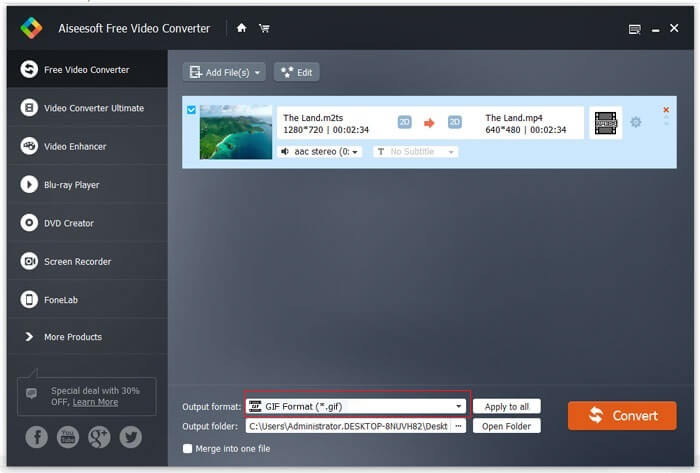
Kada se vratite u glavno sučelje, kliknite i proširite padajući popis Output format, potražite gif i odaberite odgovarajuću opciju. Pritisnite gumb Open Folder i postavite određenu mapu za spremanje izlaznih datoteka. Na kraju kliknite gumb Convert kako biste započeli skupnu pretvorbu MP4 u GIF.
Ovo je besplatno rješenje za pretvaranje MP4 u GIF. Ali ovom alatu nedostaju napredni alati za uređivanje videa poput dodavanja tekstualnih slojeva, filtera ili efekata u usporedbi s FVC Video Converter Ultimate. Stoga vam i dalje preporučujem da preuzmete i isprobate ovaj ultimativni alat.
Besplatno preuzimanjeZa Windows 7 ili novijiSigurno preuzimanje
Free DownloadZa macOS 10.7 ili novijiSigurno preuzimanje
Dio 3. Kako pretvoriti MP4 u GIF pomoću Adobe Photoshopa
Pretvorite MP4 u GIF pomoću Photoshopa
Photoshop je popularan uređivač slika širom svijeta. I prosječni ljudi i profesionalni fotografi imaju ga na svojim strojevima. Možda se pitate može li Photoshop pretvoriti MP4 u GIF. Odgovor je da, a mi ćemo podijeliti korake u nastavku.
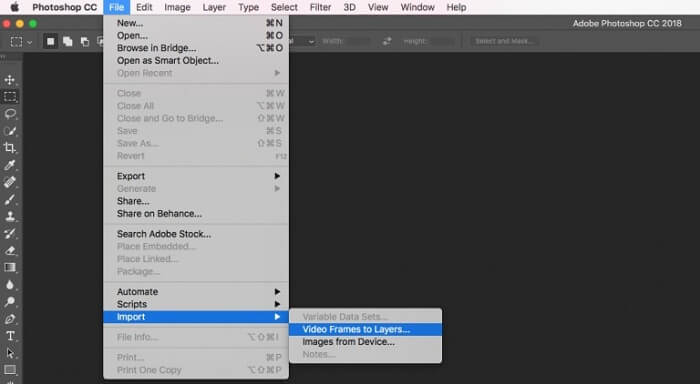
Korak 1: Pokrenite Photoshop, idite u izbornik File na vrpci pri vrhu, odaberite Import, a zatim Video Frames to Layers. Sada pronađite i otvorite izvorni MP4 video sa svog tvrdog diska.
Ako Photoshop ne može otvoriti vaš video, prvo ga morate pretvoriti u podržane kodeke.
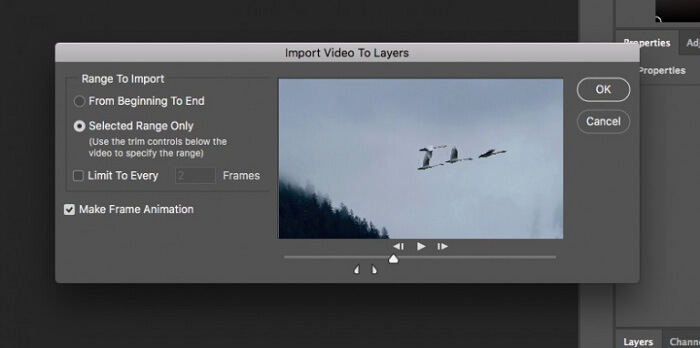
Korak 2: Kada se pojavi upit, označite kućicu pokraj Make Frame Animation. Ako je vaš video vrlo dug, skratite ga klizačima na vremenskoj traci. Zatim kliknite OK za potvrdu.
Korak 3: Zatim će Photoshop uvesti svaku sličicu videoisječka kao sliku. Možete urediti svaku sliku ili ih ostaviti zadane.
Korak 4: Idite u izbornik File, odaberite Export, a zatim Save for Web. Zatim će se pojaviti dijaloški okvir za spremanje na web. Prilagodite opcije na desnoj strani, kao što su Image Size, Quality i druge. Kako biste napravili GIF koji se ponavlja, odaberite odgovarajuću opciju s padajućeg popisa Looping Options.
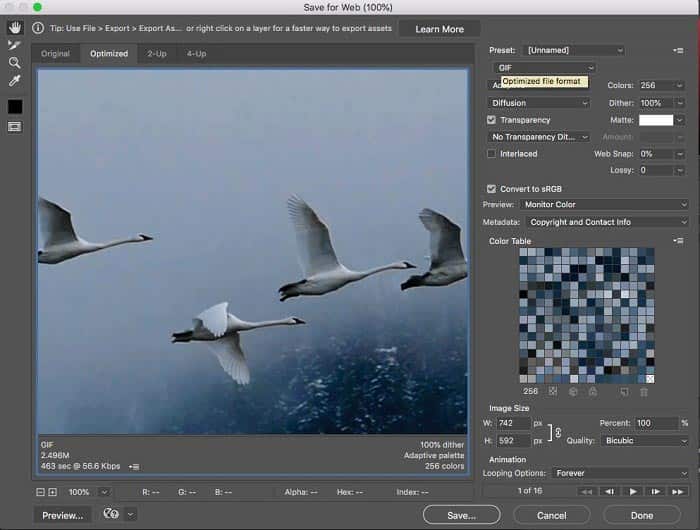
Korak 5: Pritisnite ikonu Play u donjem desnom kutu kako biste pregledali efekt. Ako je sve u redu, kliknite gumb Save i slijedite upute na zaslonu da pretvorite MP4 u GIF u Photoshopu.
Ako ste već kupili Photoshop, mogao bi biti dobar izbor. Ali ako niste, bolje je da koristite profesionalni MP4 u GIF pretvarač poput FVC Video Converter Ultimate. Sve u svemu, korištenje Photoshopa za pretvaranje MP4 u GIF može biti skupo zbog pretplate, a složeno sučelje čini ga manje prilagođenim početnicima. Proces izvoza često rezultira velikim datotekama s ograničenom optimizacijom.
Dio 4. Kako promijeniti MP4 u GIF online
Pretvorite MP4 u GIF pomoću FVC besplatnog online video pretvarača
Ako želite spremiti MP4 kao GIF sliku uz pomoć Windows Movie Makera, ipak će vam trebati internetski pretvarač. Iskreno, lakše je MP4 pretvoriti u GIF izravno na mreži ako koristite pravi alat, kao što je FVC Free Online Video Converter. To je web-bazirani besplatni MP4 u GIF pretvarač.
Korak 1: U pregledniku otvorite službenu stranicu FVC Free Online Video Converter kako biste izravno pokrenuli ovaj besplatni alat.
Preuzmite desktop verziju za skupno pretvaranje datoteka.

Korak 2: Kliknite gumb Add Files to Convert da biste instalirali pokretač i uvezli MP4 datoteku sa svog računala.
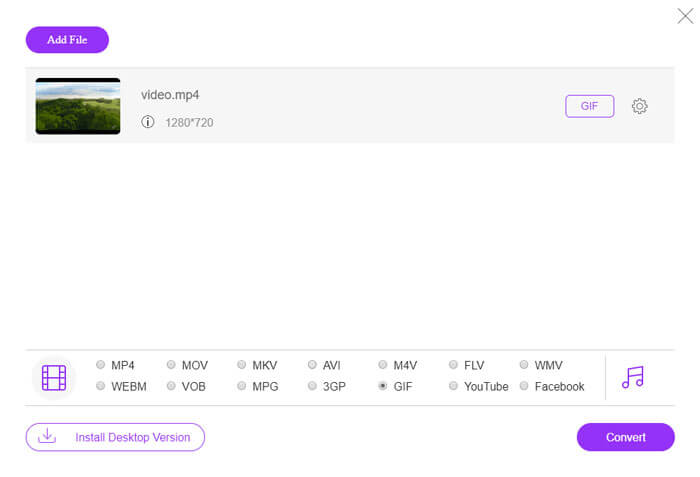
Korak 3: Sada odaberite GIF kao izlazni format. Prilagodite ostale opcije, poput Encoder, Frame rate, Resolution, Bitrate i drugih parametara.

Korak 4: Pritisnite gumb Convert da biste počeli mijenjati MP4 u GIF na mreži. Kada završi, izlazna mapa će se odmah pojaviti.
Internetska aplikacija automatski će komprimirati vaše slike tijekom pretvorbe, tako da kvaliteta izlaza nije baš dobra.
Kako koristiti Ezgif za pretvaranje MP4 u GIF
Ezgif je popularan besplatni online alat koji vam omogućuje jednostavno pretvaranje MP4 videa u GIF-ove bez potrebe za preuzimanjem bilo kakvog softvera. Podržava razne značajke uređivanja kao što su obrezivanje, promjena veličine i optimizacija GIF-a za bolju kvalitetu i manju veličinu datoteke.
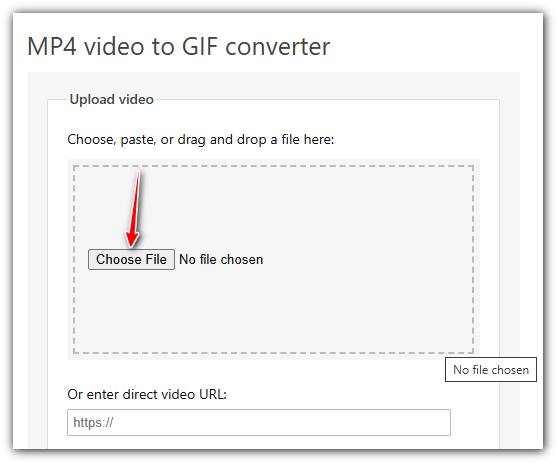
Korak 1. Idite na Ezgif web-stranicu i odaberite alat za pretvaranje videa u GIF. Kliknite Choose File kako biste odabrali svoj MP4 video na uređaju, zatim kliknite Upload video za prijenos.
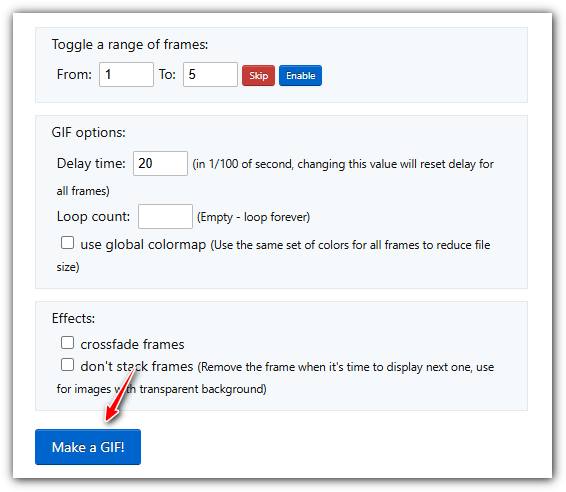
Korak 2. Nakon prijenosa, možete skratiti video postavljanjem vremena početka i završetka, promijeniti veličinu ili prilagoditi brzinu sličica kako biste podesili kvalitetu i veličinu GIF-a.
Korak 3. Kada postavite željene postavke, kliknite Make a GIF! kako biste obradili svoj video i generirali GIF.
MP4 u odnosu na GIF
Format MP4, koji je izdala Grupa stručnjaka za pokretne slike (MPEG) 2001., može vam pomoći u spremanju video, audio, titlova i slikovnih podataka u zasebne zapise. To je skraćenica od MPEG-4 Part 14. Osim toga, to je jedan od najpopularnijih formata koji se koristi za streaming i dijeljenje videozapisa.
GIF je uobičajen format slike za web grafiku. Osim spremanja malih slika i slika koje sadrže tekst, GIF također može sadržavati i prikazati osnovne animacije na web stranicama. To je format bez gubitaka, a GIF kompresija ne smanjuje jasnoću slike.
FVC Besplatni online video konverter je besplatan, jednostavan alat za brzo pretvaranje videa u popularne formate poput MP4, AVI i MOV bez instaliranja softvera. Ne zahtijeva registraciju i ima jednostavno sučelje. Međutim, ovisi o brzini interneta, ograničava veličinu datoteke i nedostaju mu napredne značajke. Izvrstan je izbor za brze, ležerne konverzije videa.
Dio 5: Česta pitanja o pretvaranju MP4 u GIF
Kako besplatno pretvoriti GIF u MP4 pomoću FFmpeg-a?
Otvorite www.7-zip.org i kliknite release builds kako biste preuzeli ffmpeg-release-full.7z. Nakon što izvučete ovu zip datoteku, možete otvoriti Command Prompt i upisati naredbu ffmpeg -f gif -i file.gif -c:v libx264 outfile.mp4. Zatim pritisnite Enter za potvrdu naredbe.
Kako mogu pregledati GIF datoteke?
GIF je jedinstveni format slike. To je više poput videozapisa, ali ne i slike. Međutim, većina softvera media playera ne može otvoriti GIF-ove. Uz to, samo nekoliko aplikacija za upravljanje fotografijama može reproducirati animirane slike. Srećom, GIF datoteke možete pregledavati u glavnim web preglednicima, kao što su IE, Chrome, Firefox i drugi.
Je li legalno pretvoriti MP4 u GIF?
U većini slučajeva u redu je pretvoriti MP4 u GIF iz zabave. Međutim, većina MP4 filmova i osobnih video datoteka zaštićena je autorskim pravima. Ako želite promijeniti privatni videozapis, radije zatražite autorski pristanak.
Zaključak
Ovaj je članak podijelio četiri načina za pretvaranje MP4 u GIF format. Photoshop je profesionalni urednik fotografija i može iz MP4 izvući nekoliko okvira za spremanje kao GIF. Međutim, prilično je skupo. Windows Movie Maker mora raditi s dodatnim pretvaračima da bi dovršio posao. Internetski pretvarač MP4 u GIF prikladan je način da dobijete ono što želite ako vam ne smeta gubitak kvalitete. S druge strane, FVC Free Video to GIF Maker je najlakši način da udovoljite svojim potrebama. Još pitanja? Molimo ostavite svoju poruku ispod.
-
 Top 3 besplatna načina za pretvaranje MTS-a u MOV
 Ne možete reproducirati MTS datoteku na računalu ili iPhoneu / Android telefonu? Što je MTS datoteka i kako je reproducirati? Koji je najbolji MTS Video Converter? Ovaj post dijeli 3 jednostavna i besplatna načina koji će vam pomoći pretvoriti MTS u MOV radi bolje reprodukcije.
-
 6 najboljih WAV snimača koje ne biste trebali propustiti na radnoj površini i na mreži
 Najbolji softver za snimanje WAV-a koji dijelimo u ovom članku ima niz korisnih značajki koje vam pomažu u hvatanju zvuka i glasa poput profesionalaca.
-
 Koja je razlika između MTS-a i M2TS-a
 Što je MTS ili M2TS datoteka? Koja je razlika između M2TS i MTS? Kako mogu gledati kamkorder snimljenu MTS ili M2TS datoteku? Sve odgovore pronađite u ovom postu.

