


 Video Converter Ultimate
 Screen Recorder
 Videó javítás
 Biztonságos letöltés
Fordított GIF-ek: Gyors és teljes oktatóanyag és eszközök áttekintése
Szeretnéd szórakoztatóbbá tenni a GIF-eket? Fordítsa meg. Tehát, ha egy kiváló és kreatív módszert keresel szórakoztató vagy ismétlődő GIF-ek létrehozására, fűszerezésre, vagy GIF-videóid kreatív hangulatának növelésére, próbáld meg visszafordítani a GIF-eket. Fedezze fel a különböző platformokat és hatékony módszereket a GIF-fájlok szerkesztéséhez és visszafordításához az alkalmazás gyors áttekintésével és lépésről lépésre haladó részletes útmutatónkkal.

Íme egy gyors áttekintés az egyes eszközök és szoftverek hátrányairól és előnyeiről.
| App | Előnyök | Hátrányok |
| Capcut | ◆ és könnyen elérhető Androidon. ◆ Rengeteg funkció, sablon, matrica és szűrő közül választhat. | ◆ Először le kell töltenie. ◆ Elég bonyolult visszafordítási folyamat |
| GIF Maker – Videóból GIF-be | ◆ Hasznos eszközöket kínál. ◆ Ingyenes és elérhető az Android felhasználók számára. | ◆ Néhány felugró hirdetést tartalmaz. ◆ A kézi visszafordításhoz ki kell választania a GIF-kockákat. |
| Video Converter Ultimate | ◆ Hatékony és gyors folyamat. ◆ Kompatibilis Windows és Mac rendszerrel. ◆ Nincsenek vízjelek. ◆ Kiváló minőségű kimenet. | ◆Eszközeinek és funkcióinak eléréséhez először le kell töltenie. |
| Egyszerű GIF animátor | ◆ Gyors és egyszerű tolatási folyamat. ◆ Könnyű navigáció. | ◆ Csak Windows esetén ◆ Csak az első 20 alkalommal érhető el. ◆ Régi klasszikus felülettel rendelkezik. |
| Online GIF eszközök | ◆ Feltöltés után automatikusan megfordítja a GIF-et. ◆ Értékes eszközöket biztosít a GIF javításához. | ◆ Nem használhat egyszerre több eszközt. |
| EZGIF | ◆ Gyors és egyszerű folyamat ◆ Ingyenes online platform a GIF-ek szerkesztéséhez. | ◆Előfordulhat, hogy egyes eszközöket tisztázni kell, különösen azok számára, akik nem ismerik a szerkesztést. |
| GIFGIF-ek | ◆ GIF gyors visszafordítása. ◆ Hatékony eszközök sok hasznos funkcióval. ◆ Lehetővé teszi a videó kimenetek megosztását bármely közösségi média platformon. | ◆Nem használhat egyszerre több eszközt. |
1. rész: GIF visszafordítása asztali számítógépen
1. Video Converter Ultimate
Készíts visszafelé játszott GIF-eket a Video Converter Ultimate segítségével. Ez egy minden‑az‑egyben videokonverter és szerkesztő rengeteg fejlett funkcióval és eszközzel, amelyek gyorssá és problémamentessé teszik a videószerkesztést. Így használhatod a Video Converter Ultimate programot GIF-ek visszafordításához.
1. lépés. Töltsd le és telepítsd a Video Converter Ultimate programot
Töltsd le a Video Converter Ultimate programot az alábbi Ingyenes letöltés gombra kattintva, majd futtasd a telepítőt.
Ingyenes letöltésWindows 7 vagy újabb rendszerreBiztonságos letöltés
Ingyenes letöltésMacOS 10.7 vagy újabb rendszerreBiztonságos letöltés
2. lépés. Lépj a Video Reverser eszközhöz
Nyisd meg a Video Converter Ultimate programot, keresd meg és kattints az Eszköztár lehetőségre. Írd be a keresőmezőbe, hogy Video Reverser, majd kattints rá.
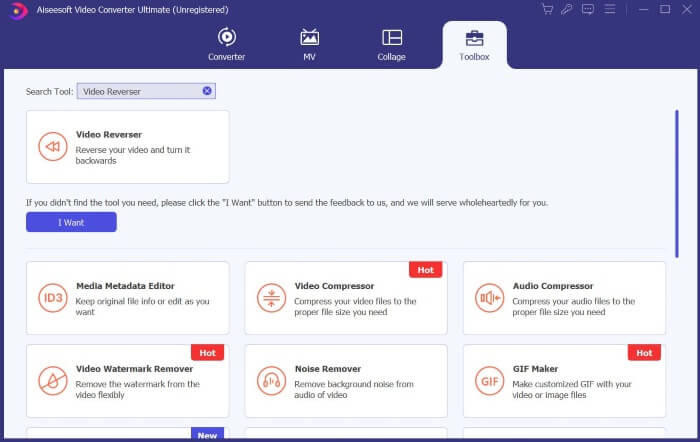
3. lépés. Fordítsd vissza a videót
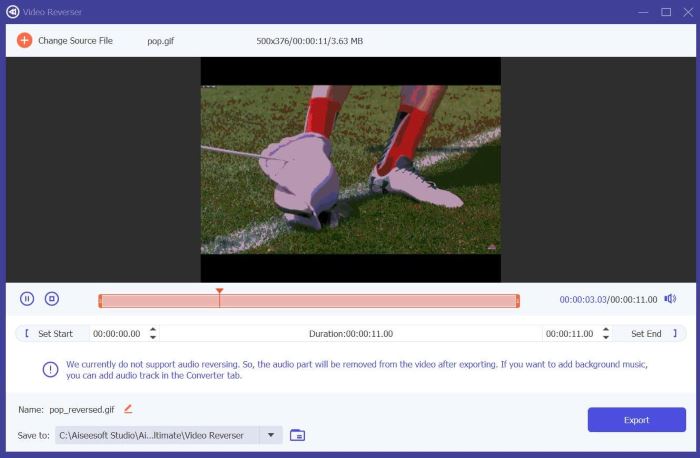
Nyomd meg a Plusz ikont, hogy kiválaszd és feltöltsd a visszafordítani kívánt fájlt.
4. lépés. Exportáld a visszafordított GIF-et
Miután a fájlok betöltődtek, kattints az Export gombra, és a Video Converter Ultimate elmenti a visszafordított GIF-et az alapértelmezett mappádba.
2. Egyszerű GIF-animátor
Az Easy GIF Animator egy könnyen használható eszköz, amely lehetővé teszi GIF-ek létrehozását és szerkesztését. Speciális eszközöket és hatékony funkciókat biztosít a felhasználók számára GIF-videóik emeléséhez. Az egyik a GIF-ek animációjának megfordítása. Így használhatja az Easy GIF Animatort a GIF visszafordításához.
1. lépés. A kedvenc böngésződben keresd meg az Easy GIF Animator programot, majd válaszd a legelső találatot. A kezdőlapon keresd meg és kattints a Letöltés gombra, majd futtasd a telepítőt és telepítsd a szoftvert.
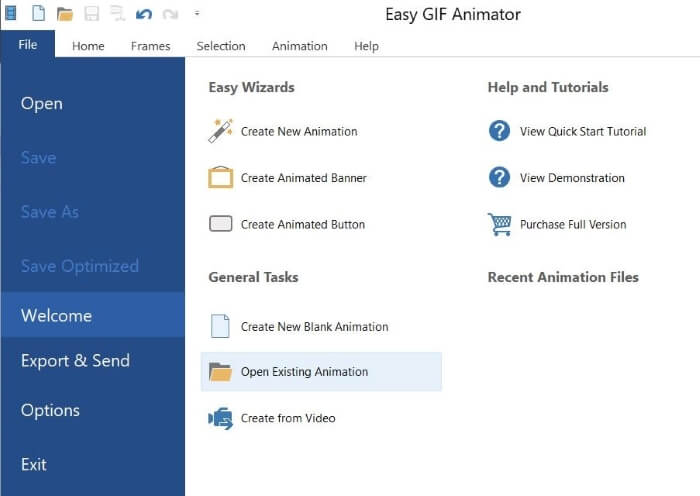
2. lépés. Nyisd meg az Easy GIF Animator programot, majd menj a File menübe, és kattints az Open Existing Animation lehetőségre, hogy kiválaszd a visszafordítani kívánt GIF-fájlt.
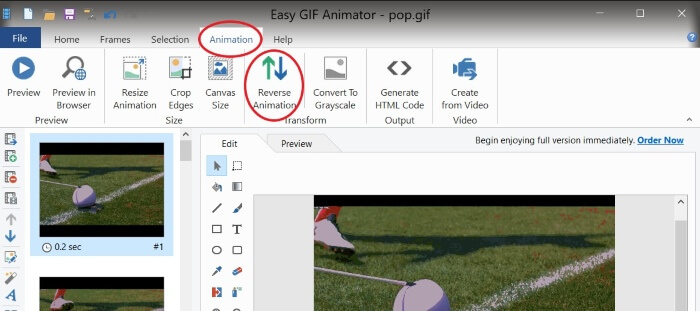
3. lépés. Amikor a fájl betöltődött, nyisd meg az Animations menüt, és nyomd meg a Reverse Animation lehetőséget.
4. lépés. A visszafordított GIF mentéséhez menj a File menübe, és kattints a Save As parancsra.
2. rész: GIF visszafordítása Androidon
1. Capcut
A Capcut egy népszerű, kedvelt videószerkesztő platform az Android felhasználók számára. A videóeffektusoktól a matricákig és sablonokig a Capcut különféle eszközökkel rendelkezik a frissítés javítására és a videók javítására. Az egyik a videofájlok, például a GIF-ek megfordítása. Így fordíthatja meg a GIF-et a Capcuton.
1. lépés. Töltsd le a Capcut alkalmazást a telefonodra a Google Play Áruházból.
2. lépés. Nyisd meg a Capcutot a telefonodon, és nyomd meg a New Project gombot. Válaszd ki a GIF-fájlt a Galériádból; ne feledd, hogy a GIF-ek a fotók kategóriában jelennek meg. Nyomd meg az Export gombot, mivel a Capcut nem teszi lehetővé, hogy a GIF-fájlt közvetlenül visszafordítsd.
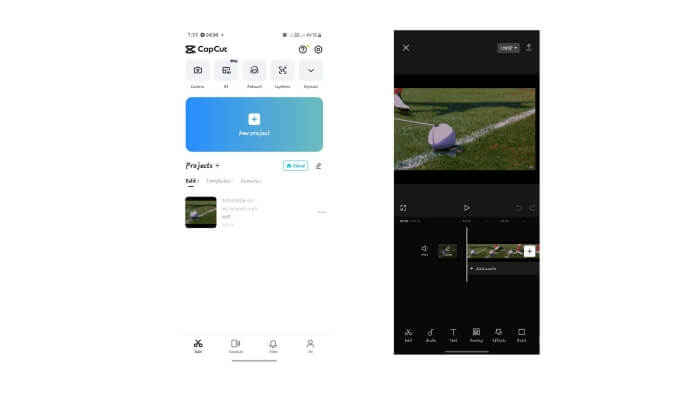
3. lépés. Hozz létre egy New Project projektet, és válaszd ki az exportált fájlt. Koppints a videoklipre, hogy megjelenjenek a szerkesztő eszközök, majd keresd meg és nyomd meg a Reverse opciót, ezután pedig az Export gombot.
4. lépés. Használj egy videó‑GIF konvertert, hogy a fájlt újra GIF formátumba alakítsd.
2. GIF Maker – Videóból GIF-be
A GIF Maker – Video To GIF egy sokoldalú mobilalkalmazás, amely a GIF-eket aranyos, divatos és szórakoztató GIF-videókká alakítja, matricákkal, szűrőkkel és szerkesztőeszközökkel a GIF élmény fokozása érdekében. Ráadásul a GIF visszafordítására is használható, és itt van a módja.
1. lépés. Lépj a telefonodon a Google Play Áruházba, és töltsd le a GIF Maker - Video to GIF alkalmazást.
2. lépés. Nyisd meg a GIF Maker alkalmazást a telefonodon, és nyomd meg az Edit GIF gombot. Válaszd ki a visszafordítani kívánt GIF-et a Galériádból.
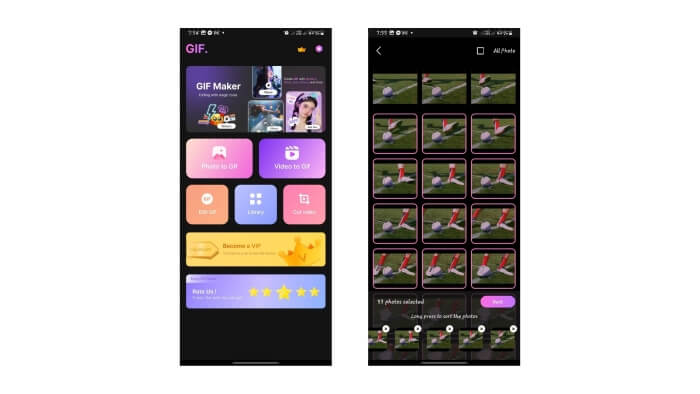
4. lépés. Nézd meg a GIF előnézetét; ennek már visszafordítva kell lennie. Ha elégedett vagy, kattints a Next, majd a Save gombra.
3. rész: A GIF visszafordítása online
1. Online GIF-eszközök
Az Online GIF Tools egy olyan platform, amely segédprogramok gyűjteményét kínálja a GIF-szerkesztéshez, és az egyik ilyen eszköz az animált GIF-ek visszafordítása. Íme néhány útmutató az említett eszköz használatához.
1. lépés. A kedvenc böngésződdel keresd meg az Online GIF Tools oldalt, és válaszd a találatok közül a legelső linket.
2. lépés. Az Online GIF Tools kezdőlapján keresd meg a Reverse a GIF Animation eszközt kézzel vagy a keresőmező használatával, majd kattints rá.
3. lépés. Töltsd fel a fájlt, és az Online GIF Tools automatikusan visszafordítja.
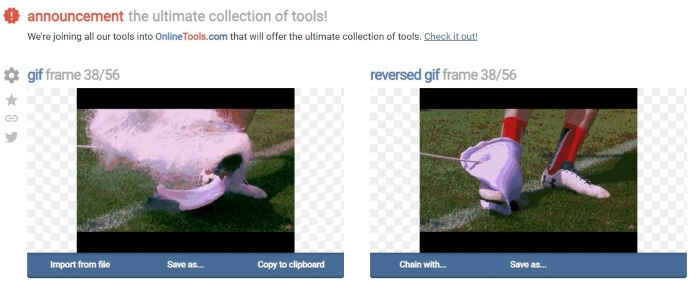
4. lépés. Kattints a Save As és a Download gombokra, hogy elmentsd a visszafordított GIF-fájlt.
2. EZGIF
Fordítsa meg a GIF-et online az EZGIF-fel! Az EZGIF kiváló platform a GIF-ek szerkesztésére és optimalizálására. Számos elérhető funkcióval rendelkezik, amelyek hasznosak a GIF szerkesztéséhez és testreszabásához. Így fordíthatja meg a GIF-eket az EZGIF-fel.
1. lépés. A választott böngészőben keresd meg az EZGIF oldalt, és válaszd a legelső találatot.
2. lépés. A menüsoron kattints az Effects lehetőségre. Ezután keresd meg és kattints a Reverse GIF opcióra.
3. lépés. Nyomd meg a Choose Files gombot a GIF-fájl kiválasztásához, majd kattints az Upload gombra. Görgess lefelé, jelöld be a Reverse jelölőnégyzetet, és kattints a Submit gombra.
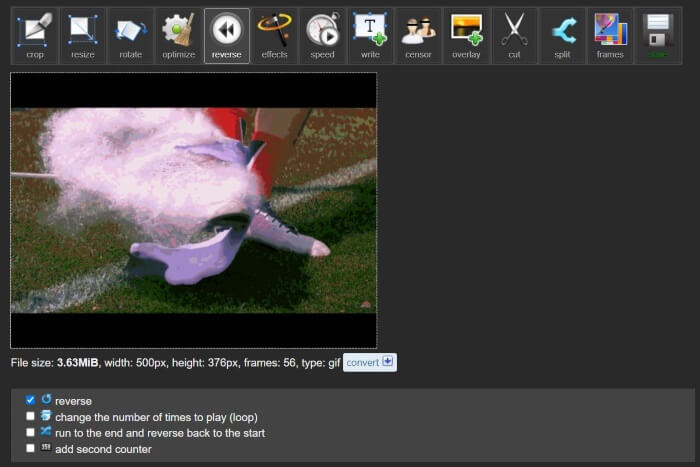
4. lépés. Görgess lejjebb, hogy lásd a visszafordított GIF előnézetét, majd kattints a Save gombra a fájlok letöltéséhez, ha elégedett vagy az eredménnyel.
3. GIFGIF-ek
Fordítsa el a GIF-et a GIFGIF-ekkel. Ez egy ingyenes GIF-animációkat és szerkesztőeszközöket kínáló platform. Ha gyors és közvetlen módszert keres a GIF visszafordításához, a GIFGIF-ek a megfelelő eszköz. Az alábbiakban bemutatjuk, hogyan lehet néhány kattintással visszafordítani a GIF-et.
1. lépés. A választott böngészővel keresd meg a GIFGIFs oldalt, majd válaszd a legelső találatot.
2. lépés. Az eszközök listájában keresd meg és kattints a GIF Reverser lehetőségre.
3. lépés. Nyomd meg az Upload gombot a GIF-fájl betöltéséhez. Emellett választhatod azt is, hogy a GIF-et vízszintesen vagy függőlegesen tükrözd.
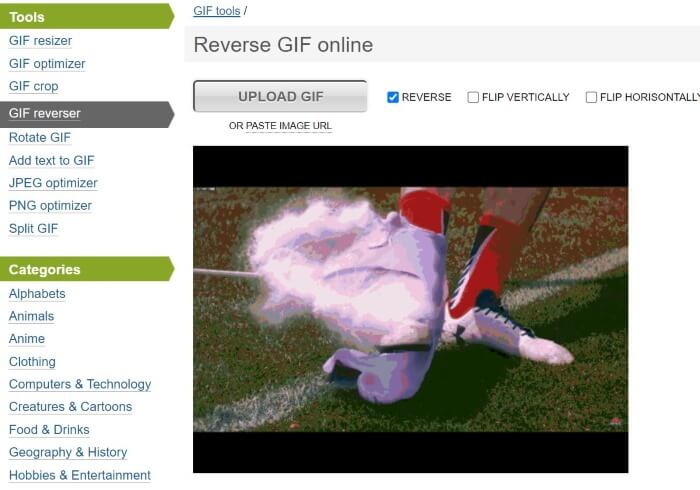
4. lépés. Görgess lejjebb, és kattints a Reverse gombra. A visszafordított GIF előnézete alatt nyomd meg a Download the Result gombot, hogy elmentsd a visszafordított GIF-et a számítógépedre.
További olvasnivaló:
A legyőzhetetlen módszerek GIF‑szöveg hozzáadására (minden platformon)
GIF-háttér eltávolítása hatékony és hasznos eszközökkel
4. rész. GYIK a GIF-ek visszafordításával kapcsolatban
Egy iPhone megfordíthatja a GIF-et az alapértelmezett alkalmazással?
A GIF visszafordításához általában olyan alkalmazásokra és harmadik féltől származó platformokra van szükség, amelyek GIF szerkesztési és visszafordítási képességekkel rendelkeznek.
Megfordíthatja a GIF-et az After Effectsben?
Igen, megfordíthatja az animációt az After Effectsben
A GIF megfordítása befolyásolja a minőségét?
Kezdetben a GIF megfordítása befolyásolja a minőségét, ha GIF fordított platformot használ, és a kimenet videóminőségének javítását választja.
Hogyan működik a GIF fordítottja?
Amikor megfordítunk egy GIF-et, akkor a képkockáját az ellenkező sorrendbe rendezzük át, így úgy tűnik, mintha az animáció visszafelé haladna.
Szabályozhatom a fordított GIF sebességét?
Igen, sok GIF-szerkesztő szoftver és platform lehetővé teszi a GIF sebességének szerkesztését.
Következtetés
Összegzésképpen: a visszafordított GIF-ek feldobják és különleges stílust adnak az animált GIF-jeidnek, és rengeteg egyedi eszköz áll rendelkezésre, amelyek segítségével gyorsan visszafordíthatod a GIF-eket. Ezekkel az eszközökkel időhatékony és gondtalan GIF-szerkesztési és visszafordítási élményben lehet részed, legyen szó online, asztali vagy mobiltelefonos használatról. Válaszd azt, amelyik a legjobban megfelel az igényeidnek.
-
 A 10 legjobb GIF-kompresszor asztali és online felhasználók számára
 Ebben a bejegyzésben megismerheti a legjobb GIF-tömörítőket, amelyek segítenek megoldani a problémát a nagy GIF-fájlokkal. Tekintse meg őket, és szerezze meg a legjobb betekintést.
-
 A legjobb eszközök bemutatása asztali, online és mobil élvezetekhez
 Fedezze fel, mit kínálnak a GIF-szerkesztők, és ismerje meg a legjobb eszközöket, amelyek segítségével lenyűgöző és kreatív GIF-eket készíthet online feltöltésre.
-
 A GIF átalakítása APNG-re: Hatékony eszközök a GIF APNG formátummá alakításához
 Módszereket keres a GIF APNG formátumba konvertálására? Mi gondoskodunk róla! Fedezzen fel különféle módszereket a GIF APNG-vé alakítására a könnyen követhető útmutatónkkal.
