


 Video Converter Ultimate
 Screen Recorder
 Videó javítás
 Biztonságos letöltés
MP3-WAV konverterek: leírás, főbb jellemzők, előnyök és hátrányok, és minden
A zene- és hangfájlok digitális korszakában egyre gyakoribbá vált a különböző formátumok közötti konvertálás igénye. Az egyik ilyen átalakítás, amely gyakran felmerül, az MP3-ból WAV formátumba. Az MP3-fájlokat tömörített jellegük miatt széles körben használják, míg a WAV-fájlok jobb hangminőséget kínálnak, és a szakemberek kedvencei.
Ennek az áthidalására az MP3–WAV átalakítók elengedhetetlen eszközökké váltak mindazok számára, akik meg akarják őrizni vagy javítani szeretnék a hangminőséget. Akár zenész, podcaster vagy egyszerűen lelkes zenehallgató vagy, fontos, hogy tisztában legyél az MP3–WAV konvertálási lehetőségekkel. Ebben a cikkben különböző, Windowsra, Macre, online használatra és mobileszközökre szabott átalakítókat mutatunk be. Készülj fel, hogy kiaknázd hangfájljaidban rejlő lehetőségeket, miközben elmerülünk az MP3–WAV átalakítók világában.

1. rész. Az MP3-WAV konverterek összehasonlítása
Az alábbi táblázatban összehasonlítjuk a különböző MP3-WAV konverterek főbb jellemzőit, figyelembe véve a platformot, a konverziós sebességet, a kötegelt konverziót, a felhasználói felületet, a testreszabási lehetőségeket és az árat.
| Video Converter Ultimate | Ingyenes audio konverter online | Fájlkonverter | |
| Felület | Windows és Mac | Online | Android és iOS |
| Átalakítási sebesség | Gyors | Az internetkapcsolattól és a fájl méretétől függ | Gyors |
| Kötegelt átalakítás | Igen | Igen | Nem |
| Testreszabási lehetőségek | Különféle kimeneti beállítások, video- és hangbeállítások | Korlátozott kimeneti beállítások | Testreszabható kimeneti beállítások |
| Felhasználói felület | Felhasználóbarát, intuitív | Egyszerű és könnyen navigálható | Felhasználóbarát, intuitív |
2. rész. MP3-WAV konverterek Windows és Mac rendszerhez
Az egyik népszerű MP3–WAV átalakító Windowsra és Macre egyaránt a Video Converter Ultimate. Ez a sokoldalú szoftver átfogó funkciókészletet kínál, amely megkönnyíti az átalakítási folyamatot és javítja a hangélményt. Nézzük meg közelebbről a legfontosabb jellemzőit, előnyeit és hátrányait, valamint az egyszerű lépéseket, amelyekkel az MP3-at WAV formátumba konvertálhatjuk a Video Converter Ultimate segítségével.
Főbb funkciók
◆ Formátum sokoldalúsága: Az MP3 és WAV mellett a Video Converter Ultimate különféle audio- és videoformátumokat is támogat, lehetővé téve a különféle multimédiás igények kezelését.
◆ Kiváló minőségű konvertálás: A Video Converter Ultimate zökkenőmentes és veszteségmentes konvertálást biztosít MP3-ról WAV-ra, megőrzi az eredeti hangminőséget.
◆ Kötegelt konvertálás: Takarítson meg időt több MP3 fájl egyidejű WAV formátumba konvertálásával, növelve a hatékonyságot.
◆ További funkciók: A konvertáláson túl ez a szoftver szerkesztő eszközöket is biztosít az audiofájlok kivágásához vagy javításához, így jobban irányíthatja a tartalmat.
Előnyök
- Kezdők és haladó felhasználók számára egyaránt elérhető.
- A szoftver audio- és videoformátumok széles skáláját támogatja.
- A konvertált WAV fájlok megőrzik eredeti hanghűségüket.
Hátrányok
- Előfordulhat, hogy az alkalmazás próbaverziója korlátozott funkciókkal rendelkezik.
1. lépés: Töltsd le a legjobb MP3–WAV átalakítót
Kezdd azzal, hogy az alábbiakban a saját operációs rendszeredhez tartozó Ingyenes letöltés ikonra kattintasz. Ezután kattints duplán a fájlra az installálási folyamat elindításához.
Ingyenes letöltésWindows 7 vagy újabb rendszerreBiztonságos letöltés
Ingyenes letöltésMacOS 10.7 vagy újabb rendszerreBiztonságos letöltés
2. lépés: Töltsd fel az MP3 hangfájlt
Amint a program betöltődött, kattints a felület közepén található Plusz gombra. Innen a számítógéped könyvtárában navigálva válaszd ki azt az MP3 fájlt, amelyet WAV formátumba szeretnél konvertálni. A fő felületen látnod kell a feltöltött hangfájl bélyegképét.
3. lépés: Válaszd ki kimeneti formátumként a WAV-ot
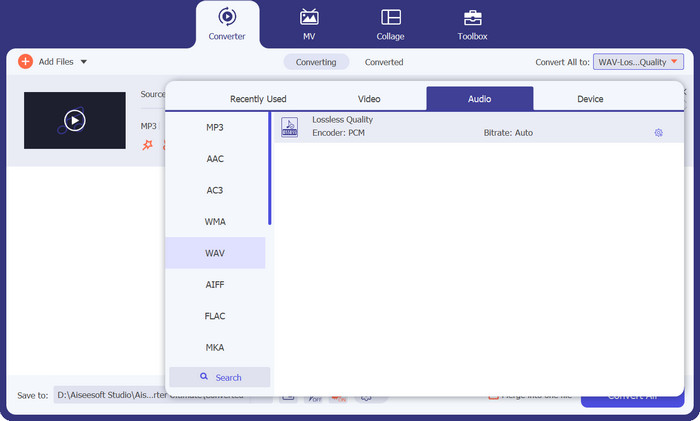
Miután a fájl betöltődött, navigálj az Output (Kimenet) fülre. Ezután lépj az Audio panelre, és válaszd a WAV fájlt. A kimeneti minőséget is módosíthatod a mintavételi frekvencia beállításával. Így biztosíthatod, hogy az igényeidnek és hallásélményednek megfelelő minőséget kapj.
4. lépés: Fájlkonvertálás
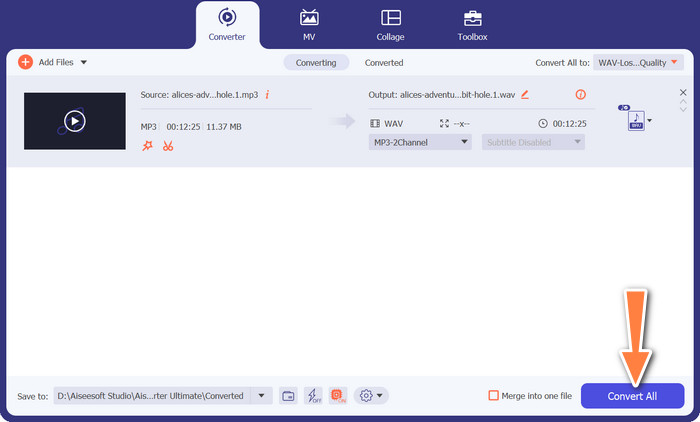
Miután meghatároztad a kimeneti beállításokat, kattints a jobb oldalon található Convert All (Mindet konvertálja) gombra. A konvertálási folyamat a hangfájl méretétől függően eltarthat egy ideig. Amikor a folyamat befejeződött, a fájlra kattintva meghallgathatod az eredményt.
3. rész. MP3 to WAV Converter Online
Azok számára, akik kényelmes, online MP3–WAV átalakítót keresnek, a Free Audio Converter Online megbízható megoldást kínál az MP3–WAV konvertálásra szoftvertelepítés nélkül. Ez a webalapú eszköz egyszerű folyamatot nyújt, és megszünteti a további letöltések szükségességét. Nézzük meg a Free Audio Converter Online legfontosabb jellemzőit, előnyeit és hátrányait, valamint az egyszerű lépéseket az MP3–WAV átalakításhoz.
Főbb funkciók
◆ Formátumtámogatás: Az online MP3–WAV konverter mellett a Free Audio Converter Online különféle hangformátumokat is támogat, rugalmasságot biztosítva az átalakítási igényekhez.
◆ Platformok közötti kompatibilitás: Az eszköz zökkenőmentesen működik több platformon, beleértve a Windows, Mac és Linux rendszereket.
◆ Online kényelem: A Free Audio Converter Online közvetlenül a webböngészőben működik, így nincs szükség szoftvertelepítésre.
◆ Felhasználóbarát felület: Az eszköz egy ingyenes MP3-WA konverter, és egyszerű és intuitív kezelőfelületet kínál, így minden felhasználó számára elérhető.
Előnyök
- Nincs szoftver telepítés.
- Platform kompatibilitás.
- Felhasználóbarát felület.
Hátrányok
- Internet kapcsolat követelmény.
- Korlátozott kötegelt átalakítás.
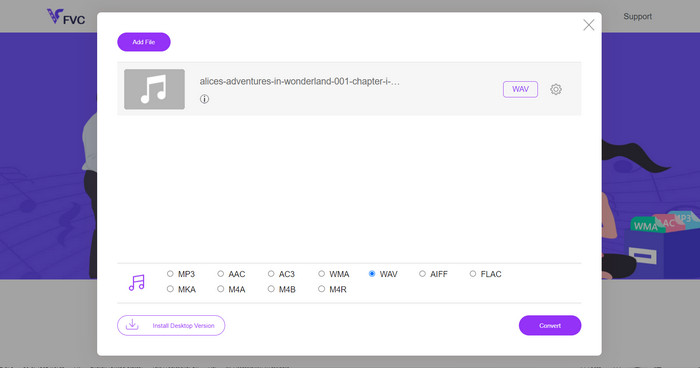
1. lépés. Nyisd meg a Free Audio Converter Online weboldalát a böngésződben. Ezután válaszd ki az átalakítani kívánt MP3 fájlokat az Add Files (Fájlok hozzáadása) a Convert (Konvertálásra) gombra kattintva. Ekkor megnyílik a számítógéped mappaválasztó ablaka, ahol kijelölheted a cél hangfájlokat.
2. lépés. A javasolt kimeneti formátum a WAV. Tehát válaszd a WAV-ot az Audio kimeneti listából. A kimeneti lista áttekinthető, így a WAV formátumot azonnal észre fogod venni. Igény szerint módosítsd a további beállításokat, például a bitrátát vagy a mintavételi frekvenciát.
3. lépés. A konvertálás elindításához kattints a Convert (Konvertálás) gombra. Az összes feltöltött hangfájlt WAV formátumba alakítja át a rendszer. Amikor az átalakítás befejeződött, elmentheted a konvertált WAV fájlokat a számítógépedre.
4. rész. MP3-ból WAV konvertáló alkalmazás Android és iOS eszközökhöz
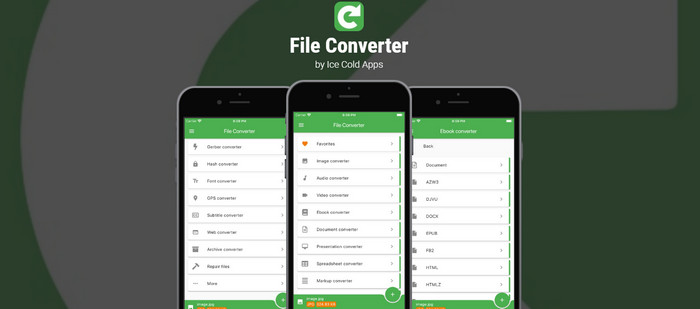
Az Ice Cold Apps File Converter egy sokoldalú mobilalkalmazás, amelyet mind Android, mind iOS platformra terveztek, és amely kényelmes módot biztosít a felhasználók számára az audiofájlok, köztük az MP3-ból WAV-formátumba konvertálására. Felhasználóbarát felülettel és számos támogatott fájlformátummal ez az MP3-t WAV-ra konvertáló alkalmazás átfogó megoldást kínál az útközbeni fájlkonverziós igényekre.
Előnyök
- Biztosítja a kompatibilitást a különböző audio fájlokkal.
- Több fájl konvertálása egyszerre.
- Az MP3 intuitív konvertálása WAV-ba, ingyenes szoftver interfész.
Hátrányok
- Alkalmazáson belüli vásárlás a speciális funkciókhoz.
- Az ingyenes verzió reklámokat tartalmazhat.
1. lépés. Telepítsd a File Converter alkalmazást a Google Play Áruházból (Android) vagy az App Store-ból (iOS) a mobileszközödre. Ezután indítsd el az alkalmazást, hogy hozzáférj a fő felülethez.
2. lépés. Az alkalmazás főképernyőjén keresd meg és érintsd meg a Plusz ikont. Az alkalmazás egy fájlböngésző vagy fájlválasztó felületet jelenít meg. Ezzel navigálva válaszd ki azt az MP3 fájlt, amelyet WAV formátumba szeretnél konvertálni.
3. lépés. Miután kiválasztottad az MP3 fájlt, az alkalmazás különböző kimeneti formátumokat fog megjeleníteni. Válaszd ki a WAV-ot mint kívánt kimeneti formátumot.
4. lépés. Igény szerint testre szabhatod a kimeneti beállításokat, például a bitrátát, a mintavételi frekvenciát és a hangcsatornákat a saját preferenciáid szerint.
5. lépés. Miután kiválasztottad a kimeneti formátumot és módosítottad a kívánt beállításokat, érintsd meg a start conversion (átalakítás indítása) gombot a konvertálási folyamat elindításához. Az alkalmazás elindítja az átalakítást, és egy folyamatjelzővel tájékoztat az állapotról.
További olvasnivaló:
Legjobb MP3–AC3 átalakítók a jobb hangminőségért
WAV lejátszó – A 5 legjobb WAV lejátszó alkalmazás Androidra, iPhone‑ra, PC‑re és Macre
5. rész. GYIK az MP3-WAV konverterekről
Vannak ajánlott beállítások vagy bevált módszerek az MP3 WAV formátumba konvertálására az optimális hangminőség érdekében?
Általában ajánlatos a konverterben elérhető legjobb minőségi beállításokat választani, hogy a lehető legjobb hangminőséget biztosítsa az átalakítási folyamat során.
Mi a különbség a veszteséges és a veszteségmentes hangtömörítés között?
A veszteséges tömörítés (például az MP3) feláldoz némi hangminőséget a kisebb fájlméret elérése érdekében, míg a veszteségmentes tömörítés (például a WAV) megőrzi az eredeti hangminőséget, de nagyobb fájlméretet eredményez.
Az MP3-WAV konverterek befolyásolják a hangminőséget?
Az MP3–WAV konverterek általában nem befolyásolják jelentősen a hangminőséget. A kimenet minősége azonban függhet az adott konvertertől és annak beállításaitól. A legjobb olyan alkalmazás használata, amely megőrzi a minőséget, például a Video Converter Ultimate.
Mennyi ideig tart az MP3 konvertálása WAV-ba?
Az átalakítási idő olyan tényezőktől függ, mint a fájlméret, a számítógép vagy az eszköz teljesítménye, valamint a használt konverter. A kisebb fájlok általában gyorsabban konvertálódnak, mint a nagyobbak.
Van-e korlátozás az MP3-WAV konverter segítségével konvertálható fájlok számára?
A konverter korlátozásai változhatnak. Egyes konvertereknek nincsenek korlátozásai, míg mások korlátozhatják a fájlok számát vagy az átalakítás időtartamát az ingyenes verziókban.
Következtetés
Az MP3–WAV átalakítók kulcsszerepet játszanak a hangkonvertálási folyamatban, mivel lehetővé teszik a felhasználók számára, hogy a széles körben használt MP3 formátumból a tömörítetlen WAV formátumba alakítsák át hangfájljaikat. Akár professzionális felhasználó vagy, aki kiváló minőségű hangot keres szerkesztéshez, akár zenerajongó, aki meg szeretné őrizni a hanghűséget, ezek az átalakítók számos funkciót és beállítást kínálnak, hogy megfeleljenek az egyéni igényeidnek.
Az olyan szoftvermegoldásoktól kezdve, mint a Video Converter Ultimate, amely kiterjedt funkcionalitást és testreszabható beállításokat biztosít, az olyan online eszközökig, mint a kényelmet és egyszerűséget kínáló Free Audio Converter Online, és az olyan dedikált mobilalkalmazásokig, mint a File Converter, amely lehetővé teszi az útközbeni konverziót, számos lehetőség áll rendelkezésre a különböző platformokon.
-
 FLAC vs WAV: Melyik hangformátum jobb az Ön számára
 Tudjon meg többet a FLAC és a WAV minőség mélyreható összehasonlításáról. Megadjuk előnyeiket és hátrányaikat, valamint a fájlok közötti konvertálás hatékony módját.
-
 Útmutató a WMA WAV formátumba konvertálásához a kifogástalan hangminőség érdekében
 Fedezze fel a WMA WAV formátumba konvertálásának könnyed módját, és tapasztalja meg a kiváló hangminőséget, a fokozott tisztaságot és a magával ragadó zenehallgatást.
-
 5 MP3 vágó bármilyen hang egyszerű vágásához [2023-ban frissítve]
 Szüksége van egy MP3 vágóra a hang vágásához? Ebben az esetben olvassa el ezt a cikket, mert mi biztosítjuk azokat az eszközöket, amelyekre számíthat, amelyek megkönnyítik a hangvágást.
