


 Video Converter Ultimate
 Screen Recorder
 Videó javítás
 Biztonságos letöltés
Érdekes módon, kiemelt WMA-MP3 konverterek, ingyenes és fizetős
Mindannyian szeretünk olyan hangfájlokat lejátszani, amelyek kiváló minőségű hangfájlokat játszanak le, amelyek nem foglalnak sok helyet az eszközeinken. Igen, vannak ilyen hangfájlok. Ez magában foglalja a WMA-t és az MP3-at is. Valójában ezek a formátumok összehasonlíthatók jellemzőik és funkcióik tekintetében. Mindkettő kényelmes hallgatási élményt tesz lehetővé. Mégis, magasabb bitsebességgel, egészen pontosan 128 kbit/s-val a WMA elveszti hangminőségét. Az MP3 segítségével minőségi hangzást élvezhet magasabb frekvencián. Ezenkívül rugalmasságot biztosít az audiofájlok hordozható eszközökön és szinte minden médialejátszón való lejátszásához.
Ezért ha aggódsz amiatt, hogy hangfájljaidat magasabb mintavételi frekvencián játszd le, és szeretnéd őket úgy lejátszani, hogy ne kelljen a használt eszköz miatt aggódnod, érdemes lehet MP3‑ra váltanod. Ennek ellenére az általunk áttekintendő WMA–MP3 átalakítók elvégzik helyetted az átalakítási feladatot. Tudj meg róluk többet.

1. rész. WMA-MP3 konverter asztali számítógépre
1. Video Converter Ultimate
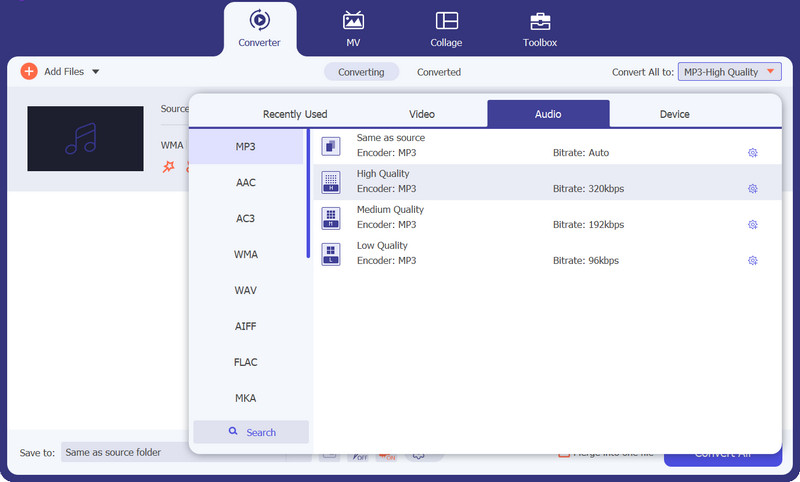
A megfelelő és jól megválasztott WMA–MP3 átalakítóval, például a Video Converter Ultimate programmal erőfeszítés nélkül alakíthatod át WMA fájljaidat MP3‑ra. Ez egy többfunkciós médialekódoló, amely a konvertáláson túl számos egyéb eszközhöz is hozzáférést biztosít. Használhatod a programot videók szerkesztésére, javítására és egyesítésére is. Emellett az eszköz képkonvertálási feladatokhoz is kínál funkciókat. Például JPG‑ből PNG‑t készíthetsz, vagy fordítva. Még rengeteg mindent felfedezhetsz ebben az eszközben, ezért ne szalaszd el a lehetőséget, hogy kihasználd.
Főbb funkciók
◆ Megőrzi a hangminőséget: A Video Converter Ultimate pontosan ugyanazt a minőséget biztosítja az átalakítás előtt, alatt és után. Az eszköz használata során nem kell aggódnia a minőség miatt.
◆ Több fájl egyidejű konvertálása: A tömeges fájlok konvertálása mindig szükséges. Éppen ezért a program integrálja a több fájl egyidejű konvertálásának lehetőségét is, még akkor is, ha különböző formátumokba konvertál.
Előnyök
- Tekintse meg a fájlok előnézetét a konvertálás előtt, hogy ellenőrizze a konvertálandó fájlt.
- Kezdetben ingyenesen használható.
- Lehetőség a frekvencia és a bitráta kimenetének módosítására.
Hátrányok
- Nem örökké ingyenes szolgáltatás.
1. lépés. Először szerezd be a programot az alábbi Ingyenes letöltés gombok valamelyikének megnyomásával.
Ingyenes letöltésWindows 7 vagy újabb rendszerreBiztonságos letöltés
Ingyenes letöltésMacOS 10.7 vagy újabb rendszerreBiztonságos letöltés
2. lépés. Ezután indítsd el a programot, és töltsd fel WMA fájljaidat a felületén látható Plusz ikon megnyomásával.
3. lépés. Majd válassz formátumot a legördülő listából, és állítsd be az MP3-at kimeneti formátumként. Végül kattints a Konvertálás gombra a fő felületen a folyamat elindításához.
2. VLC
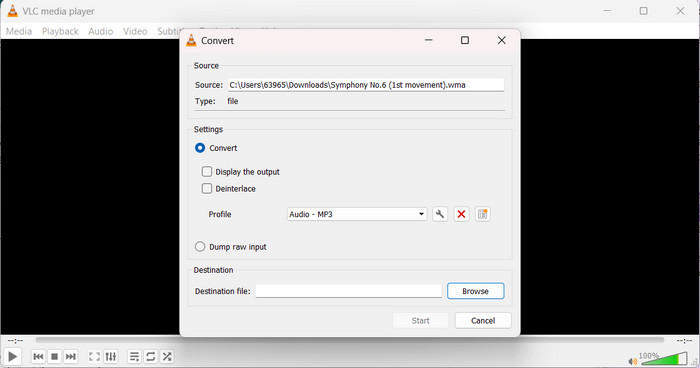
A VLC olyan, mint az a megbízható barát, aki mindig a háta mögött áll. Ez az a földhözragadt haver, aki mindig a segítségedre van, még akkor is, ha csak arra van szükséged, hogy a WMA dallamokat az MP3 világába vidd. Tekintse meg ezt az ingyenes WMA-MP3 konvertáló programot.
Főbb funkciók
◆ Többplatformos: A program szinte minden platformmal kompatibilis, így Mac, Linux vagy Windows operációs rendszeren is használható.
◆ Beépített előnézet: A VLC az MP3-hoz és a WMA-hoz hasonlóan video- vagy audiofájlok lejátszására szolgál. Egy előnézeti funkcióval rendelkezik, amely megkönnyíti az audio- vagy videotartalom lejátszását.
Előnyök
- Nincs szükség díszes kézikönyvekre.
- Különféle beállításokat saját ízlése szerint módosíthat.
Hátrányok
- A VLC felülete egy kicsit alapszintű.
1. lépés. Ha a program még nincs letöltve a számítógépedre, szerezd be a hivatalos weboldaláról.
2. lépés. Indítsd el az eszközt, majd kattints a Konvertálás/Mentés gombra a felület jobb felső sarkában található Média menüből.
3. lépés. Kattints a Hozzáadás gombra a konvertálni kívánt WMA fájlok beillesztéséhez. Ezután válaszd ki az MP3 formátumot kimenetként, és indítsd el az átalakítási folyamatot.
3. Formátumgyár
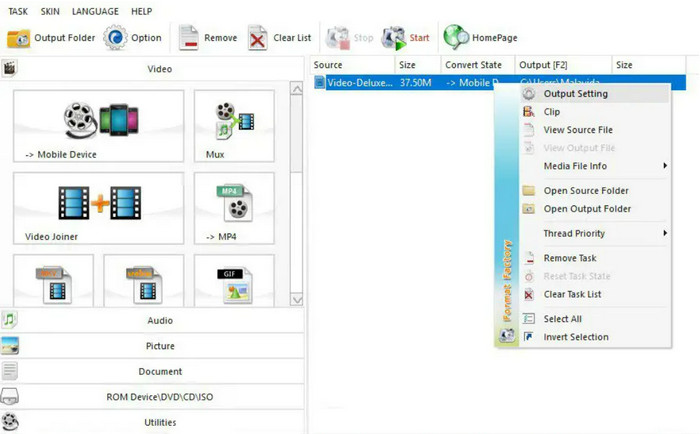
A Format Factory olyan, mint a svájci kés a fájlkonverziókhoz. Ha megvannak azok a makacs WMA-számok, amelyeket pompás MP3-má kell alakítani, a Format Factory előrébb lép a trükkök eszköztárával.
Főbb funkciók
◆ Videó és audio Joiner: Ez nem csak a WMA MP3 konverterről szól. A Format Factory videó- és hangfájlokat is egyesíthet, például egy puzzle-mester összerakja a darabokat.
◆ CD-k és DVD-k másolása: A Format Factory nem csak a már meglévő fájlokról szól. Zenéket és videókat is kinyerhet CD-ről és DVD-ről, digitális kincsekké alakítva azokat.
Előnyök
- Kezelje a fájlformátumok széles skáláját a konvertáláshoz.
- Csatlakozzon audio- és videofájlokhoz.
- Szerezzen be egy csomó konverziós eszközt ingyen.
Hátrányok
- Lehetséges bloatware az alkalmazás telepítése során.
1. lépés. Töltsd le és telepítsd a Format Factory programot a hivatalos weboldaláról. Ügyelj rá, hogy megbízható forrásból töltsd le, hogy elkerüld a nem kívánt szoftvereket.
2. lépés. A Format Factory ablak bal oldalán kategórialistát látsz. Kattints az Audio lehetőségre, hogy megjelenjenek a hangformátum‑opciók. Ezek közül válaszd ki az MP3-at kimeneti formátumként.
3. lépés. Ha mindent beállítottál, kattints a Start gombra az átalakítási folyamat elindításához. A konvertálás közben mindegyik fájl mellett láthatod majd az előrehaladási sávot.
4. Ingyenes Audio Converter online
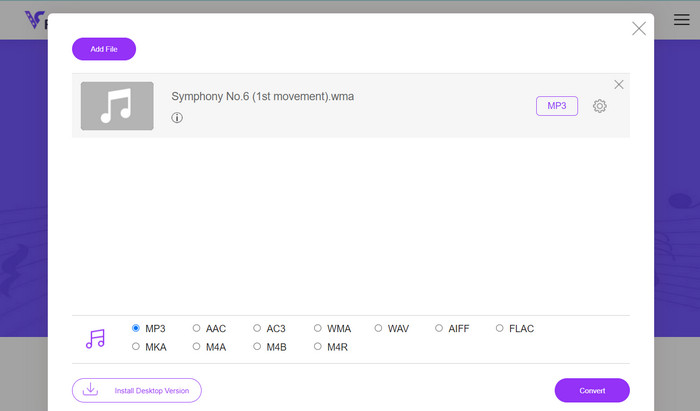
A Free Audio Converter az egyik legjobb ingyenes WMA–MP3 átalakító. Emellett lehetővé teszi, hogy az offline programokhoz hasonlóan megváltoztasd a hang‑ vagy videófájlok kimeneti formátumát. Továbbá az eszköz azt is lehetővé teszi, hogy az MP3‑on kívül más formátumot is válassz. Nyugodtan kijelenthetjük, hogy ez a program sokoldalú.
Főbb funkciók
◆ Módosítsa a kimeneti beállításokat: Annak ellenére, hogy online van, nem hiányzik a szolgáltatások és funkciók terén. Szerkesztheti és módosíthatja az audiofájl kimeneti beállításait.
◆ Kötegelt átalakítás: Az eszköz tömeges átalakítási funkcióival a felhasználók több fájlt is átalakíthatnak egyszerre.
Előnyök
- A számítógép bármely webböngészőjén fut.
- Nem foglal túl sok helyet a memóriában.
Hátrányok
- Első használatkor telepítsen egy bitméretű telepítőt.
1. lépés. Nyisd meg kedvenc webböngésződet, és keresd rá a program nevére.
2. lépés. Kattints az Add Files to Convert (Fájlok hozzáadása konvertáláshoz) gombra, hogy feltöltsd fájljaidat a számítógépedről. Ezután válaszd ki az MP3‑at kimeneti formátumként.
3. lépés. Végül kattints a Convert (Konvertálás) gombra az eszköz lebegő felületén.
5. Online-konvertálás
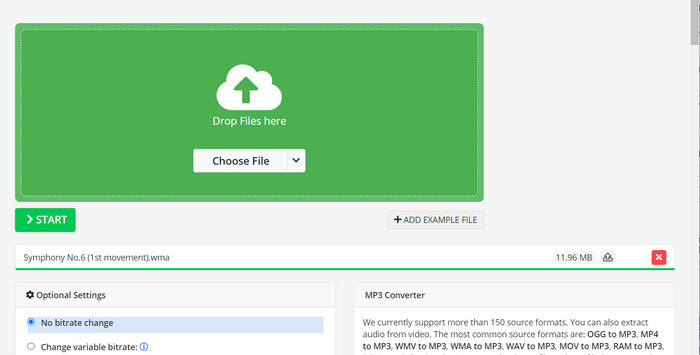
Egy másik, de legjobb ingyenes WMA-MP3 konverter, amely segíthet az átalakítási folyamatban, az Online-Convert. Az eszköz egyszerű, és nincsenek bonyolult beállítások, amelyeken keresztül kell mennie. Ezenkívül számos online konverziós folyamatot kínál.
Főbb funkciók
◆ Ingyenes és fizetős opciók: Az Online-Convert általában ingyenes és prémium (fizetős) opciókat is kínál. Bár az alapvető átalakítási feladatok gyakran ingyenesek, a prémium csomagok révén további szolgáltatásokat vagy gyorsabb feldolgozási sebességet kínálhatnak.
◆ Hozzáférhetőség bárhonnan:
◆ Mivel az Online-Convert webalapú, bármilyen internetkapcsolattal rendelkező eszközről elérheti és használhatja, legyen az számítógép, táblagép vagy okostelefon.
Előnyök
- Az átalakítási folyamat a felhőben történik a feldolgozási energia megtakarítása érdekében.
- Minden alapvető átalakítási folyamat ingyenes.
Hátrányok
- A veszteséges formátumok, például a hang vagy a videó minőségromlást eredményezhetnek.
1. lépés. Amint a böngésződ fut, menj közvetlenül a program főoldalára, és keresd meg a hangkonvertálás funkciót.
2. lépés. Válaszd ki a célnak megfelelő formátumot, amelyre a fájljaidat át szeretnéd alakítani. Jelen esetben válaszd a Convert to MP3 (Átalakítás MP3‑ra) opciót.
3. lépés. Ezután töltsd fel WMA fájlodat, és alakítsd át MP3‑ra a Start gomb megnyomásával.
2. rész. WMA-MP3 konverter mobilhoz
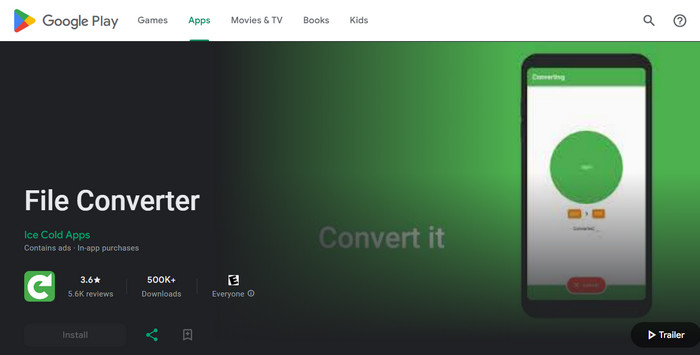
Ha a WMA-fájlokat mobileszközére menti, iOS vagy Android WMA-MP3 konverterek elérhetők a piacon, például a File Converter. Különböző létesítményeket tartalmaz, mint például kép konverter, videó konverter, audio konverter, ebook konverter, dokumentum konverter és még sok más.
Főbb funkciók
◆ Átfogó konverter: A mobileszköz a médiafájlok konvertálásán kívül számos konverziós folyamatot is kínál.
◆ Többplatformos: Mivel az eszköz iOS és Android eszközökön is működik, élvezheti a többplatformos audiokonvertáló, WMA-MP3 konverter előnyeit.
Előnyök
- Válassza ki, hogy iOS- vagy Android-eszközön kíván-e konvertálni.
- Fájlok hozzáadása webszerverről.
- Rögzítse a hangot a helyszínen, majd konvertálja később.
Hátrányok
- Tanulási görbe, ha először használja.
További olvasnivaló:
A 2023‑ban frissített 5 legjobb WMA–MP4 átalakítási megoldás
A 2023‑ban kipróbálásra igazán érdemes legjobb WAV–MP3 átalakítók
3. rész. WMA és MP3 konverterek összehasonlítása
Az eszközök összehasonlításának áttekintése érdekében az alábbi táblázat bemutatja, hogyan változnak a különböző szempontok.
| Video Converter Ultimate | VLC | Formátumgyár | Ingyenes audio konverter online | Online-konvertálás | |
| Egyszerű használat | Felhasználóbarát | Felhasználóbarát | Felhasználóbarát | Könnyen kezelhető | Felhasználóbarát |
| Felület | Modern | Alapvető | Alapvető | Egyszerű webes felület | Felhasználóbarát |
| Testreszabási lehetőségek | Igen | Igen | Igen | Korlátozott | Igen |
| Kötegelt átalakítás | Igen | Igen | Igen | Igen | Igen |
| Eszköz kompatibilitás | Igen | Igen | Igen | Váltakozik | Igen |
4. rész. GYIK a WMA-MP3 konverterekről
Ez hatással lesz a hangom minőségére?
A veszteséges hangformátumok (például WMA és MP3) közötti konvertálás a tömörítés miatti hangminőség kisebb mértékű romlását eredményezheti. A modern konverterek azonban általában ennek a veszteségnek a minimalizálására és a kielégítő hangminőség fenntartására törekszenek.
Testreszabhatom az átalakítás beállításait?
Igen, egyes konverterek testreszabási lehetőségeket kínálnak, például a bitráta és a mintavételi sebesség beállítását. Ezek a beállítások befolyásolhatják a kimeneti fájl méretét és minőségét.
Szerkeszthetem a hangot a konvertálás előtt vagy után?
Egyes konverterek alapvető szerkesztési funkciókat, például vágást vagy hangerő-beállításokat tartalmaznak, akár az átalakítás előtt, akár után. Előfordulhat azonban, hogy speciális hangszerkesztő szoftverre lesz szüksége a fejlettebb szerkesztéshez.
Átalakíthatom a szerzői joggal védett WMA fájlokat MP3 formátumba?
Fontos a szerzői jogi törvények tiszteletben tartása. A szerzői joggal védett anyagok megfelelő engedély nélküli átalakítása sértheti a szerzői jogok tulajdonosainak jogait.
Visszavonhatom az átalakítást, ha nem vagyok elégedett az eredménnyel?
A konverzió befejezése után az eredeti forrásfájl nélküli visszafordítása kihívást jelent. A visszafordíthatatlan változások elkerülése érdekében célszerű biztonsági másolatot készíteni az eredeti fájlokról az átalakítás előtt.
Következtetés
Most pedig megvannak azok a WMA–MP3 átalakítók, amelyek segítségével gond nélkül alakíthatod át WMA fájljaidat MP3‑ra. Akár mobilon, számítógépen vagy online szeretnél dolgozni, minden kategóriában találsz megfelelő eszközt. Már csak az a kérdés, melyik felel meg legjobban az igényeidnek, illetve hogy a fent említett eszközök közül melyik teljesít jobban a WMA–MP3 konvertálás terén.
-
 5 MP3 vágó bármilyen hang egyszerű vágásához [2023-ban frissítve]
 Szüksége van egy MP3 vágóra a hang vágásához? Ebben az esetben olvassa el ezt a cikket, mert mi biztosítjuk azokat az eszközöket, amelyekre számíthat, amelyek megkönnyítik a hangvágást.
-
 Útmutató a WMA WAV formátumba konvertálásához a kifogástalan hangminőség érdekében
 Fedezze fel a WMA WAV formátumba konvertálásának könnyed módját, és tapasztalja meg a kiváló hangminőséget, a fokozott tisztaságot és a magával ragadó zenehallgatást.
-
 A legnépszerűbb M4A-MP3 konverterek felülvizsgálták [kipróbált és tesztelt]
 Tapasztalja meg saját bőrén az alkímiai átalakulást, amikor az M4A-MP3 konverterek könnyedén átalakítják zenéit olyan formátumba, amely szembemegy a konvenciókkal.
