


 Screen Recorder
 Videó javítás
 Biztonságos letöltés
GIF átméretezése Discordhoz a GIF Maker alkalmazásokkal
A GIF a Graphic Interchange Format rövidítése, olyan animált képeké, amelyeket gyakran használnak a közösségi médiában. A Discord például lehetővé teszi a felhasználók számára, hogy GIF-ekkel tegyék szórakoztatóbbá az oldalt. Előfordulhat azonban, hogy nem tudsz GIF-eket átméretezni Discordon. Néhány felhasználó feltöltéskor méretkorlátozásokba ütközik. Szerencsére az ilyen hibák GIF‑készítő alkalmazásokkal orvosolhatók!

1. rész. 5 megoldás a Discord kijavítására Nem lehet átméretezni a GIF-et
Végül elkészítette saját GIF-jét Discord-profiljához, csak azért, hogy megtalálja ezt a hibát – nem lehet átméretezni a GIF-et. Ez általában akkor fordul elő, ha a támogatott fájlméretre és méretre vonatkozó követelményeket meghaladó GIF-eket próbál feltölteni. Segítségül itt van az öt legnépszerűbb GIF Maker alkalmazás 2023-ban.
1. FVC Free Video GIF Maker
A FVC Free Video to GIF Maker egy szoftveralkalmazás, amely bármilyen videót GIF‑animációvá alakít, több mint 100 formátum támogatásával. A GIF‑beállításokkal testre szabhatod és átméretezheted a GIF‑jeidet az igényeid szerint. Windows és Mac rendszeren egyaránt elérhető. Emellett praktikus és kényelmes alkalmazás, amelyet ingyenesen használhatsz.
1. lépés. Alkalmazás telepítése
Az első dolog, amit meg kell tennie, az alkalmazás letöltése. Ezt az alábbi linkre kattintva teheti meg. Miután letöltötte a telepítőfájlt, kattintson rá duplán, hogy telepítse az eszközére. Ezt követően futtassa. Mostantól felfedezheti és megismerheti szolgáltatásait és eszközeit.
Ingyenes letöltésWindows 7 vagy újabb rendszerhezBiztonságos letöltés
Ingyenes letöltésMacOS 10.7 vagy újabb rendszerhezBiztonságos letöltés
2. lépés. GIF‑fájl importálása
Most add hozzá azt a GIF‑fájlt, amelyet át szeretnél méretezni. Importáld a GIF‑et a bal felső sarokban lévő Add File fül megérintésével. Meg kell jelennie egy fájlkezelő ablaknak, amelyben kiválaszthatod a GIF‑fájlt.
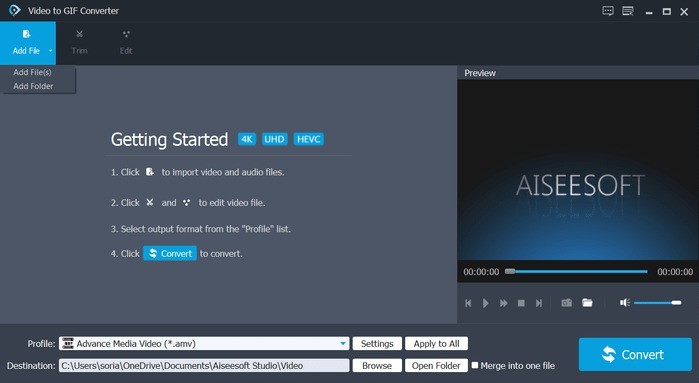
3. lépés. Fájl testreszabása GIF formátumhoz
Az importált fájlok alatt láthatod a profil szekciót; kattints a Settings (Beállítások) gombra. A GIF‑edet most a „Video settings” részben tudod átméretezni. Válaszd ki az 128×96 pixeles felbontást a „Resolution” opcióra kattintva. A Discord előírásai szerint legfeljebb 128×128 lehet.
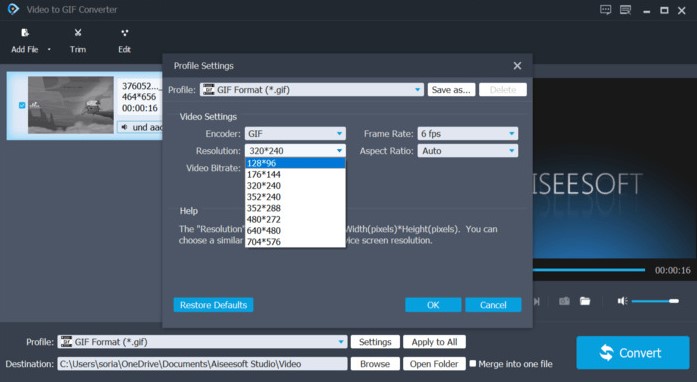
4. lépés. Konvertálás
Ha elkészültél, kattints a program jobb alsó sarkában lévő Convert gombra.

Video Converter Ultimate
335+ letöltés- Könnyen készíthet GIF-eket méretkorlátozás nélkül.
- Rugalmas és offline is használható.
- Gyors és többszörös GIF konvertálás ingyen.
- Több mint 100 formátumot támogat.
- Erősen ajánlott a korábbi felhasználók.
Ingyenes letöltésWindows 7 vagy újabb rendszerreBiztonságos letöltés
Ingyenes letöltésMacOS 10.7 vagy újabb rendszerhezBiztonságos letöltés
2. EZGIF
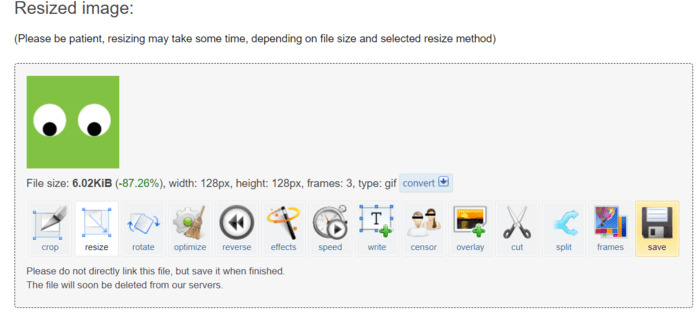
Az EZGIF egy online GIF-szerkesztő közvetlenül a webalkalmazásban. A rendelkezésre álló eszközök segítségével könnyedén átméretezheti GIF-jeit. Teljesen ingyenes és bármikor használható.
1. lépés. A webalkalmazás használatához nyisd meg a böngészőt, és írd be, hogy EZGIF.com. A kezdéshez nyisd meg a Resizer fület.
2. lépés. Importáld a fájlt a Choose file gombra kattintva, vagy illeszd be a fájl URL‑jét. A folytatáshoz kattints az Upload gombra.
3. lépés. A GIF‑ek átméretezéséhez írd be a 128×128-as méretet a magasság és szélesség mezőkbe. Ezután kattints a Resize gombra.
4. lépés. Végül csak rá kell kattintanod a mentés ikonra a GIF bal alsó sarkában.
3. RedKetchup.io
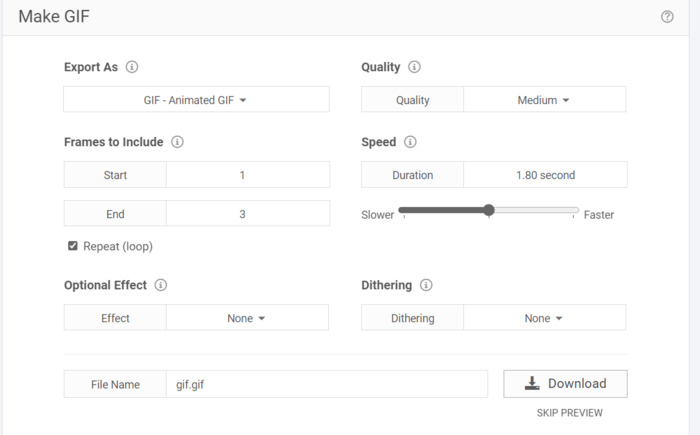
A RedKetchup.io egy online GIF-átméretező. Ez egy ingyenes webalkalmazás vágáshoz, átméretezéshez és GIF-ek online készítéséhez az azonnali letöltéshez. Világosabb lehetőségeket és skálázási paramétereket biztosít.
1. lépés. Először nyisd meg a böngészőt, és látogass el a redketchup.io oldalra. Nyisd meg a resizer fület a weboldal bal felső sarkában található hamburger menüre kattintva.
2. lépés. A „select GIF” mezőben kattints a Browse gombra, és válaszd ki a kívánt fájlt.
3. lépés. Görgess lefelé, és keresd meg a „Resize GIF” mezőt. Hogy megfelelj a Discord szabványainak, le kell kicsinyítened 20,48‑szorosára vagy 128×128 pixeles méretre.
4. lépés. Kattints az alul található letöltés gombra a fájl letöltéséhez.
4. Kapwing
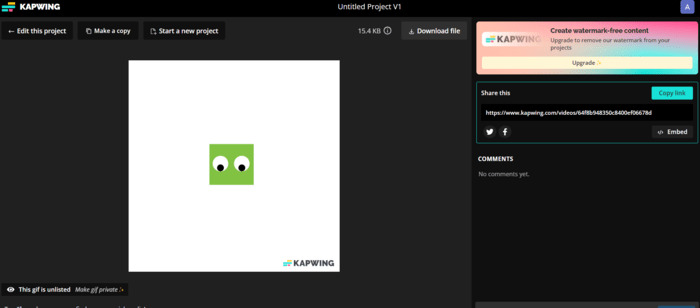
A Kapwing ingyenes online Resize GIF eszközt kínál. Az alkalmazás professzionális szoftverre hasonlít, és mesterséges intelligencia technológiát használ. Ezzel az alkalmazással a GIF-ek átméretezése nagyon egyszerű. Figyelembe véve azonban, hogy az ingyenes kiadást használja, az eszköz vízjellel látja el a GIF-eket.
1. lépés. Menj a Kapwing.com oldalra. A kezdéshez kattints a Choose GIF feliratú gombra.
2. lépés. Importáld a fájlt az Upload gombra kattintva.
3. lépés. Kattints a jobb oldali részen található vágás (crop) funkcióra. A fájl átméretezhető azzal, hogy kisebbre húzod. A méret nem haladhatja meg a 128×128 pixelt.
4. lépés. Kattints az Export Project gombra a fájl letöltéséhez. A projektek online mentéséhez először be kell jelentkezned. Végül kattints a fájlra, hogy felül megjelenjen a Download File gomb.
5. GIFGIF-ek
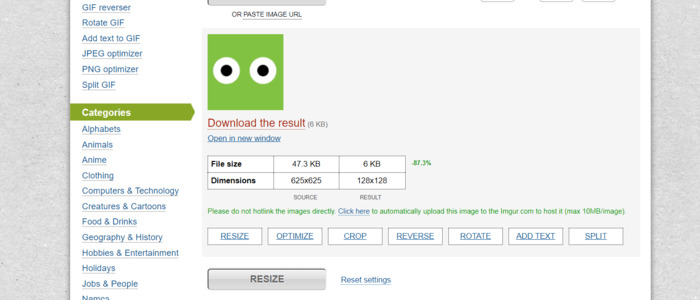
Ingyenesen elérhető online GIF eszközkészletként szolgál. Vannak előre elkészített GIF-jeik különböző kategóriákkal, amelyeket letölthet. Az egyszerűség szempontjából hasonló az EZGIF-hez, mivel nem rendelkeznek fizetős és exkluzív eszközökkel.
1. lépés. Látogasd meg a gifgifs.com oldalt a böngésződben. A kezdéshez kattints a Resizer fülre.
2. lépés. A fájlokat az Upload button gombra kattintva, vagy a GIF URL‑jének beillesztésével importálhatod.
3. lépés. A GIF átméretezéséhez használhatod a csúszkát, vagy egyszerűen beírhatod a GIF méretét. A követelmény 128×128 pixeles méret.
4. lépés. Az eredmény alul fog megjelenni. Kattints a Download the Result gombra a GIF alatt.
2. rész. Tippek a Discord GIF-feltöltési követelményekhez
A Discord rendelkezik átméretezési funkciókkal, de bizonyos esetekben nem minden GIF-re vonatkozik. A GIF-készítő alkalmazásoknak köszönhetően a GIF-ek optimalizálása és átméretezése mostantól egyszerű. Feltöltéskor a GIF-ek maximális mérete 128 × 128 pixel lehet a helyes küldéshez. Módosíthatja a felbontás minőségét, ha az legfeljebb 25 MB. Tudtad, hogy van egy trükk a GIF-ek feltöltésében, mint a korlátozások? Igen! Ha valami nagyobbat, akár 100 MB-ot szeretne megosztani, csak ZIP-fájlba kell tömörítenie. Végül, ha a Discord továbbra sem tudja feltölteni a GIF-et, próbálkozzon a következővel:
◆ Jelentkezzen ki, és jelentkezzen be Discord-fiókjába
◆ Próbálja meg frissíteni a Discord-ját
◆ Telepítse újra a Discord alkalmazást
◆ Lépjen kapcsolatba a Discord támogatási csapatával az oldalukon, vagy küldjön egy e-mailt a support@discord.com címre
További olvasnivaló:
5 legújabb szoftver lenyűgöző visszafelé lejátszott GIF készítéséhez
GIF-vágás: a legjobb online, asztali és mobil eszközök GIF-ek megvágásához
3. rész. GYIK a GIF átméretezéséről
Hogyan lehet átméretezni a GIF-et a Discord profilképhez?
Olyan alkalmazások használatával, amelyeket GIF-ek készítésére és módosítására terveztek. Én a FVC Free Video to GIF Maker programot ajánlom, mert több mint 100 formátumot támogat. Emellett számos eszközt kínál, hogy a GIF‑eket az igényeid szerint testre szabd.
Miért nem működnek a Discord GIF-ek?
A probléma szokásos oka a túlméretezett GIf-ek. Lehetséges, hogy nem engedélyezte a GIF-ek automatikus lejátszását, ha lehetséges volt a beállításokban. Néha ennek köze van az internetkapcsolathoz.
Hogyan léphetek kapcsolatba a Discord ügyfélszolgálatával?
Felveheti a kapcsolatot a Discord ügyfélszolgálatával az oldalukon keresztül, vagy a support@discord.com e-mail címre küldve.
Nem működik az Emotes Discord szerver?
A GameWisp már nem aktív, és az integráció 2020. október 31. óta leállt. Ennek eredményeként az integráció által létrehozott globális hangulatjelek továbbra is elérhetők a szerver beállításaiban normál hangulatjelként, de már nem lehetnek globális hangulatjelek.
A Discord rendelkezik nem megfelelő GIF-ekkel?
Lehet, hogy nem megfelelő GIF-ek vannak benne. Azt javaslom, hogy szűrje ki a tartalmat, hogy elkerülje a nem megfelelő GIF-eket.
Következtetés
A GIF‑ek segítenek abban, hogy a Discord szerverek élénkebbek és szórakoztatóbbak legyenek. Ugyanakkor csak keveseknek van tapasztalata a fájlkezelésben. Emiatt az olyan innovatív alkalmazások, mint az FVC GIF Maker, segítenek az új felhasználóknak a problémák megoldásában – például akkor, amikor a Discord nem tudja átméretezni a GIF-eket. Előny, ha rendelkezésre állnak ilyen alkalmazások, mert időt és energiát takarítanak meg. Összességében látható, hogy a GIF‑készítő alkalmazások fokozzák a kreativitást, és gördülékenyebb felhasználói élményt nyújtanak a Discord használata közben.
-
 5 legjobb webhely a GIF-ek mentéséhez az iPhone-on videóként
 Nem tudok GIF-et menteni az iPhone-omra? Maradjon ennél a bejegyzésnél, és mi megadjuk a lehetséges megoldásokat a GIF-ek iPhone-ra mentéséhez.
-
 Hogyan készítsünk animált GIF-et a legjobb GIF-készítő segítségével
 A GIF készítése időigényes feladat a megfelelő eszközök használata nélkül. Olvassa el ezt a cikket, ha többet szeretne megtudni a GIF készítésről.
-
 Kényelmesen elérhető kreatív GIF-átméretező programeszközök
 A GIF-ek átméretezése fájdalmas feladat lehet. Használja a megfelelő programokat a GIF-ek átméretezéséhez, és hibátlanul végezze munkáját. További információért tekintse meg ezt a cikket.
