


 Video Converter Ultimate
 Screen Recorder
 Videó javítás
Tanuld meg, hogyan vághatsz videót az Adobe Premiere-ben [2024]
Videók szerkesztésekor gyakran előfordul, hogy hosszú klipekkel találkozunk, amelyek felesleges részeket tartalmazhatnak, amelyeket el kell távolítani. Előfordulhat, hogy a videó egy bizonyos részét el kell küldenünk, és végül megvágjuk.
A jó hír az, hogy létezik egy eszköz, amely egyszerűvé teszi ezt a folyamatot. Az Adobe Premiere lehetővé teszi a felhasználók számára, hogy videóik meghatározott részeit pontosan kijelöljék, megvágják vagy kivágják. Így, függetlenül attól, hogy időkorlát miatt szeretnél rövidíteni, vagy a zavaró részeket akarod eltávolítani, ez a videoszerkesztő eszköz könnyedén megoldja. Most, ebben az egyszerűsített útmutatóban lehetőséged van megtanulni, hogyan vághatsz meg videókat az Adobe Premiere-ben. Mire vársz még? Olvass tovább!
1. rész. Mi az Adobe Premiere?
Az Adobe Premiere egy jól ismert professzionális videószerkesztő szoftver, amelyet az Adobe Systems fejlesztett ki. Először 1991-ben mutatták be, és azóta gyorsan népszerűvé vált hatékony funkcióinak köszönhetően.
Ma az Adobe Premiere az Adobe Creative Cloud csomag része, és továbbra is az egyik vezető videószerkesztő program, amelyet a különféle képzett videószerkesztők használnak az iparágban. Ezzel a videószerkesztő eszközzel a felhasználók vághatnak, egyesíthetnek, effekteket adhatnak hozzá, rendszerezhetik a videoklipeket és sok mást.
Miért érdemes az Adobe Premiere-t használni a videók vágásához?
Az Adobe Premiere használata videók vágásához nagyszerű megoldás, ha hosszú videókkal van dolgod, és ki kell vágnod a nem kívánt részeket. A Razor funkcióval és az idővonal-jelölőkkel könnyedén megvághatod a videókat a pontos képkockaméretig, biztosítva a zökkenőmentes szerkesztést és a kifinomult végeredményt. Végül pedig lehetővé teszi a tiszta és professzionális vágások gyors elvégzését.
2. rész. Videó vágása az Adobe Premiere-ben [Egyszerűsített]
Az Adobe Premiere-ben a videók vágása nagyon egyszerű és hatékony. Lehetővé teszi a felhasználók számára, hogy könnyedén kivágják a hosszú videoklipek nem kívánt részeit. Az alábbiakban útmutatót talál arról, hogyan vághat egyszerűen videót az Adobe Premiere-ben:
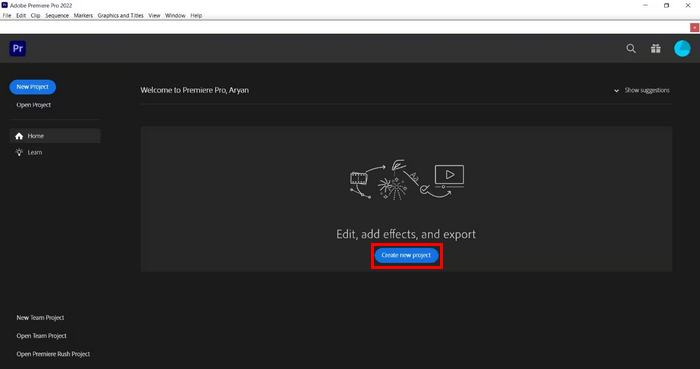
1. lépés. Először is, az Adobe Premiere-ben hozz létre egy új projektet.
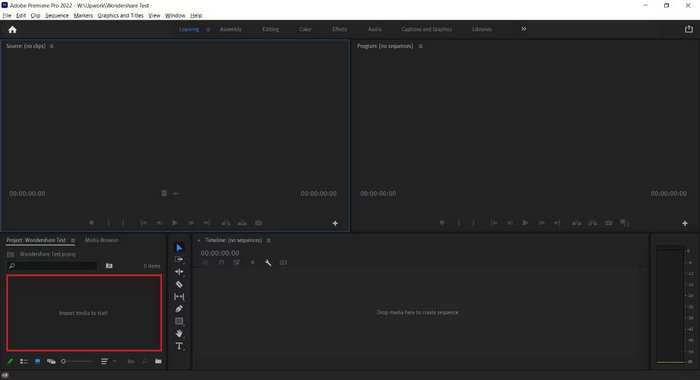
2. lépés. Ezután importáld a megvágni kívánt videófájlt azzal, hogy az alul található Import Media to Start lehetőségre kattintasz.
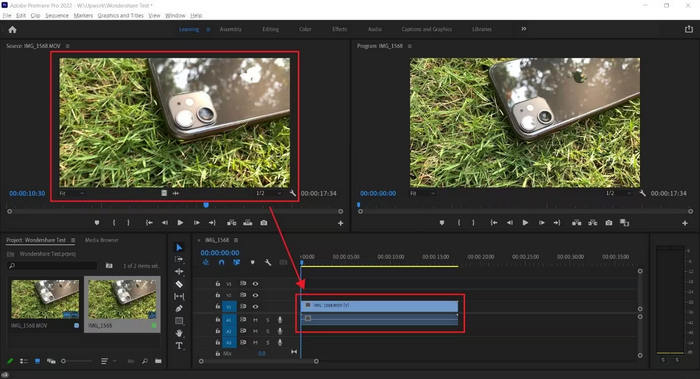
3. lépés. Ezt követően válaszd ki a Source ablakból az importált videót, és egyszerűen húzd át a Timeline-ra.
4. lépés. Most kattints a Timeline-on arra a videóra, amelyet meg szeretnél vágni, majd válaszd a Razor Tool eszközt. Ezután válaszd ki azt a pontot vagy részt, ahol a vágást el akarod kezdeni, és erősítsd meg a bal egérgombbal.
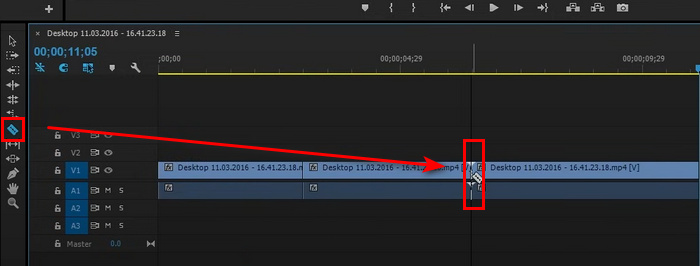
Tipp: A Razor Tool eszközt a billentyűzeten a C megnyomásával is kiválaszthatod.
Ennyi! Az Adobe Trim Video funkciójával most már megvágtad a videódat. Valóban igaz, hogy ezzel a videószerkesztő eszközzel könnyedén és precízen vághatsz videókat. Tehát, ha hosszú és nagy videoklipekkel dolgozol, most már gyerekjáték kivágni a felesleges részeket.
Ha érdekel az Adobe Premiere Pro, kattints ide, és tudj meg többet arról, hogyan gyorsíthatsz fel vele egy videót.
3. rész. Az Adobe Premiere Trim Video legjobb alternatívája
Bár az Adobe Premiere használata videóvágásra nagyszerű módszer a nem kívánt részek precíz kivágására, másoknak drágának találhatják a megvásárlását, ha kizárólag a videóvágási funkcióhoz fogják használni. Ha valami olcsóbbat keresel, ami ugyanolyan minőséget nyújt, mint egy videóvágó, az Aiseesoft Video Converter Ultimate a legjobb választás az Ön számára.
Ez a többfunkciós videókonvertáló eszköz számos olyan funkciót kínál, amelyek a felhasználók legtöbb videószerkesztési igényét kielégítik. Rendelkezik egy dedikált Video Trimmer eszközzel, amely könnyedén vágja meg a videókat a fejlettebb szoftverek bonyolultsága nélkül. Ezenkívül lehetővé teszi a videoklipek kezdő- és végpontjainak kiválasztását az egyszerűbb vágás érdekében.
Főbb funkciók:
• Manuális beviteli lehetőség a videószegmens kezdési és befejezési idejének levágásához.
• Lehetővé teszi több szegmens hozzáadását a videó különböző részeinek kivágásához.
• Gyorsan szegmensekre osztja a videót a gyorsabb szerkesztés érdekében.
• A vágott videó előnézete lejátszással, szüneteltetéssel és képkockánkénti navigációval.
• Több vágott szegmens egyesítése egyetlen fájlba.
Így vághatsz meg egy videót az Aiseesoft Video Converter Ultimate-ben:
1. lépés. Először töltsd le és telepítsd az Aiseesoft Video Converter Ultimate-et a számítógépedre.
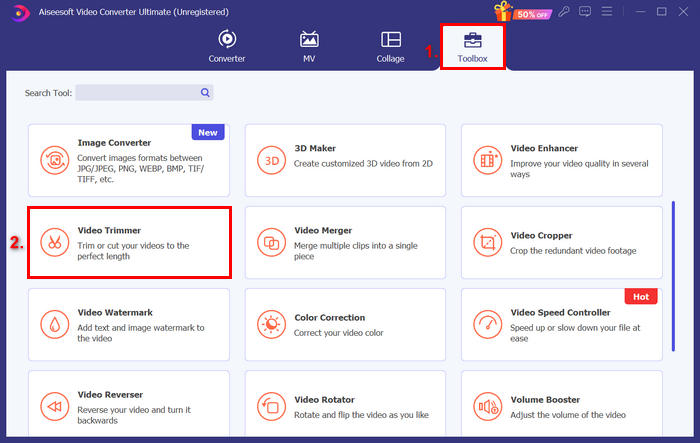
2. lépés. Indítsd el az eszközt, menj a Toolbox fülre, és válaszd a Video Trimmer opciót.
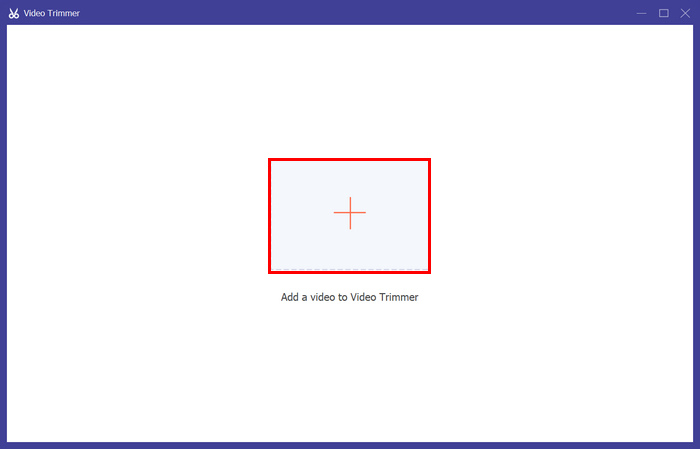
3. lépés. Kattints az Add a Video to Video Trimmer gombra, hogy hozzáadd a megvágni kívánt videót.
4. lépés. Ezt követően mozgasd a klip elejét és végét húzással, balról jobbra történő mozgatással, vagy írd be a videó azon részének kezdő- és végidőpontját, amelyet meg szeretnél vágni. Ha elkészültél, kattints lent az Export gombra.
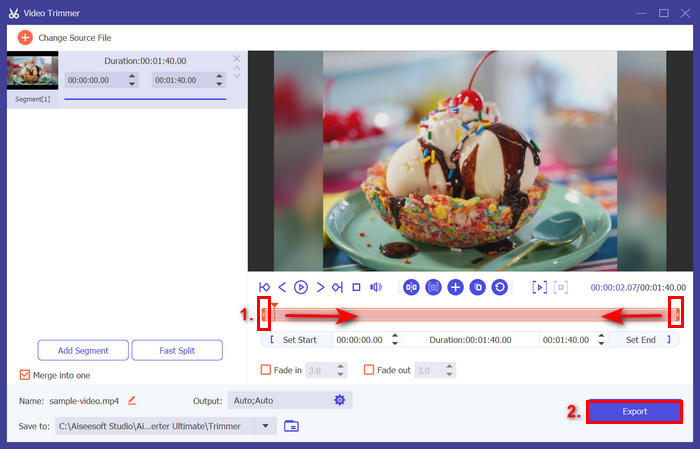
Tipp: Ha szeretnéd megvágni a videót, használd a Fast Slip trimmer funkciót. Csak kattints a Fast Slip gombra az Add Segment gomb mellett. Ezután válaszd ki, milyen módon szeretnéd felosztani a szegmenst. Ha az egyenlő részre osztást választod, add meg a darabszámot; ha idő alapján szeretnél osztani, akkor az időt add meg. Végül kattints a Split gombra.
Az Aiseesoft az MP3-hoz hasonló hangfájlok vágásában is kiváló.
4. rész. Gyakran ismételt kérdések a videók vágásáról az Adobe Premiere-ben
Hogyan készíthetek precíz vágásokat az Adobe Premiere-ben?
Az Adobe Premiere számos eszközt kínál a vágások pontosításához. Az egyik módszer a Source Monitor használata a be- és kikapcsolási pontok beállításához, mielőtt hozzáadná a klipet az idővonalhoz, így jobban szabályozhatja a klip kezdetét és végét. Még nagyobb pontosság érdekében a Nagyítás csúszka segítségével ráközelíthet az idővonalra, így adott képkockákra fókuszálhat.
Lehetséges a vágás visszavonása vagy a vágott felvétel visszaállítása az Adobe Premiere programban?
Igen. Bármely vágási műveletet könnyedén visszavonhatsz a Ctrl+Z billentyűkombináció megnyomásával Windows rendszeren, illetve a Cmd+Z billentyűkombinációval Mac számítógépen. Ha véletlenül túl sokat vágsz le, vagy rossz részt távolítasz el, a Visszavonás parancs többszöri használatával visszaállíthatod a módosításokat. Továbbá, ha a videó egy része le van vágva, de nem teljesen törlődik, egyszerűen a klip széleit visszahúzva az idővonalon visszaállíthatod a levágott felvételt.
Több klipet is vághatok egyszerre az Adobe Premiere-ben?
Igen. Az Adobe Premiere képes egyszerre több videót is megvágni. Egyszerűen jelölje ki a módosítani kívánt klipeket az idővonalon, majd a Ripple Edit eszközzel vagy az idővonal-jelölőkkel vágja meg őket egyszerre. Ez akkor hasznos, ha több klipen is következetes vágást kell alkalmaznia.
Következtetés
A videóvágás elsajátítása az Adobe Premiere-ben ma már a digitális életünk szerves része, különösen hosszú videók esetében. Ha ez a szoftver már megtalálható a számítógépeden, mindenképpen érdemes kihasználnod. Ha még nincs, kipróbálhatod az Aiseesoft Video Converter Ultimate-et is, hogy gondoskodj a videóvágási igényeidről.
-
 11 figyelemre méltó videóvágó használható [ingyenes és fizetős]
 Íme a videó vágásához használható videószerkesztő szoftverek listája. Őszintén felülvizsgáljuk ezeket a programokat, és minden szükséges részletet megadunk.
-
 3 kiváló módszer a videó vágására Androidon
 Android-eszközével szeretné kivágni a videót? Akkor ez a bejegyzés neked szól. Értékes módszerekről fogunk beszélni arról, hogyan rövidíthetünk le egy videót Androidon.
-
 Videók vágása a TikTok segítségével [Részletes utasítások]
 Szeretné tudni, hogyan rövidíthet le egy videót a TikTok segítségével? Ezután egyszerű módszereket kínálunk. Ezenkívül más módszereket is elsajátíthat az offline alkalmazások/programok használatával.
