


 Video Converter Ultimate
 Screen Recorder
 Videó javítás
 Biztonságos letöltés
Az M2TS konvertálása MOV-ba Windows / Mac (Online / Offline)
A nagyfelbontású videokamera könnyebb súlya és nagyobb kapacitású memóriája miatt egyre népszerűbb az emberek körében. Használhatja az ünnep, a születésnap stb. De ezeket a videokamerán lévő fájlokat a fájlként menti. mts vagy .m2ts kiterjesztés az AVCHD formátumban. Nem játszhatók le QuickTime, iPhone, iPad stb.
Ha M2TS-fájlokat szeretne lejátszani egy kameráról, előfordulhat, hogy át kell alakítania az M2TS-t MOV formátumba Macen vagy PC-n – ez egy QuickTime filmfájl, amelyet széles körben használnak Mac rendszereken. Itt 6 ingyenes módszert mutatunk be, hogyan lehet M2TS-t MOV-vá konvertálni Windows és Mac rendszeren. Nézzük meg, hogyan működik.

1. rész: Az M2TS konvertálása MOV Free formátumra Windows rendszeren (offline)
Ha ingyen szeretne M2TS-t MOV-vá alakítani, a FVC Free M2TS Converter lenne az első választása. A Free M2TS Converter egy mindent egyben M2TS konverter. Bármilyen M2TS-fájlt átalakíthat MOV, MP4, MKV, AVI, MP3 és sok más formátumba. A kötegelt konvertálási funkciója segít több M2TS-fájlt egyszerre MOV formátumba alakítani.
Ezenkívül segít a felhasználóknak az M2TS videók szerkesztésében és testreszabásában. A beépített videószerkesztővel a felhasználók minden videofájlhoz kiválaszthatnak egy témát a születésnapról, a családról, a konyháról, a tájról, a sportról vagy az ünnepekről, például a Halloweenről. Testreszabhatja az M2TS fájlt a címmel, a szerzővel és az idővel.

Ingyenes M2TS Converter
123 443+ letöltés- Konvertálja az M2TS-t könnyen MOV-ba offline minőségromlás nélkül.
- Támogatja a különböző célformátumokat, például MP4, AVI, MOV, MKV, WMV, MP3 és így tovább.
- Szerkessze az M2TS videofájlokat, például tömörítse, adjon hozzá témát, állítsa be a nyitást és a befejezést.
- 100% biztonságos, és nem ütközik össze egyetlen forrásfájl sem, és nincs vírus.
Ingyenes letöltésWindows 7 vagy újabb rendszerhezBiztonságos letöltés
Ingyenes letöltésMacOS 10.7 vagy újabb rendszerhezBiztonságos letöltés
1. lépés: Töltse le, telepítse és indítsa el a FVC Free M2TS Convertert a Windows számítógépén.
2. lépés: Kattintson az Add Files gombra az M2TS-fájlok betöltéséhez a programba. Az M2TS-fájlokat egyszerűen a fő felületre is húzhatja.
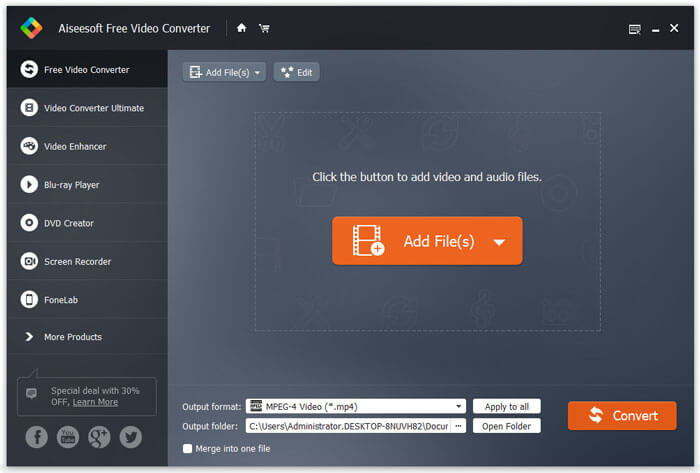
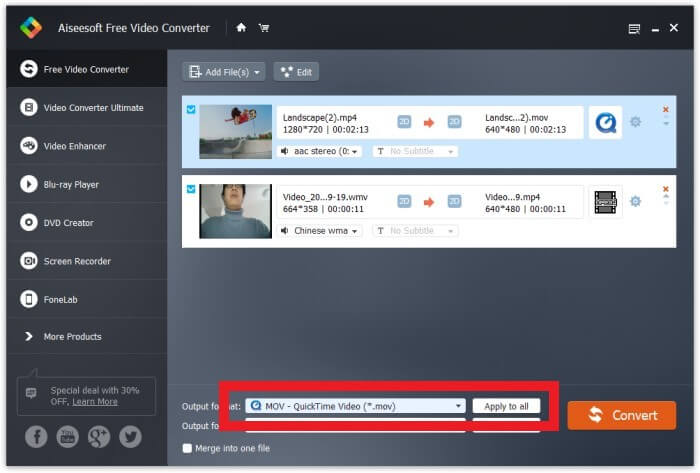
3. lépés: Kattintson a Output format melletti legördülő gombra a kimeneti formátum kiválasztásához. Itt a MOV-ot kell választania célformátumként.
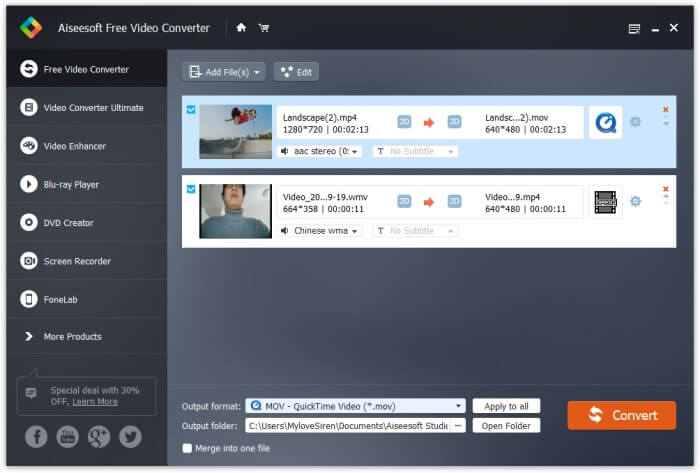
4. lépés: A fogaskerék ikonra kattintva beállíthatja a videó/hang enkódert, a képkockasebességet, a felbontást, a bitrátát és egyebeket. Végül kattintson a Convert gombra az átalakítási folyamat elindításához.
2. rész: Az M2TS átalakítása MOV Free formátumba Mac-en (offline)
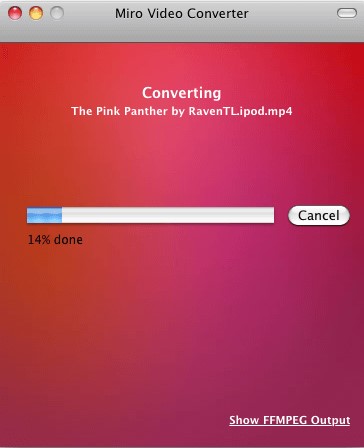
Mac-felhasználók számára a Miro Video Converter segítségével átalakíthatja az M2TS-t MOV-ba. A Miro Video Converter egy tucatnyi eszközbeállítással rendelkező multimédiás átalakító, amely egyszerre csak egy fájlt támogat. Szinte bármilyen videót konvertálhat MP4-re, WebM-re, Ogg Theorára, illetve Androidra, iPhone-ra és iPadre is. 100% ingyenes és nyílt forráskódú. Egyszerű kezelőfelülete „újoncbiztos”, és az átalakítás minősége megegyezik az azonos kategóriába tartozó többi programmal. Lássuk, hogyan működik.
1. lépés: Töltse le, telepítse és indítsa el a Miro Video Convertert a Mac számítógépén.
2. lépés: Húzza az M2TS-fájlokat a fő felületre. Ezután nyissa meg az alul található legördülő menüt, és válassza a MOV formátumot célformátumként.
3. lépés: Végül kattintson a Convert gombra az átalakítás megkezdéséhez.
3. rész: A legnépszerűbb online módszerek az M2TS konvertálásához MOV Free-be
1. FVC Free Online Video Converter
Ingyenes online multimédiás konverterként a FVC Free Online Video Converter segít a HD videók népszerű formátumokba – például MP4, MOV – való átalakításában néhány másodperc alatt, miközben megőrzi az eredeti minőséget.
1. lépés. Nyissa meg ezt a linket: FVC Free Online Video Converter. Kattintson az Add Files to Convert gombra a FVC launcher letöltéséhez. Letöltés után telepítse az indítót és frissítse.

2. lépés. Nyissa meg és adja hozzá az M2TS-fájlt. Ezután kattintson a MOV formátumra, majd a Convert gombra.

3. lépés. A mentési mappa kiválasztása után az átalakítás automatikusan elindul.
2. Convertio
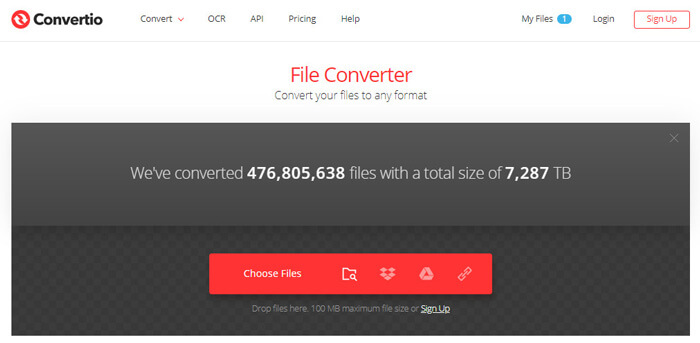
A Convertio az egyik legnépszerűbb konvertáló szoftver, amely az M2TS fájlokat online konvertálhatja MOV formátumba. Ez lehetővé teszi fájlok feltöltését különböző platformokra, például a Google Drive-ra és a Dropbox-ra is.
1. lépés: Nyissa meg a Convertio webhelyét a böngészőben, és kattintson a Choose Files gombra az M2TS-fájlok hozzáadásához. Az M2TS-fájlt Dropboxból, Google Drive-ból vagy URL-címről is feltöltheti.
2. lépés: Válassza a MOV formátumot kimeneti formátumként a jobb oldali legördülő listából.
3. lépés: Kattintson a Convert gombra az M2TS-fájl MOV-vá alakításának megkezdéséhez.
3. AnyConv
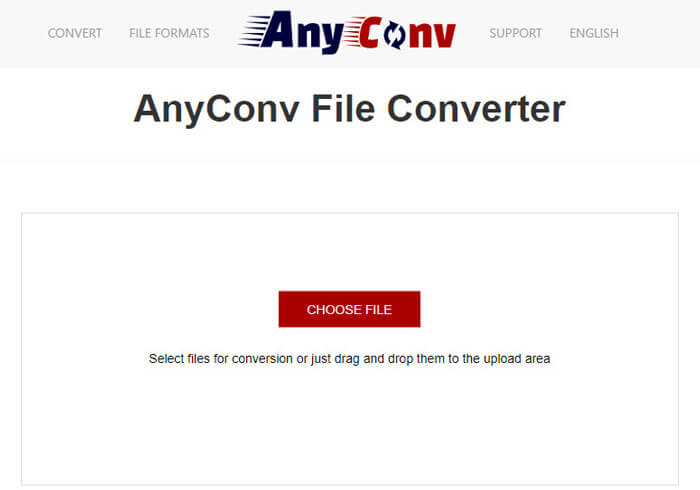
Az AnyConv egy fantasztikus online konverter, amely segíthet az M2TS konvertálásában MOV-ba. Több mint 300 fájlformátumot támogat. Emellett könnyen konvertálhat dokumentumokat, képeket, hang- és videofájlokat, e-könyveket és archívumokat.
1. lépés: Nyissa meg az AnyConv webhelyét a böngészőben, és kattintson a Choose Files gombra az M2TS-fájlok hozzáadásához.
2. lépés: Válassza a MOV formátumot kimeneti formátumként a legördülő menüben.
3. lépés: Kattintson a Convert gombra az M2TS-fájlok MOV-vá alakításának megkezdéséhez.
4. ConvertFiles
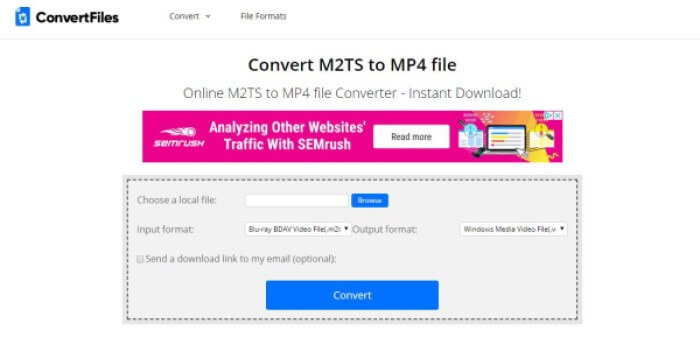
A ConvertFiles egy nagyon népszerű online konverter. Ezzel M2TS fájlokat alakíthat át széles formátumra. Könnyen kezelhető. Azt is meg kell jegyezni, hogy az M2TS fájlok az URL-címen érhetők el.
1. lépés: Nyissa meg a ConvertFiles webhelyét a böngészőben, és kattintson a Browse gombra az M2TS-fájlok feltöltéséhez.
2. lépés: Nyissa meg a legördülő menüt az Output format (Kimeneti formátum) szakaszban, és válassza a QuickTime Movie File(.mov) opciót célformátumként.
3. lépés: Kattintson a Convert gombra az átalakítás megkezdéséhez. Az átalakítás néhány másodpercet vehet igénybe. Ezután a letöltési linkre kattintva lépjen a letöltési oldalra, és töltse le az átalakított MOV-fájlt.
Könnyűnek tűnik az M2TS átalakítása MOV-ba ezekkel az ingyenes online konverterekkel. De néha az átalakítás néhány hiba miatt meghiúsulhat. Ha az M2TS-t MOV-ba akarja konvertálni nagy sikerességi arány mellett, akkor inkább próbálja ki az FVC Free M2TS Converter programot.
4. rész: Gyakran feltett kérdések az M2TS átalakításáról MOV-ra
Mi az M2TS?
Az M2TS egy fájlnévkiterjesztés, amelyet a Blu-ray Disc Audio-Video MPEG-2 Transport Stream (M2TS) tároló fájlformátumához használnak. Audio, video és egyéb folyamok multiplexelésére használják. Az MPEG-2 szállítási folyam tárolón alapul. Ezt a formátumot gyakran használják nagyfelbontású videókhoz a Blu-ray Disc és az AVCHD lemezeken.
Miért kell az embereknek az M2TS-t MOV-vá konvertálni?
Két fő oka van. Az első az, hogy a MOV formátumot számos játékos és platform támogatja, és az M2TS formátumhoz képest könnyű és kevesebb helyet foglal el. A második a fejlesztőkhöz kapcsolódik, így bizonyos mértékig a technikai nyelvet használják annak biztosítására, hogy a kérdést megértsék, majd a kapcsolódó terminológiákat a legjobban alkalmazzák. A MOV fájl beágyazhatja magát más programokkal és a beépített webhelyekkel.
Hogyan lehet átalakítani M2TS MP4-re?
Ez egyszerű az FVC Free M2TS Converter számára. Indítsa el ezt az ingyenes M2TS átalakítót a számítógépén. Az M2TS fájlok betöltéséhez kattintson a menüsor Fájl hozzáadása gombra. Kattintson a Profil elemre, és válassza az MP4 lehetőséget a cél kimeneti formátumként. Végül kattintson a Konvertálás gombra a konvertálás megkezdéséhez.
Következtetés
Miután elolvasta ezt a cikket, tudni fogja, hogyan lehet M2TS-t MOV-vá konvertálni különböző eszközökön, online és offline. Egyébként nagyon ajánljuk a FVC Free M2TS Convertert. Nemcsak az M2TS-fájlokat tudja átalakítani, hanem a videók szerkesztésében is segít. Próbálja ki, és imádni fogja.
-
 Hogyan konvertálhatom az MTS fájlokat MP4-re
 Nem tudod, hogyan lehet átalakítani az MTS fájlt MP4-re? Ebben az útmutatóban 6 ingyenes és egyszerű módszert talál az MTS formátum MP4-re történő cseréjére Windows vagy Mac rendszeren minőségromlás nélkül.
-
 Átfogó útmutató a TS konvertálásához MP4-be
 Mik azok a TS fájlok, és szeretnék konvertálni a TS-t MP4-be? Ebben a bejegyzésben ingyenes és online módszereket fogunk megosztani a TS MP4-re konvertálásához.
-
 3 egyszerű lépés a Video _TS fájlok / mappák DVD-re írására Mac / Windows rendszeren
 Hogyan konvertálhatom és írhatom a TS fájlokat DVD lemezre? Ez a lépésről lépésre bemutató útmutató bemutatja, hogyan másolhatja a TS fájlokat és mappákat DVD-re Windows / Mac rendszeren, hogy a TS fájlokat DVD-lejátszón vagy TV-n nézhesse.
