


 Video Converter Ultimate
 Screen Recorder
 Videó javítás
Különböző konverterek széles választéka MOV-AVI-hoz online és offline
A MOV egy az Apple Inc. által kifejlesztett formátum, amelyet az alapértelmezett médialejátszójukon, a QuickTime Playeren lehet lejátszani. Ebben az esetben, ha a MOV fájlt egy másik asztali programba, például Windowsra vagy hasonlóra viszed át, nagy az esélye, hogy nem lesz támogatott, mivel gyakorlatilag csak Mac-felhasználók számára készült. Tehát ha te is azok közé tartozol, akiknek nehézséget okoz a MOV fájlok lejátszása az asztali gépen, akkor tarts lépést ezzel a cikkel, hogy megtudd, melyik megoldást érdemes választanod. Ebben egy személyes konverterre találsz, amely megtanít arra, hogyan kell MOV-ot AVI-vá konvertálni minőség- és biztonságvesztés nélkül.

1. rész Konvertálja a MOV-t AVI Online-ra korlátozás nélkül
FVC Free Online Video Converter
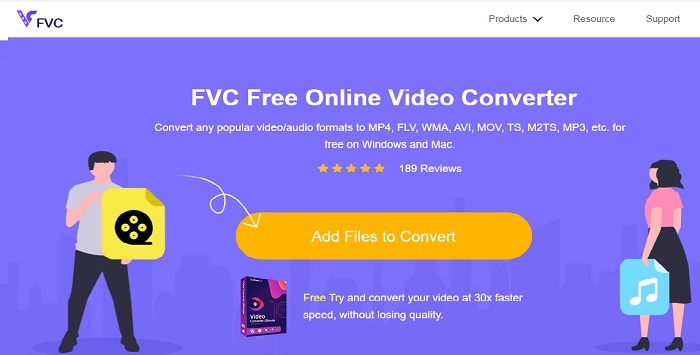
Az első és egyben egyik legjobb online konverter az FVC Free Video Converter. Ha szeretnél egy új szintet megtapasztalni az online videó‑ vagy hangkonvertálásban, akkor ez neked való. Ez az egyik legjobb ingyenes MOV–AVI konverter. Hátránya ugyanakkor, hogy nem kínál olyan prémium funkciókat, mint a fizetős verzió, és a formátumválaszték is korlátozott. Bár korlátlanul konvertálhatsz, nem tud egyszerre több fájlt párhuzamosan átalakítani. Mindezek ellenére, mivel ingyenes, konverterként jobb választás, mint a VLC. Szeretnéd tudni, hogyan kell használni ezt az online eszközt? Kövesd az alábbi lépéseket, hogy erőfeszítés nélkül tudd konvertálni a videókat.
1. lépés. Kattints erre a linkre, hogy a fő weboldalra juss. Nem kell aggódnod, a webhely biztonságos és megbízhatóan elérhető.
2. lépés. Kattints az Add Files to Convert gombra a program elindításához.
Töltse le az asztali verziót a fájlok kötegelt konvertálásához.
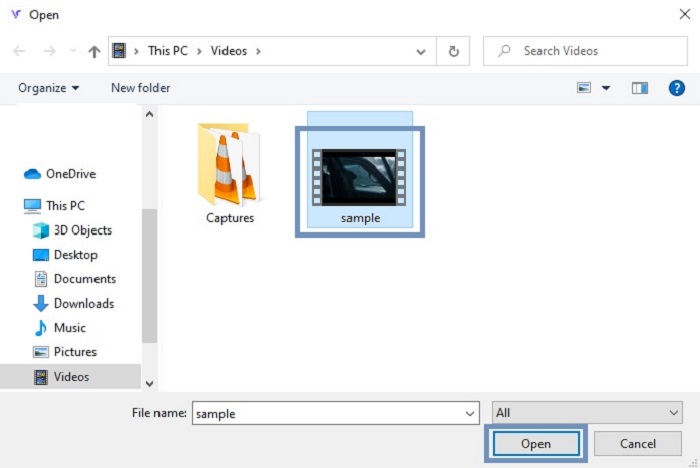
3. lépés. Válaszd ki a konvertálni kívánt MOV fájlt, majd a folytatáshoz nyomd meg az OK gombot.
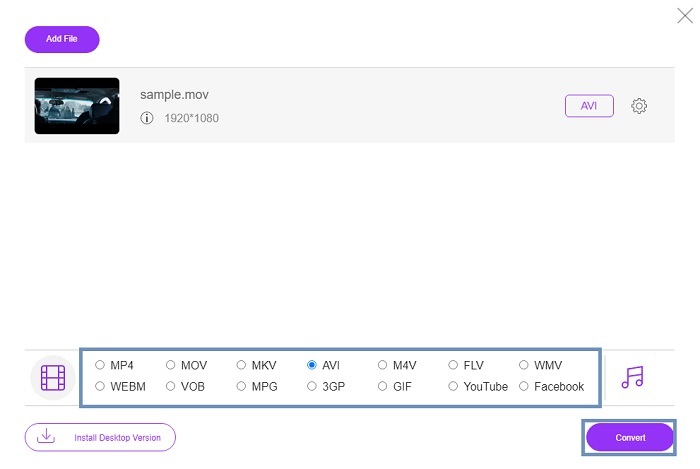
4. lépés. Miután kiválasztottad az AVI formátumot – vagy bármely más kívánt formátumot – kattints a Convert gombra a folyamat elindításához.
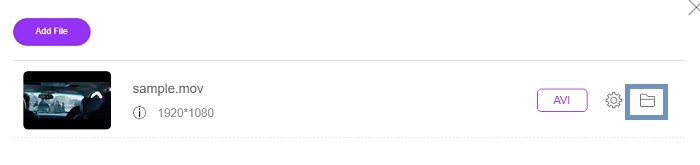
5. lépés. Várj néhány percet, amíg a folyamat befejeződik. Ezután kattints erre a folder ikonra, hogy megnyisd és ellenőrizd a végső kimenetet.
2. rész. MOV konvertálása AVI Desktop App Offline formátumba
Ha az online konvertálás nem az erőssége, akkor fontolóra kell vennie ezeknek a csodálatos asztali alapú eszközöknek a használatát. Válassza ki a legjobb konvertert a feladat elvégzéséhez.
1. FVC Video Converter Ultimate
Ha szeretnél kimagasló szintű konvertálást, szerkesztést és videó‑, illetve hangjavítást, akkor a FVC Video Converter Ultimate az a program, amelyre szükséged van. Konvertáld MOV fájljaidat AVI formátumba különösebb erőfeszítés nélkül. Felhasználóbarát felületének és kis erőforrás‑igényének köszönhetően sok internetes felhasználó első számú választásává vált. Napjainkra a programot letöltők száma jelentősen megnőtt, mind felhasználói bázis, mind tudásszint tekintetében. A többi itt és az interneten bemutatott eszközzel ellentétben ennek a programnak a birtoklása olyan, mintha lenne egy saját svájci bicskád. Bár teljes funkcionalitású, sokoldalú eszközkészletet kínál, a szoftver fizetős. Ez annyit jelent, hogy ha használni szeretnéd, meg kell vásárolnod. Nem kell azonban aggódnod, mivel az ára kedvező, a fizetés pedig biztonságos, és támogatja a PayPal, az átutalás, a Visa és egyéb módokat. Ha bizonytalan vagy abban, hogy ez a legjobb választás‑e, olvasd el az alábbi lépéseket, és döntsd el, ez‑e számodra az ideális konverter.
1. lépés. Töltsd le a szoftvert a számítógépedre, és válaszd ki az operációs rendszeredhez leginkább megfelelő verziót. Ha szeretnéd, módosítsd a beállításokat, majd kattints a Befejezés gombra, hogy telepítsd a programot a meghajtóra.
Ingyenes letöltés Windows 7 vagy újabb rendszerre Biztonságos letöltés
Ingyenes letöltés macOS 10.7 vagy újabb rendszerre Biztonságos letöltés
2. lépés. A telepítés befejeztével a program automatikusan elindul. Íme a felület egy mintaképe.
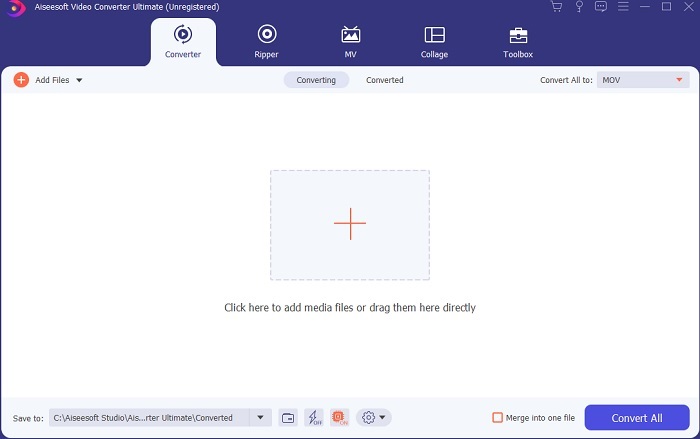
3. lépés. Kattints az Add Files gombra, és válaszd ki a konvertálni kívánt MOV fájlt. Ha több MOV fájlt szeretnél átalakítani, egyszerűen húzd és dobd be őket az eszköz felületére.
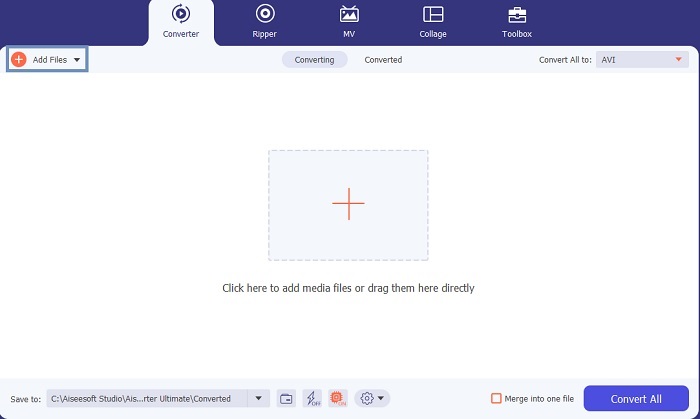
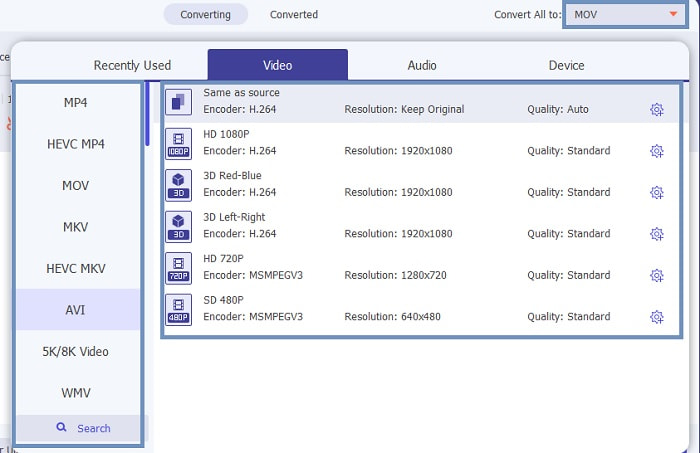
4. lépés. Válaszd ki a kívánt formátumot a Convert All to almenü listájából. Számos különböző opció közül választhatsz. A folyamat elindításához kattints a Convert All gombra.
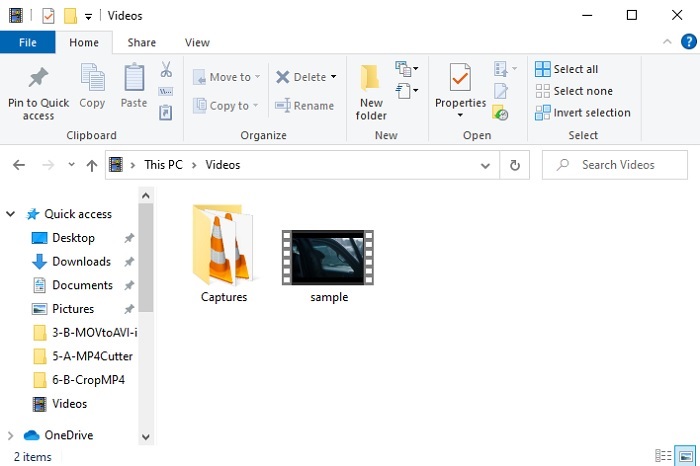
5. lépés. A konvertálás általában csak néhány másodpercet vesz igénybe, és ha készen van, a fájlkezelő automatikusan megnyílik a képernyődön. Kattints a konvertált fájlra, és máris megnézheted a számítógépeden. Ha hozzáadni, javítani vagy valami különlegeset szeretnél tenni a videóval, lépj a Toolbar részre, és nézd meg a rendelkezésre álló funkciókat a videóid vagy hanganyagaid továbbfejlesztéséhez.
2. VLC Media Player
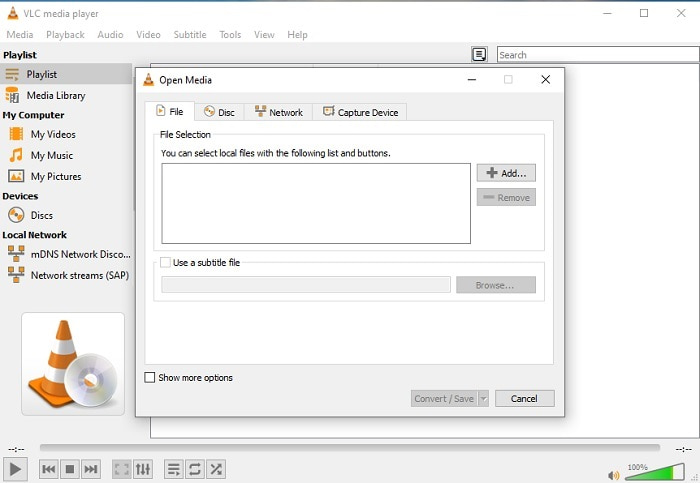
Tudtad, hogy VLC segítségével is konvertálhatsz MOV‑ot AVI‑vá? Igen, ezt a médialejátszót konverterként is használhatod. Bár képes formátumok átalakítására, nem ez a legjobb választás konverterként. Nem igazán felhasználóbarát, kevés útmutatást ad a felületen a használathoz, és jóval kevesebb formátumot támogat. Lehet, hogy az egyik legjobb médialejátszó, de konverterként nem ez az erőssége. Ha azonban szeretnéd kipróbálni, nyugodtan tedd meg, és használd formátumok átalakítására.
3. Pazera
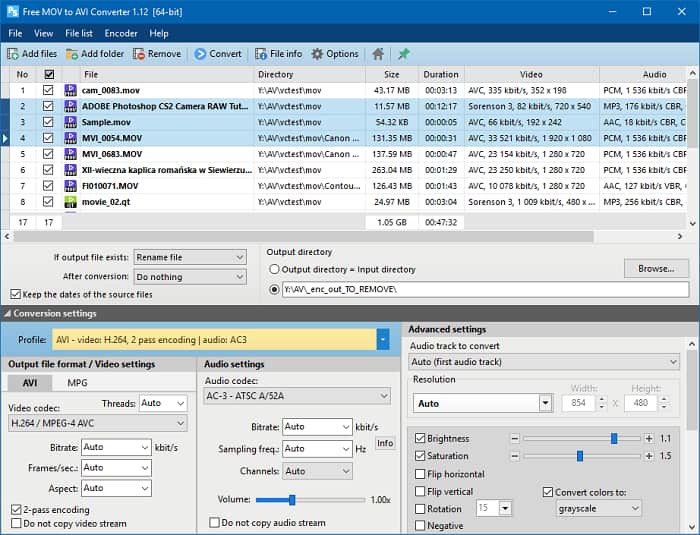
A Pazera MOV to AVI Converter programot ingyenesen letöltheted. Ez az eszköz egyszerűen használható, és meglepően jó konvertálási minőséget kínál. Ami azonban visszatartó lehet, az az, hogy nem többformátumos konverter. Az előzőleg bemutatott eszközökkel ellentétben ez a konverter csak egyféle konverziós mintát kínál. Pontosabban: ha MP4–AVI konvertert töltesz le, akkor kizárólag ezt az átalakítást tudod vele elvégezni. Ha tehát egy mindenes konvertert keresel, ez legyen az utolsó mentsvár. Ráadásul, ha megpróbálod elérni a program weboldalát a letöltéshez, rengeteg felugró hirdetés jelenik meg, ami kifejezetten zavaró. Légy óvatos, ha ezt az eszközt szeretnéd letölteni.
További olvasnivaló
Hogyan konvertáljuk a MOV‑ot FLV-vé
Hogyan konvertáljuk a MOV‑ot GIF‑fé
MOV vs. AVI
A MOV formátum használható filmek, TV-műsorok, rövid videoklipek vagy házi filmek tárolására. Valójában a QuickTime File Format (QTFF) formátumban van elmentve, amelyet az Apple 1991-ben vezetett be. A MOV fájlokat gyakran használják, amikor az emberek jó minőségű videót szeretnének menteni.
A Resource Interchange File Format (RIFF) alapján az AVI formátumot a Microsoft 1992-ben vezette be. Kiváló minőségű videót/hangot tud menteni, mivel kevesebb tömörítést használ. Ez azonban az AVI-fájlok nagy fájlméretét is okozza, ami problémát jelenthet, ha korlátozott a hely.
3. rész. GYIK a MOV-ról AVI-ra
Átalakíthatja a QuickTime a MOV-t AVI-vé?
Bár a QuickTime arról híres, hogy a Mac alapértelmezett médialejátszója. A QuickTime segítségével konvertálható. Ezt a hivatkozást ellenőrizheti, ha tudni szeretné, hogyan lehet MOV-t AVI-vá konvertálni a QuickTime segítségével.
Mi a különbség a MOV és az AVI között?
Az első jelentős különbség a kettő között a tulajdonosuk. Amint az első helyen elhangzott, a MOV-t az Apple Inc. gyártotta egyedi formátumként a QuickTime lejátszókhoz. A MOV azért vált népszerűvé, mert az egyik legjobban használható formátum, mivel különféle hang-, videó- és szövegfájlokat is tárol. Az AVI-t a Microsoft fejlesztette ki, hogy versenyezzen a MOV-val. Bár ez a formátum tömörítetlen. Tehát, ha ebben a formátumban rögzít vagy tölt le egy fájlt, akkor nagy fájlméretre számítson. Tehát, ha csökkenteni szeretné a fájl méretét, tömörítenie kell azt. De az a jó benne, hogy szuper jó minőségű videó- és hangkimenetet produkál.
Hol tudom lejátszani az AVI-ba konvertált MOV-omat?
Ha meg szeretnéd nézni az újonnan konvertált AVI vagy MOV fájlodat, használhatod a FVC Free Video Player lejátszót. Így akkor is le tudod játszani a fájlokat, ha nem konvertálod a MOV fájlt AVI-vá Macen vagy PC‑n.
Következtetés
Összegzésként világosan látható, hogy a konvertálás az egyik legegyszerűbb feladat, amelybe bárki belevághat. Az itt leírtak elsajátítása komoly előrelépés mindannyiunk számára, hiszen részletes információkat, lépéseket és alternatívákat is nyújt. Ha még mindig nem tudod, melyik programot válaszd elsődleges konverterednek, akkor itt a válasz: a FVC Video Converter Ultimate az a mindenes konverter, amelyre régóta vágytál. A konvertálás, szerkesztés, javítás és készítés lehetősége mind ebben az eszközben összpontosul. Mire vársz még? Nem kell aggódnod, mert a FVC Video Converter Ultimate páratlan konverter.
-
 4 legjobb módszer a MOV konvertálására MP3-ba Windows és Mac rendszeren
 Ha ki akarja vonni az MP3 audiofájlokat MOV fájlokból, többet megtudhat a 4 leghatékonyabb MOV to MP3 konverterről, hogy a kívánt fájlokat megszerezze a cikkből.
-
 8 legjobb MOV-lejátszó a QuickTime MOV fájlok eredeti minőségben történő lejátszásához
 Csak tudjon meg többet a Windows 8 és a Mac számára elérhető 8 legjobb MOV-lejátszóról. Kiválaszthatja a kívánt és megfelelőt a MOV fájlok eredeti minőségben történő lejátszásához.
-
 MKV-ból MOV-ba - Hogyan lehet konvertálni az MKV-t MOV-ba
 Hogyan konvertálhatom az MKV-t MOV-ra Mac-en? Az iMovie képes olvasni az MKV-t? Mit jelent a MOV formátum? Ez a bejegyzés 2 egyszerű módszert ismertet az MKV konvertálásához MOV-ba ingyenes online és professzionális videokonverterekkel.

