


 Video Converter Ultimate
 Screen Recorder
 Videó javítás
Alakítsa át GIF-jét online keresztül ezekkel az online GIF-ekkel Video Converterré
A GIF-ek üzenetekkel történő küldése új rutinná vált számunkra, hogy sokkal jobb üzenetet fejezzünk ki. Ennek ellenére az olyan platformok, mint az Instagram, továbbra sem támogatják a GIF formátumot. Csak a képek és videók formátumát támogatja, statikus képeket nem. Tehát, ha megpróbál GIF-et hozzáadni az Instagramhoz, fennáll annak a lehetősége, hogy a fájl nem töltődik be, vagy nem tudja betölteni. Másodszor, csak akkor kaphatsz állóképet, ha azt közzétették. De van egy másik módja is, hogy letölt egy harmadik féltől származó alkalmazást, vagy elérheti az interneten, hogy a GIF-et videoformátummá konvertálja. Ezeknek az eszközöknek a használatának elsajátítása nagyszerű emlékezetes tudás. Tehát, ha online GIF-videó konvertert keres, akkor jó helyen jár. Olvassa tovább, hogy megtudja, milyen eszközök állnak rendelkezésre, és hogyan kell őket megfelelően használni.

Top 1. Ezgif
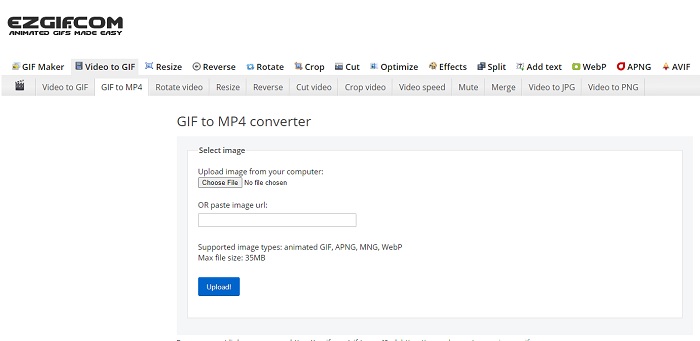
Nehézséget okoz egy GIF elkészítése és konvertálása? Nem kell aggódnia, mert a Ezgif itt van, hogy kisegítse. Ez az online eszköz nemcsak egy feladatra készült, hanem a GIF‑ek szerkesztésére is lehetőséget ad. Bár a szerkesztési képességei nem különösebben lenyűgözőek, az alap elvárható szintet teljesíti. Emellett korlátozás vonatkozik a GIF‑fájlok létrehozására és konvertálására is.
Előnyök
- Ideális GIF készítés.
- A webhelyén található összes hirdetés PG-13 korlátozás alá esik.
- Egyszerű szerkesztési funkciók kezdőknek.
Hátrányok
- A webes felület kicsit unalmas ránézni.
- Csak MP4 formátum érhető el, ha GIF-eket próbál konvertálni.
Top 2. Cloudconvert
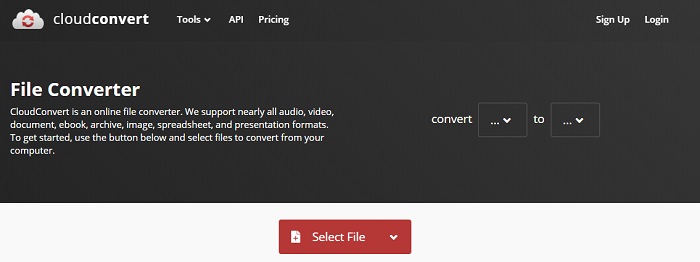
Ha a konvertálásról beszélünk, a Cloudconvert mindenképpen szerepeljen a listán. Ez az online GIF–videó konverter kifejezetten arra szolgál, hogy bármilyen videót és hangot lejátszható formátumba alakítson. Ennek az eszköznek azonban van egy korlátja: nem tudja javítani az átalakított GIF‑ek minőségét. Vagyis ezzel az eszközzel az marad a minőség, ami eredetileg is volt.
Előnyök
- Az egyik legerősebb online konverter.
- Az eszköz letöltése nélkül is elérheti.
- Remek színkombináció a webes felületén.
Hátrányok
- A konvertált fájl nem szerkeszthető jobbá.
- Nagy az esélye annak, hogy nem sikerül megtérni. Főleg, ha megszakadt az internet.
Top 3. Convertio
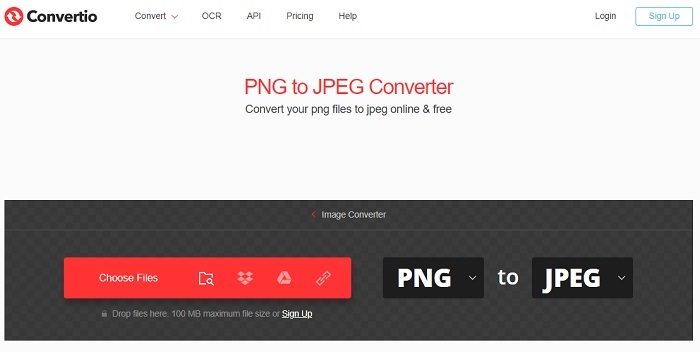
Akárcsak a Cloudconvert, a Convertio is kizárólag konvertálásra készült. Ugyanannyi formátumot támogat, mint az előző eszköz. Hátránya viszont, hogy a weboldalát mindenhol zavaró reklámok tarkítják. Annak ellenére, hogy tele van hirdetésekkel, továbbra is egy jól használható konverter, amellyel gyakorolhatja a fájlok új formátumba történő átalakítását.
Előnyök
- Az interneten elérhető nyílt hozzáférésű eszköz.
- A konvertálás megkezdéséhez nincs szükség további fájl letöltésére.
- Válassza ki a fájl bitsebességét.
Hátrányok
- Ezzel az eszközzel és a szerkesztéssel nem lehet GIF-eket létrehozni.
- A hirdetések mindenhol megtalálhatók, ezért kerülje őket, hogy ne nyisson meg egy felesleges webhelyet.
Top 4. Zamzar
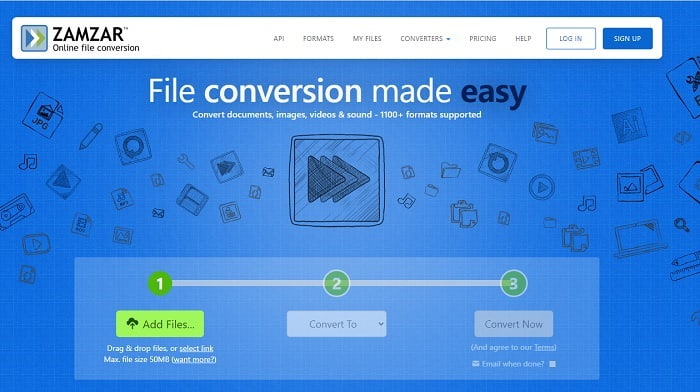
A Zamzar felhasználói felülete remek, és az eszköz használata rendkívül egyszerű. A maximális fájlméret azonban 50 MB‑ra van korlátozva, így ha ezt meg szeretné haladni, meg kell vásárolnia a programot vagy be kell jelentkeznie. Továbbá, ha a konvertálás már folyamatban van, nem állíthatja le a folyamatot akkor sem, ha az x gombra kattint. Ezért győződjön meg róla, hogy a megfelelő fájlt alakítja át, mert a folyamat nem szakítható meg.
Előnyök
- Itt konvertálhat minden videót, képet és hangot.
- Az itt található összes fájl több mint egy napig tárolódik.
- Egy fájl maximális fájlmérete 50 mb.
Hátrányok
- A konvertálás folyamata az internet sebességétől függ, így ha van internet, akkor a konvertálás sok időt vesz igénybe.
- A konvertált videódat nem lehet jobbra szerkeszteni.
Ajánlott: FVC Video ConverterUltimate - A legjobb GIF konverter
Ahogy mondani szokás, a legjobbat hagyjuk a végére – ez pedig a FVC Ultimate Video Converter. Ez a prémium eszköz többet tud bármely más, itt felsorolt vagy nem említett konverternél. Ha olyan eszközt keres, amely javítja a konvertálást és nem igényel internetkapcsolatot, akkor ez az Ön választása. Ráadásul ez az eszköz nemcsak konvertálni, hanem javítani, létrehozni és még sok minden mást is tud. Lehetővé teszi a felhasználó számára, hogy felfedezze az összes funkciót, és jobb eredményt érjen el, mint más programokkal. Olvassa el figyelmesen a lépéseket, hogy megtanulja, hogyan használja az eszközt lépésről lépésre. Később a konvertált GIF továbbjavításához ellenőrizheti az eszköztárat.
1. lépés. Telepítse a megfelelő programot a merevlemezére. Kövesse a beállítási lépéseket, módosítsa azokat igényei szerint, majd a befejezés gombra kattintva indítsa el magát az eszközt.
Ingyenes letöltés Windows 7 vagy újabb rendszerre Biztonságos letöltés
Ingyenes letöltés macOS 10.7 vagy újabb rendszerre Biztonságos letöltés
2. lépés. Ha az eszköz a háttérben fut, egy kis ikon jelenik meg a tálcán, jelezve, hogy a program már elindult. Emellett egy ehhez hasonló felület fog megjelenni a képernyőn.
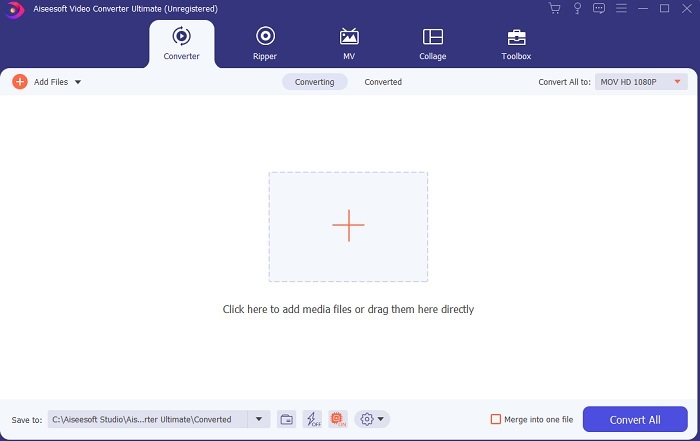
3. lépés. Fájlok hozzáadásához a konverterhez nyomja meg a Plusz jelet a felület közepén. Vagy egyszerűen húzza be a fájlokat, ha kettőnél‑háromnál is több van.
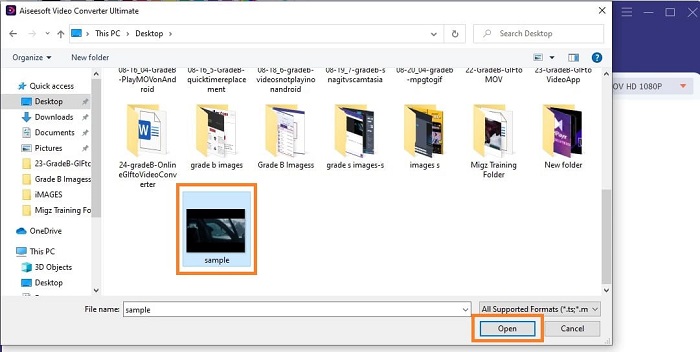
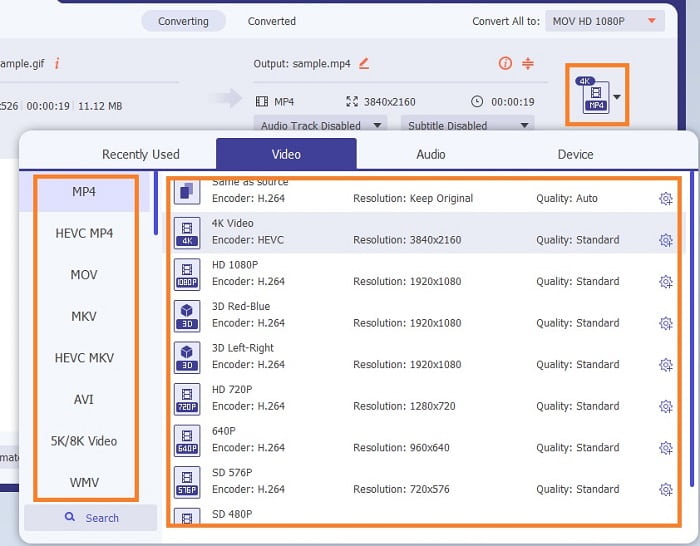
4. lépés. Ha a GIF‑fájl már az interfészen látható, nyomja meg a legördülő gombot, és az almenüben válassza ki, milyen formátumba szeretne konvertálni. Kattintson a Convert All gombra a konvertálási folyamat elindításához.
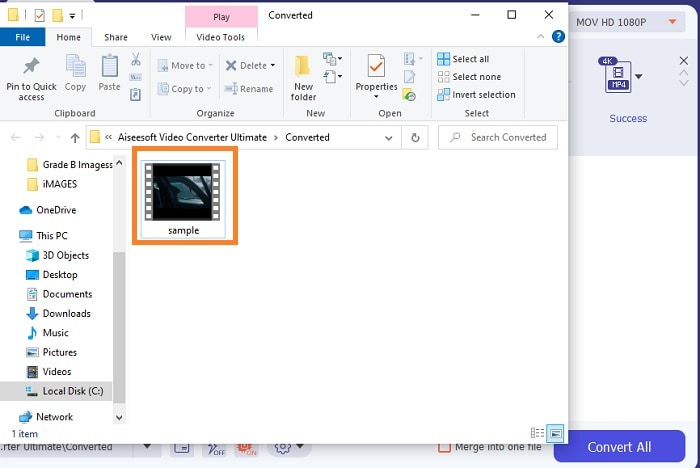
5. lépés. Amikor a folyamat befejeződött, a fájlkezelő automatikusan megnyílik, és már ellenőrizheti is a fájlt. Ha tovább szeretné javítani a konvertált GIF‑et, később használhatja az eszköztárat.
Előnyök
- Ez egy többcélú eszköz, amelyet ügyfelei használhatnak.
- Soha ne korlátozza fantáziáját azzal, hogy effektusokat és egyebeket ad a végső kimenethez, hogy sokkal jobban nézzen ki, mint mások.
- A konvertálási folyamat sokkal gyorsabb, mint bármely online és offline elérhető eszköz.
Hátrányok
- Fizessen használatonként, ami azt jelenti, hogy nem férhet hozzá ingyen, de nem is olyan drága.
- Letölthető eszköz, ez csak azt jelenti, hogy szükség van egy extra fájlra az eszköz elindításához. Ennek ellenére használhatja ezt az eszközt anélkül, hogy aggódnia kellene, ha az internet megszakadt.
GYIK az Online GIF to Video Converterről
Készíthetek felvételt GIF formátumban?
Valójában a válasz igen: saját GIF‑et is rögzíthet. Ehhez használhatja ezt az erős, mégis könnyű GIF‑rögzítőt, vagy bármely más felvevőt, amely támogatja a GIF‑formátumot. Olvassa el a Legjobb GIF‑rögzítők értékelése cikket, hogy megtanulja, hogyan készíthet felvételt GIF formátumban.
Melyik a legjobb alternatíva a GIF-ekhez? WebM vagy APNG?
A GIF a régi formátum, amely támogatja az animált és statikus képeket, de az idő múlásával. Most olyan versenytársak vannak, mint a WebM és az APNG. Hasonlítsuk össze a kettőt, a WebM az új GIF, amely támogatja a képek mozgatását a webhelyen, de ha a keresőmotor régi verzióját próbálja használni, a WebM nem támogatott. Másrészt az APNG vizuálisan vonzóbb a kettőnél, mert támogatja a 24 bites színt és az átlátszóságot, de egyes közösségi média platformok egyelőre nem támogatják az APNG-t.
Mi a GIF rövidítése?
A szövegben a GIF grafikus csereformátumot jelent.
Következtetés
Végezetül, most már egyszerűbb megérteni, melyik a legjobb offline és online GIF-videó konverter, amelyet használhat. Ennek az eszköznek a használatának ismerete nagyszerű fejleszthető képesség, és a jövőben talán fizetésre is használhatja. Ha a legjobb teljesítményt szeretné elérni, akkor pontosan a legjobb szerszámot kell kiválasztania. Az FVC Ultimate Video Converter mindig a legjobb eszköz bármilyen videó konvertálására és annak tökéletesítésére, hogy jó benyomást keltsen másokban, vagy kinek kell továbbítania. Ahogy mondani szokás, ne várjon kevesebbet, mert ez az eszköz többet hoz, mint amit a neve sugall.
-
 WebM - GIF - 3 ingyenes WebM - GIF konverter saját GIF létrehozásához
 A WebM GIF? Hogyan lehet egy videót GIF -re alakítani? Van ingyenes WebM -GIF konverter? Ez a bejegyzés 3 ingyenes módot oszt meg, amelyek segítenek a WebM GIF -re konvertálásában.
-
 Hogyan lehet átalakítani az MKV videókat animált GIF -re Photoshop/FFmpeg nélkül
 Miután letöltötte és megtekintette az MKV filmeket a számítógépén, érdemes megosztania néhány csodálatos pillanatot barátaival vagy az interneten GIF -ként. Ebben a cikkben megismerheti az MKV GIF -re konvertálásának 2 legegyszerűbb módját.
-
 Készítse el legjobb animált GIF-jét az Online GIF Maker segítségével [2021]
 Informatív áttekintés arról, hogyan készíthet GIF-et ezekkel az egyszerű online GIF-készítőkkel, amelyekkel már találkozik vagy nem az interneten.
