


 Video Converter Ultimate
 Screen Recorder
 Videó javítás
 Biztonságos letöltés
Átfogó útmutató csengőhang készítéséhez hangjegyzetből
Azonban sok fejlesztő készített már csengőhang‑készítő szoftvert. Ez azt jelenti, hogy szabadon kivághatod kedvenc dalaid részleteit, vagy akár a saját hangodat is felveheted csengőhangként. Ebben a cikkben elmagyarázzuk, hogyan készíthetsz hangjegyzetből csengőhangot. Reméljük, megtalálod a keresett választ.

1. rész. A hangjegyzet csengőhangjának legjobb módja
Ha egy teljes funkcionalitású csengőhang‑készítőt keresel, válaszd az FVC által ajánlott Video Converter Ultimate programot, amely a multimédiás szerkesztőszoftverek erősen versengő piacán is az élen jár. A különböző okostelefon‑modellek eltérő csengőhang‑formátumokat támogathatnak, de ez a Video Converter Ultimate számára nem jelent problémát. Ahogy a neve is mutatja, alapvető funkciója a fájlformátumok konvertálása. Így teljesen mindegy, milyen formátumban rögzíted vagy töltöd le a hangjegyzetet, átalakíthatod a telefonodnak megfelelő formátumra. Sőt, közvetlenül videókból is kinyerheted a hangot, ami rengeteg lehetőséget nyit meg csengőhangok készítésére. A célhang hangerejét, sávját, hosszát stb. is módosíthatod. A Video Converter Ultimate használatával már nem csupán álom, hogy bármikor hangjegyzetből készíts csengőhangot.
Ingyenes letöltés Windows 7 vagy újabb rendszerre Biztonságos letöltés
Ingyenes letöltés macOS 10.7 vagy újabb rendszerre Biztonságos letöltés
Itt elmondjuk, hogyan szerkesztheti felvett vagy letöltött hangjegyzeteit, hogy csengőhangként használhassa őket.
1. lépés. Töltsd le és telepítsd a Video Converter Ultimate programot a számítógépedre. Ezután indítsd el az asztalon.
2. lépés. Kattints az Fájlok hozzáadása gombra, és töltsd fel a szerkeszteni kívánt hangfájlt.
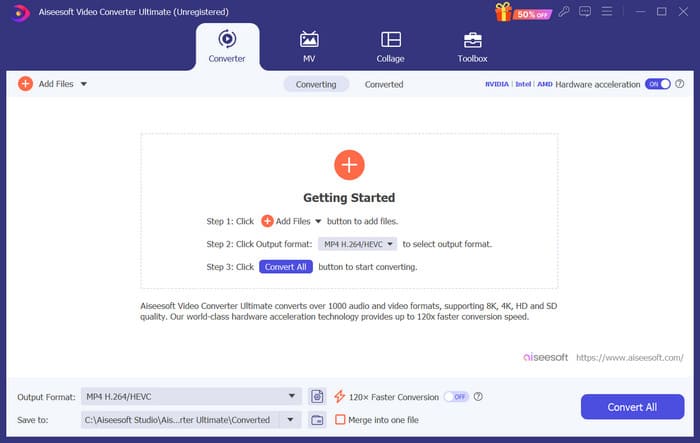
3. lépés. A hang megvágásához kattints a Vágás gombra. Beállíthatod a fájl hosszát. Miután befejezted a vágást, kattints a Mentés gombra.
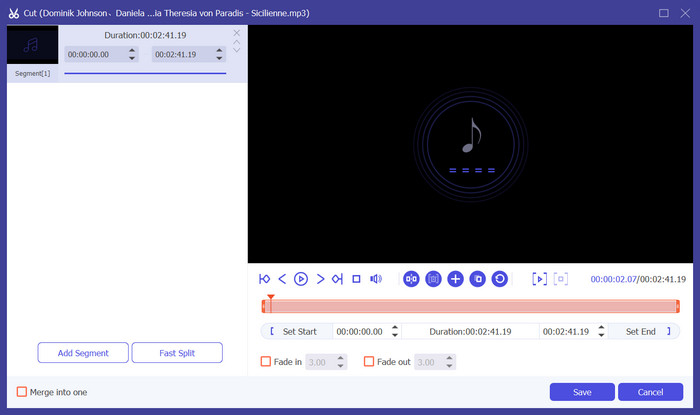
4. lépés. A hangjegyzet hangerejének és hangsávjának szerkesztéséhez kattints a Szerkesztés gombra. A felugró ablakban elvégezheted a kívánt módosításokat. Ha befejezted a szerkesztést, kattints az OK gombra.
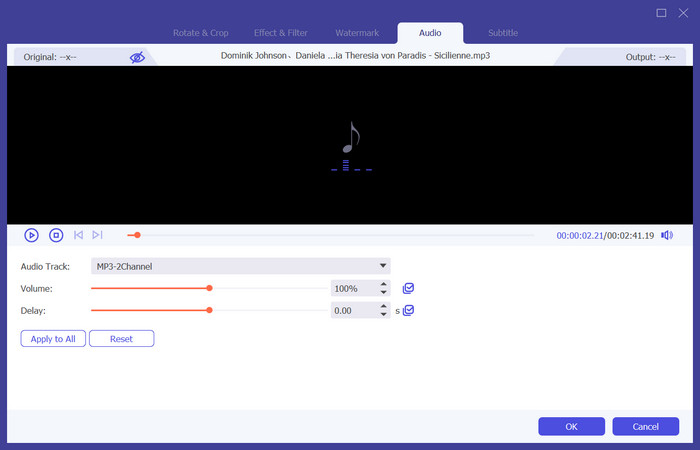
5. lépés. Ha módosítani szeretnéd a fájl formátumát, nyisd le a kimeneti formátum melletti menüt. Itt választhatod ki a hangfájl kimeneti formátumát.
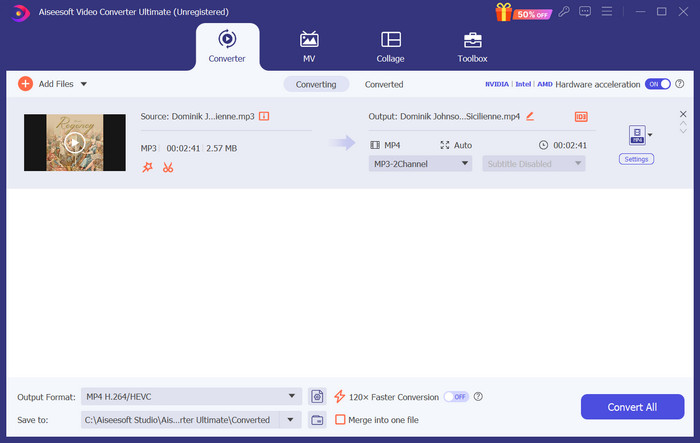
6. lépés. Ha exportálni szeretnéd a szerkesztett csengőhangot, kattints az „Összes konvertálása” gombra.
2. rész: Hangjegyzet csengőhang készítése iPhone-on
A GarageBandot ajánljuk, ha hangjegyzetes csengőhangot szeretne készíteni iPhone-ján. Ez az Apple által fejlesztett alkalmazás. A felhasználók zenét hozhatnak létre iOS-eszközeiken. Számos eszközt tartalmaz a zene előállításához, rögzítéséhez, szerkesztéséhez és keveréséhez. A GarageBand más Apple szoftverekkel is integrálható. Ez azt jelenti, hogy könnyedén átvihetjük a projekteket a GarageBand és más szoftverek között további szerkesztés céljából. Ez az alkalmazás a professzionális felhasználók és a kezdők körében egyaránt népszerű a felhasználóbarát felület, a kiterjedt szolgáltatások és a kisegítő lehetőségek miatt. Minden beállítás elvégezhető a telefonon, bármilyen más eszköz segítsége nélkül.
Íme, mit kell tennie egy hangjegyzet csengőhanggá alakításához.
1. lépés. Mielőtt beállítanád a csengőhangot, nyisd meg az iPhone‑odon a Hangjegyzetek alkalmazást, és válassz ki egy hangjegyzetet.
2. lépés. Miután kiválasztottad a kívánt hangjegyzetet, nyomd meg a hárompontos ikont. Válaszd a Mentés a Fájlokba lehetőséget, majd koppints ismét a Mentés gombra a művelet megerősítéséhez.
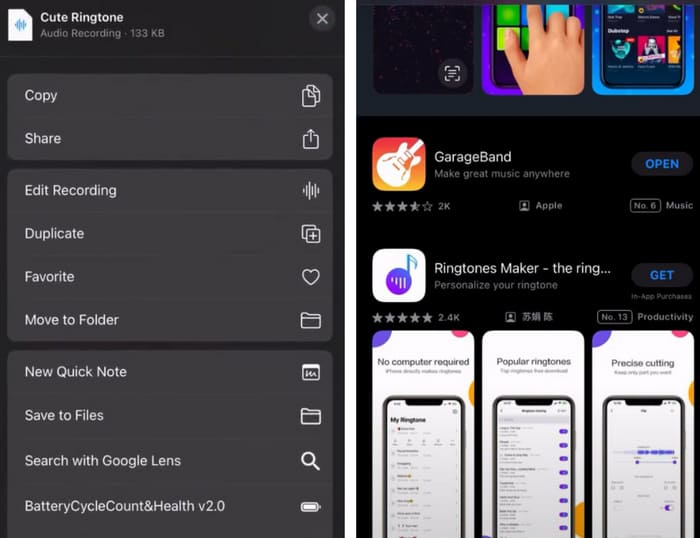
3. lépés. Nyisd meg a GarageBandet az iPhone‑odon, és koppints a Projektre.
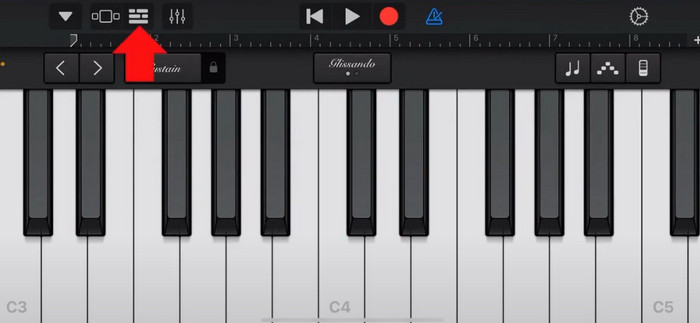
4. lépés. Válaszd a Loop > Fájlok menüpontot. Ezután koppints a „Tallózás a Fájlok alkalmazásban” lehetőségre, és válaszd ki a kívánt hangjegyzetet.
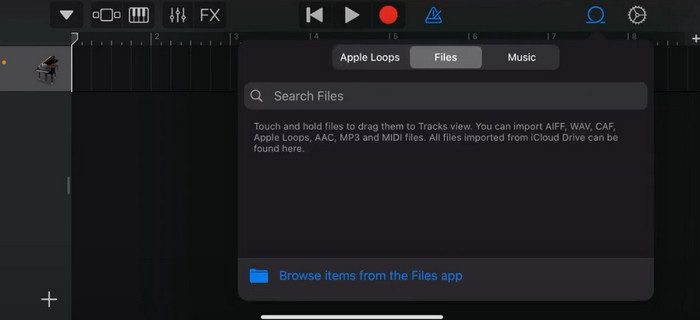
5. lépés. Húzd át a fájlt az idővonalra.
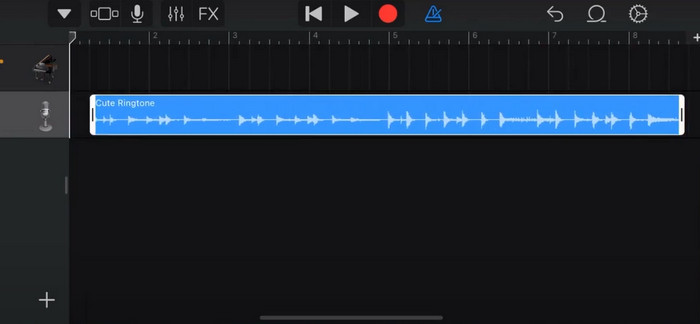
6. lépés. Kapcsold ki a metronómot, majd koppints a lefelé mutató nyíl ikonra > Saját dalok.
7. lépés. Koppints és tartsd nyomva a klipet, majd válaszd a Megosztás lehetőséget.
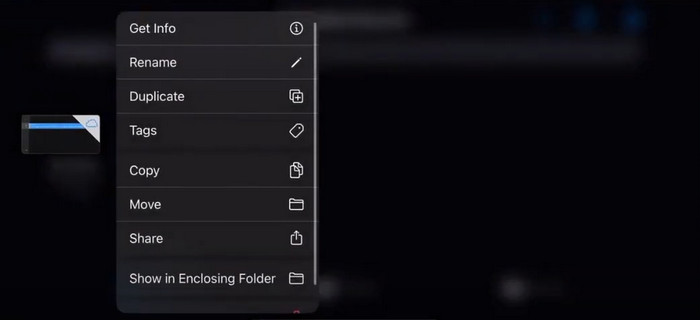
8. lépés. Válaszd a Csengőhang opciót a lehetőségek közül, és nyomd meg az Exportálás gombot. Végül koppints a Hang használata mint > Alapértelmezett csengőhang lehetőségre. Így sikeresen csengőhangot készítettél egy hangjegyzetből.

3. rész: Hangrögzítés csengőhang készítése Androidon
Ha Android telefont használ, és a felvett zenét csengőhanggá szeretné alakítani, ezt közvetlenül a telefon Beállítások alkalmazásában teheti meg. Az eljárás nagyon egyszerű, és ehhez a folyamathoz nincs szükség szoftver letöltésére. Ha azonban módosítani szeretné a rögzített hangot, választhat egy professzionális hang- és videószerkesztő szoftvert, például az FVC által kiválasztott Video Converter Ultimate-et.
Most pedig megmutatjuk, hogyan készíthetsz hangfelvételből csengőhangot Androidon. Ebben a részben egy Samsung okostelefont veszünk példának. Mielőtt elkezdenéd, győződj meg róla, hogy a felvételt elmented a Hangrögzítő alkalmazásban.
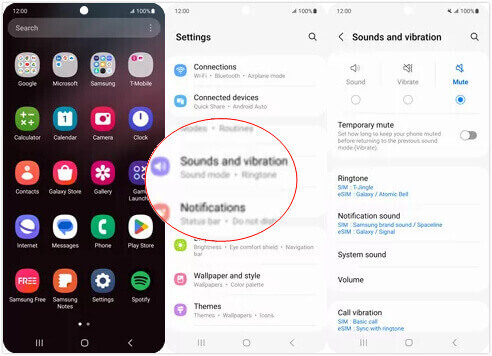
1. lépés. Nyisd meg a Beállítások menüt a telefonodon, majd válaszd a Hangok és rezgés opciót.
2. lépés. Győződj meg róla, hogy a Hang van kiválasztva a Hangmód alatt. Ezután válaszd az Értesítési hang menüpontot.
3. lépés. Válaszd ki a rögzített zenefájlt. Végül térj vissza a Kezdőképernyőre a beállítások alkalmazásához.
4. rész. GYIK a Hangjegyzet csengőhangként való elkészítésével kapcsolatban
Milyen formátumúak az Android csengőhangjai?
Az Android-eszközökhöz készült csengőhangok különféle hangfájlformátumokban készülhetnek, de a leggyakrabban támogatott formátumok az MP3, AAC, M4A, OGG és WAV.
Hogyan menthetek el egy hangjegyzetet dalként az iPhone-omra?
Nyissa meg a Hangjegyzetek alkalmazást iPhone-ján, és keresse meg a hangjegyzetet, amelyet dalként szeretne menteni. Kérjük, érintse meg a hangjegyzetet a megnyitásához, majd nyomja meg a megosztás ikont az elérhető megosztási lehetőségek megtekintéséhez. Dönthet úgy, hogy a hangjegyzetet a Fájlok alkalmazásba menti. Ezt követően megnyithat egy zenei alkalmazást iPhone-ján, amely támogatja az audiofájlok importálását. Az olyan alkalmazások megfelelőek, mint a GarageBand vagy a Music Memos.
Hogyan lehet hangot rögzíteni Samsung Androidon?
Hangfelvétel készítéséhez egy Androidos Samsung készüléken használd a beépített Hangrögzítőt. Nyisd meg, és koppints a Felvétel gombra a rögzítés indításához. Miután befejezted a felvételt, elmentheted a hangfájlt, és adhatsz neki nevet a könnyebb megtalálás érdekében.
Következtetés
Ebben a cikkben megválaszoljuk azt a kérdést, hogyan lehet hangjegyzetből csengőhangot készíteni. Bemutatjuk az egyik legjobb csengőhang‑szerkesztő eszközt, az FVC Video Converter Ultimate programot. Ismertetjük a módszereket arra, hogyan alakíthatsz át hangjegyzetet csengőhanggá iPhone‑on és Android‑telefonon. Emellett minden részhez teljes, lépésről lépésre követhető útmutatót is adunk arra az esetre, ha problémába ütköznél.
-
 A 3 legjobb megoldás a WAV-fájlok kisebb méretűre tömörítésére
 Ha a WAV audiofájlok méretének tömörítésére is módot keres, olvassa el tartalmunkat. Három szempontból mutatjuk be a különböző eszközöket.
-
 Részletes hangtömörítési útmutató 2024-ben (lépésről lépésre)
 Tömörítenie kell a hangot, de segítségre van szüksége a kezdéshez? Ebben a bejegyzésben bemutatjuk a legjobb választásokat a számok fájlméretének csökkentésére.
-
 Hatékony audiokompresszorok offline és online felhasználók számára
 Problémái vannak a nagy hangfájlokkal? Számos hangfájl-tömörítő áll rendelkezésre offline és online felhasználók számára. Nézze meg őket itt.
