


 Video Converter Ultimate
 Screen Recorder
 Videó javítás
 Biztonságos letöltés
A legjobb 4 ingyenes módszer az MTS konvertálására MOV-ra
Készítettem néhány videót a Sony videokamerámmal, amely MTS fájlokat exportált. Észrevettem, hogy az MTS-t nem tudja támogatni a médialejátszóm és az iMovie. Mac-et használok, és ezeket a rögzített MTS-videókat szeretném szerkeszteni. Van valami segítség? Van-e egyszerű mód, különösen ingyenes mód az MTS konvertálására MOV-ra?
A MTS egy nagy felbontású videóformátum, amelyet a Sony és Panasonic videokamerái széles körben használnak, az AVCHD (Advanced Video Coding High Definition) fájlkiterjesztéseként. Miután videót rögzít digitális kamerájával, nagy valószínűséggel MTS fájlt kap. 720p/1080i HD-t tartalmaz, és jobb videóminőséget tud biztosítani. Az MTS azonban nem egy elterjedt formátum, ezért a legtöbb médialejátszó vagy videoszerkesztő nem támogatja.

Ha MTS fájlt szeretne szerkeszteni iMovie-ban, vagy lejátszani egy médialejátszóval, célszerű az MTS-t MOV vagy MP4 formátumba konvertálnia a jobb kompatibilitás érdekében. Ebben a bejegyzésben 4 ingyenes MTS konvertert mutatunk be, amelyekkel egyszerűen konvertálhatja az MTS-t MOV formátumba.
1. rész: A legjobb ingyenes módszer az MTS konvertálásához MOV-ba minőségromlás nélkül
Az interneten számos MTS-konvertáló eszköz érhető el, amelyek segítenek az MTS fájlokat jó minőségben MOV formátumba alakítani. Elsőként a legjobb ingyenes MTS–MOV átalakító szoftvert, a Free MTS Convertert ajánljuk.
Kifejezetten mindenféle átalakítás kezelésére készült. Kompatibilis szinte az összes videó és audio formátummal, például MP4, MOV, MKV, MTS, AVI, FLV, WMV, MP3, AAC, FLAC és így tovább. Ingyenesen letöltheti, és az alábbi útmutató segítségével átalakíthatja az MTS-t MOV-ba.
Ingyenes letöltésWindows 7 vagy újabb rendszerhezBiztonságos letöltés
Ingyenes letöltésmacOS 10.7 vagy újabb rendszerhezBiztonságos letöltés
1. lépés: Először telepítenie és futtatnia kell ezt az ingyenes MTS-MOV átalakítót a számítógépére. Windows és Mac verziókat is kínál letöltésre.
2. lépés. Kattintson az Add File(s) (Fájl(ok) hozzáadása) gombra, és importálja a konvertálni kívánt MTS fájl(oka)t. Egyszerre egy vagy több MTS fájl konvertálása is lehetséges.
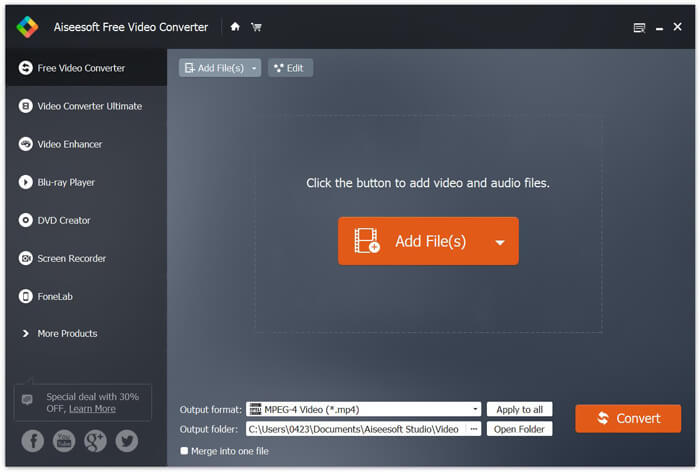
3. lépés. Válassza ki a MOV formátumot célformátumként az Output format (Kimeneti formátum) listából. Ezután kattintson a Convert (Konvertálás) gombra az MTS–MOV átalakítás elindításához.
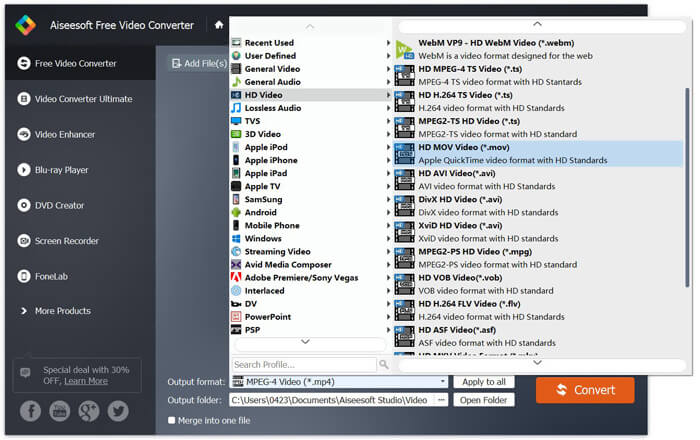
Amint fentről látható, ez az ingyenes MTS-MOV átalakító alapvető szerkesztési funkciókat is tartalmaz. A végleges konvertálás előtt felhasználhatja őket az MTS fájl testreszabására. Az online konverterekkel összehasonlítva ez az Ingyenes Video Converter gyorsabb konverziós sebességet és jobb kimeneti videóminőséget eredményez. Ezért tesszük első ajánlássá.
2. rész: Ingyenes online konverter segít a videók konvertálásában
Ha rákeres arra, hogyan lehet MTS-t MOV-ra konvertálni, rengeteg ingyenes online átalakítót talál. Itt egy könnyen használható, ingyenes online MTS–MOV konvertert mutatunk be, a FVC Free Online Video Convertert. Bármilyen program telepítése nélkül, ingyenesen konvertálhatja a népszerű videóformátumokat MP4, AVI, MOV stb. formátumba. És nem kell aggódnia semmi miatt, mert az átalakítás biztonságos és stabil. Az átalakítás során nem vész el adat.
1. lépés. Nyissa meg a fenti hivatkozást, és kattintson az Add Files to Convert (Konvertálandó fájlok hozzáadása) gombra. A konvertálás előtt kérjük, töltse le és telepítse az FVC launchert. Ez csak néhány másodpercet vesz igénybe.

2. lépés. A launcher telepítése és frissítése után válassza ki a konvertálni kívánt videót. Ezután válassza ki a szükséges formátumot, és nyomja meg a Convert (Konvertálás) gombot.

3. lépés. Nyissa meg a fenti hivatkozást, és kattintson az Add Files to Convert (Konvertálandó fájlok hozzáadása) gombra. A konvertálás előtt kérjük, töltse le és telepítse az FVC launchert. Ez csak néhány másodpercet vesz igénybe.
3. rész: Hogyan konvertálhatjuk az MTS-t MOV-ra ingyen online a ZAMZAR segítségével
A ZAMZAR az egyik legnépszerűbb online videokonvertáló szoftver, amely segíthet az MTS ingyenes konvertálásában MOV-ba. Tömör kezelőfelülettel és egyszerű konvertáló funkcióval készült. Az alábbi útmutató segítségével elkészítheti az MTS videó konverziót.
1. lépés: Nyissa meg a böngészőt, és keresse meg a ZAMZAR hivatalos webhelyét. Itt közvetlenül a https://www.zamzar.com/convert/mts-to-mov/ oldalra léphet. Itt megengedett az MTS konvertálása MOV-ba más beállítások elvégzése nélkül.
2. lépés: Kattintson a Fájlok hozzáadása gombra az átalakítandó MTS fájl betöltéséhez. Fogd és vidd az MTS fájl feltöltéséhez. Egy dolgot tudnia kell, hogy ez az ingyenes online MTS átalakító csak 150 MB-nál kisebb MTS fájlok konvertálását teszi lehetővé.
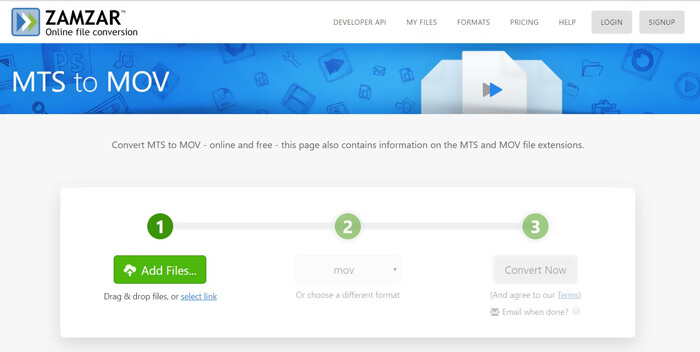
3. lépés. A feltöltés után kattintson a Convert Now (Konvertálás most) gombra, hogy ingyenesen elindítsa az MTS–MOV online átalakítást.
4. rész: Online mód az MTS konvertálásához MOV-ba a FreeConvert segítségével
A FreeConvert egy másik népszerű online videokonverter, amellyel ingyenesen elvégezhető az MTS–MOV videókonverzió. Ez az ingyenes MTS–MOV konverter teljes mértékben támogatja az MTS és M2TS formátumot. Lehetővé teszi akár 1 GB méretű MTS fájl feltöltését. Sőt, egyszerre akár 20 MTS fájlt is feltölthet és konvertálhat. Az alábbi lépéseket követve konvertálhatja MTS fájljait MOV formátumba.
1. lépés. Először nyissa meg a FreeConvert.com oldalt a böngészőjében. Az átalakításhoz közvetlenül a https://www.freeconvert.com/mts-to-mov címre is mehet.
2. lépés. Kattintson a nagy kék Choose MTS Files (MTS fájlok kiválasztása) gombra, és töltse fel az MTS fájlt, amelyet MOV formátumba szeretne konvertálni. Ahogy fentebb említettük, itt egy vagy több MTS fájlt is feltölthet az átalakításhoz.
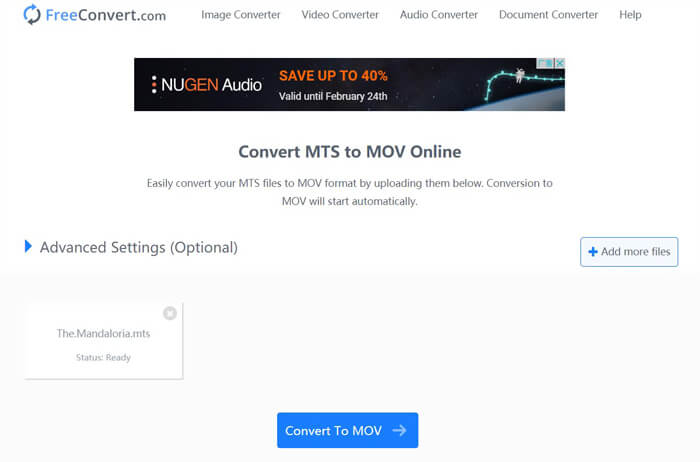
3. lépés. Kattintson a Convert To MOV (Konvertálás MOV-ra) gombra a feltöltési és konvertálási folyamat elindításához. Ezután a Download (Letöltés) gombra kattintva mentse a konvertált fájlt a számítógépére.
Ha ingyenes online konvertereket választ az MTS–MOV átalakításhoz, a feltöltés és konvertálás viszonylag hosszabb időt vehet igénybe. Ezért jobb, ha kis méretű MTS fájlt konvertál online eszközzel. Ha nagy méretű MTS vagy M2TS videót szeretne átalakítani, támaszkodjon az erősen ajánlott Free Video Converter programra.
-
 6 egyszerű módszer a TS konvertálására AVI / MKV / MOV / WMV formátumra Windows / Mac rendszeren
 Szeretné gyorsan átalakítani a TS fájlokat AVI / MKV / MOV / WMV fájlokká? Ez a cikk online és offline videokonvertereket mutat be teljes útmutatóval. Talán itt kaphatja meg a legjobb ingyenes TS átalakítót.
-
 MOV VS MP4 - melyik a jobb
 MOV VS MP4, melyik a jobb? Ez a bejegyzés elmondja a különbséget az MP4 és a MOV között, így jobb választást kaphat a videofájlokhoz.
-
 Hogyan lehet ingyen csatlakozni a MOV (QuickTime) fájlokhoz
 A kezdők számára nehéz lehet több MOV videoklipet összekapcsolni. Tehát van egy egyszerű és gyors módszer a MOV fájlok kombinálására? Ha van, akkor hogyan kell használni? Ez a bejegyzés segít megkapni ezeket a válaszokat.
