


 Video Converter Ultimate
 Screen Recorder
 Videó javítás
A GIF konvertálása WebM-be részletes lépésekkel és eszközökkel [ingyenes és költséges]
A GIF-ek azért váltak népszerűvé, mert vicces tartalmakat biztosítanak számunkra. Ahelyett, hogy állóképeket használnánk az üzeneteink feldobására, GIF-eket használunk, amelyek mozgást és eltúlzott érzelmeket adnak hozzá. Azonban nem minden platform támogatja a GIF-eket, mivel ez a formátum több mint 30 éves. És bizonyos esetekben, amikor GIF fájlt adsz a weboldaladhoz, annak minőségét nem támogatja a rendszer. Ezért a GIF-ek megosztásának legjobb módja, ha WebM formátumba konvertálod őket. A WebM formátum tömörítés és fájlméret tekintetében sokkal kisebb, miközben kiváló minőséget ad, ami mindenki számára ideális. Ez a formátum hosszú távon a legjobb helyettesítője a GIF-eknek, mivel a GIF-ekhez hasonlóan statikus képeket és animációkat is tud tárolni. Hogy megtudd, melyek a legjobb GIF–WebM konverterek, olvass tovább, és válaszd ki a számodra legmegfelelőbbet.

1. rész: GIF konvertálása WebM formátumba ingyenes webre és asztalra
1. FVC Free Video GIF Maker
Ahhoz, hogy hatékonyan elvégezd a feladatot, a megfelelő eszközt kell választanod. És ha a feladat az, hogy GIF-et WebM-re konvertálj, akkor érdemes kipróbálnod a FVC Free Video to GIF Maker programot. Ezzel a szoftverrel a GIF készítése éppúgy egyszerű, mint a GIF-ek konvertálása. Így a használatának elsajátítása is könnyű. Mindez az FVC pontos útmutatójának köszönhető. Így az új felhasználók és a profik egyaránt könnyen tudják kezelni, miközben a lehető legjobb eredményt kapják. Hogy megtudd, hogyan kell használni ezt az eszközt, kövesd az alább, kifejezetten neked összeállított lépéseket.
1. lépés. Telepítsd ezt az ingyenes eszközt a meghajtódra. Válaszd ki a programodnak megfelelő operációs rendszert.
Ingyenes letöltésWindows 7 vagy újabb rendszerhezBiztonságos letöltés
Ingyenes letöltésMacOS 10.7 vagy újabb rendszerhezBiztonságos letöltés
2. lépés. Kattints a letöltött eszköz ikonjára az indításhoz. Ha az eszköz már fut a háttérben, a felületnek pontosan így kell kinéznie.
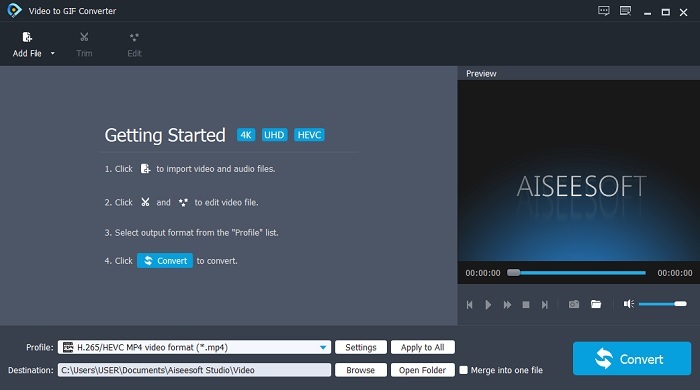
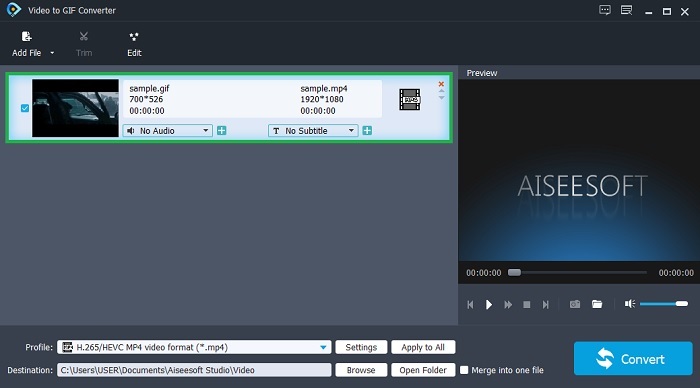
3. lépés. Kattints az Add File gombra, és válaszd ki a konvertálni kívánt GIF-et. A felületen szerkesztheted vagy vághatod is a videót.
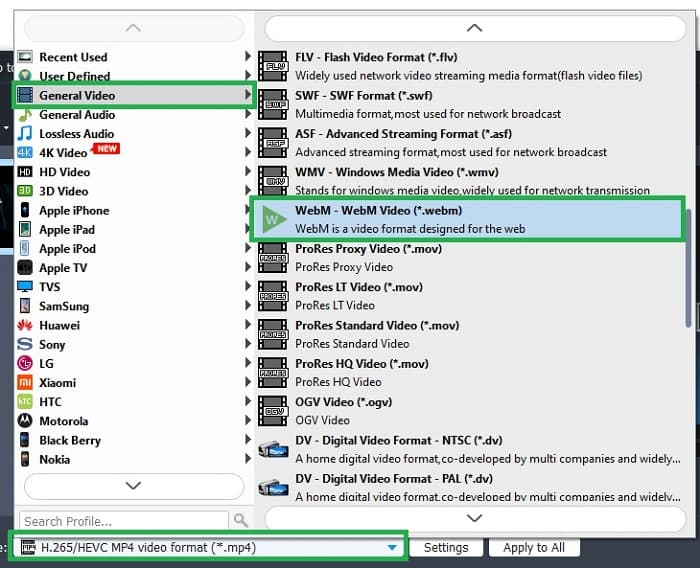
4. lépés. A legördülő menüben válaszd ki a WebM fájlformátumot, vagy bármely más formátumot, amelyre konvertálni szeretnél. Ha készen állsz a konvertálási folyamat elindítására, nyomd meg a Convert gombot.
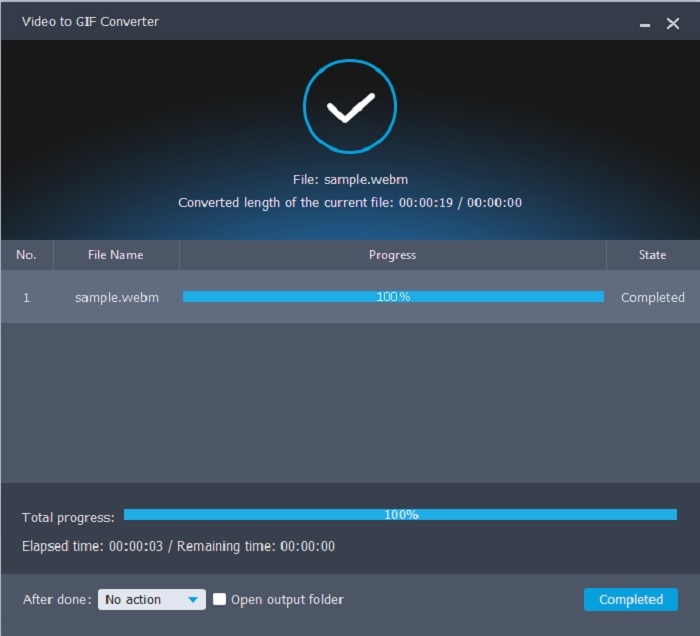
5. lépés. A konvertálási folyamat kevesebb mint egy percet vesz igénybe. Ha a konvertálás befejeződött, az eredményt a fájlkezelőben tudod ellenőrizni.
Előnyök
- Kiválóan alkalmas GIF-ek készítésére és konvertálására.
- Pontos eszközök, így az eszköz használatának elsajátítása minden korosztály számára nagyon egyszerű.
- Az eszköz használatához nem szükséges internet.
Hátrányok
- A végső eszköz főbb funkcióinak többsége itt nem érhető el.
- Telepíteni kell az asztalra.
2. OnlineConverter.com
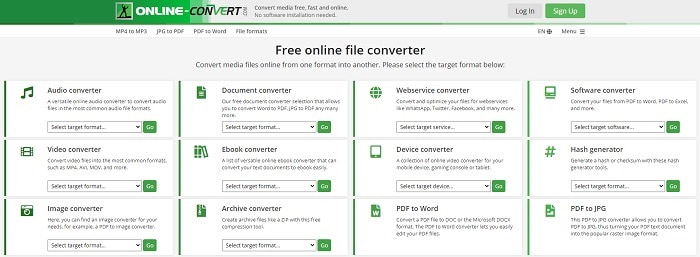
Alakítsd át a .webm fájlodat .gif formátummá az OnlineConverter.com segítségével. Ha olyan eszközt szeretnél, amely kifejezetten a konvertálásra szolgál, akkor próbáld ki ezt a programot. Ez az eszköz különféle konvertálásokat támogat, például dokumentum, e-könyv és archívum formátumokat. Hátránya viszont, hogy nem támogat szerkesztési funkciókat, még az alapvetőket sem. Ha szeretnéd megtudni, hogyan kell használni, kövesd az alábbi lépéseket.
1. lépés. Keresd meg az eszköz fő weboldalát a kedvenc keresőmotorodban.
2. lépés. Kattints a video konverterre, és töltsd fel a fájlt.
3. lépés. A konvertálás elindításához kattints a start conversion gombra, és várj a folyamat befejezéséig.
Előnyök
- Könnyű hozzáférés, amelyet bárki online használhat.
- Nincs szükség további fájlok használatára.
- Támogatja a különböző konverziókat is.
Hátrányok
- Az online konvertálás folyamata több időt vesz igénybe, mint az asztali alapú eszközök.
- Van benne néhány hirdetés és egy unalmas webes felület.
3. Convertio
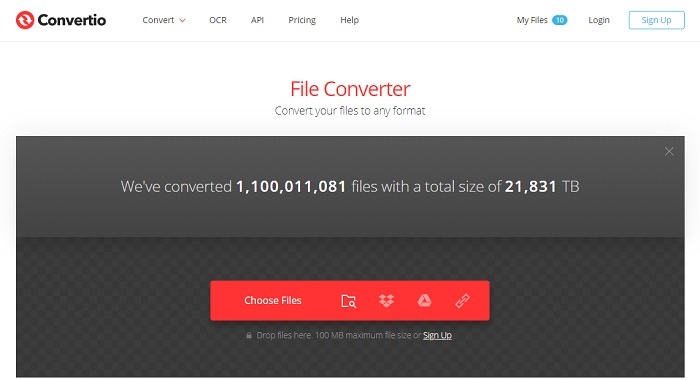
Ha szeretnéd tudni, hogyan lehet a WebM-et GIF-fé alakítani, vagy fordítva, akkor az online Convertio segítségével bármit konvertálhatsz. Ha a konvertálás problémát jelent számodra, ez lehet a megoldás. Bár az online eszköz tartalmaz hirdetéseket és nem biztosít szerkesztési funkciókat, mégis az egyik legjobb online konverter, amit találhatsz. Ha szeretnéd kipróbálni ezt az eszközt, kövesd az alábbi lépéseket.
1. lépés. Keresd meg online a Convertio fő weboldalát, majd kattints a linkre.
2. lépés. Ha már a fő felületen vagy, válaszd ki a konvertálni kívánt GIF-et.
3. lépés. A folyamat elindításához kattints a convert gombra.
Előnyök
- Könnyen használható a pontos használat miatt.
- Különféle platformokat is támogat.
- Könnyen elérhető az interneten keresztül.
Hátrányok
- Nagy esélye van adatvesztésre konvertálás közben, ha az internet megszakadt.
- Magán a webhelyen található hirdetések, amelyek kissé bosszantóak lehetnek.
2. rész: A legjobb módja annak, hogy a GIF-et WebMmé alakítsa az Ultimate Tool segítségével
Video Converter Ultimate
De megfontolhatja az FVC által kifejlesztett Video Converter Ultimate használatát. Ha ennek az eszköznek az ingyenes verziója biztosítja a legjobb eredményt, ez az eszköz sokkal több ennél. Javíthatja a videó minőségét, és effektusokat is hozzáadhat hozzá. Ha szeretné javítani a hangminőséget, ezt az eszközt is használhatja annak javítására. Tehát, ha a konverziót a következő szintre szeretné vinni, ezt az eszközt személyes választásaként kell használnia. Mert ez a megfelelő eszköz, amely végső végső eredményt nyújt barátainak, családjának vagy bárkinek lenyűgözéséhez. Olvassa el az alábbi részletes lépéseket, hogy megtudja, hogyan használhatja ezt a végső eszközt a végső eredmény létrehozásához.
1. lépés. A program használatának megkezdéséhez töltsd le a megfelelő verziót a számítógépedre. Kattints a letöltés gombra, kövesd a telepítési lépéseket, és módosítsd a beállításokat, ha szükséges. A program indításához kattints a befejezés gombra.
Ingyenes letöltés Windows 7 vagy újabb rendszerre Biztonságos letöltés
Ingyenes letöltés macOS 10.7 vagy újabb rendszerre Biztonságos letöltés
2. lépés. Egy ehhez hasonló mini-felület fog megjelenni a képernyőn.

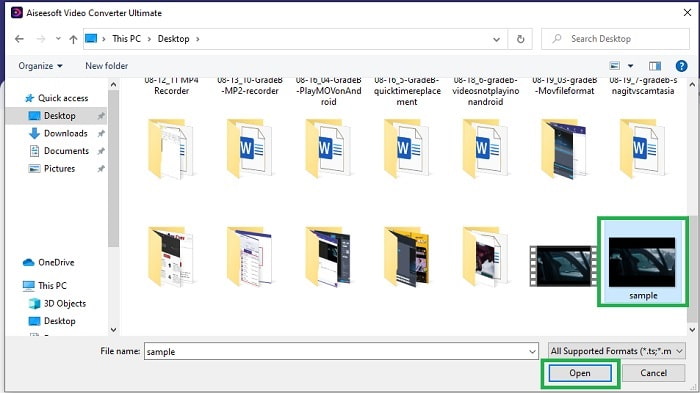
3. lépés. Kattints a felület közepén lévő plusz jelre a fájl hozzáadásához. Ha sok GIF fájlt szeretnél konvertálni, érdemesebb a fájlokat egyszerűen bedobni (drag-and-drop) a felületre.
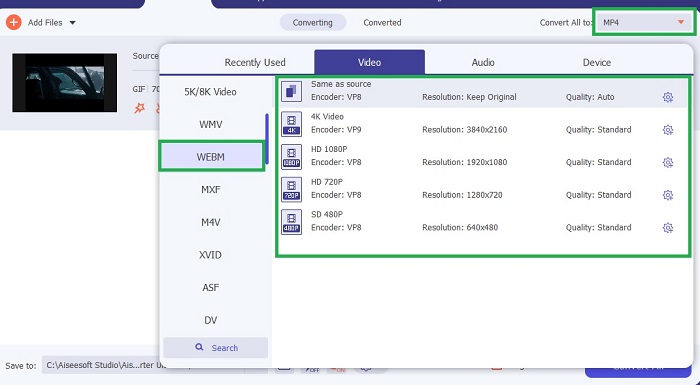
4. lépés. A Convert All menü lenyitása után válaszd ki a kívánt formátumot. Ha készen állsz, kattints a Convert All gombra a konvertálási folyamat elindításához.
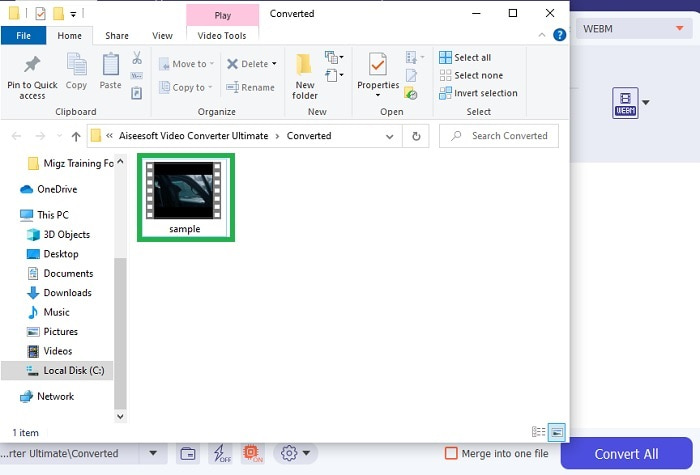
5. lépés. A konvertálási folyamat nem fog sok időt igénybe venni, mivel ez az eszköz 30x gyorsabb, mint az ingyenes változat, és 100x gyorsabb más eszközöknél. Ha a folyamat befejeződött, egy fájlkezelő ablak ugrik fel a képernyőn, ahol a videóra kattintva lejátszhatod azt. Az eredményt később tovább is javíthatod az eszköztáron, ha szeretnéd.
Előnyök
- További funkciókat biztosít a konvertált videó javításához.
- Az összes olyan formátumot biztosítja, amelyet Ön ismer vagy nem.
- Az átalakítási folyamat szupergyors, mint az itt elérhető konvertereszközök.
Hátrányok
- Az eszköz elindítása előtt további fájlokat kell letöltenie, különben nem fog elindulni.
- Az eszköz használata előtt kell fizetni.
3. rész. GYIK a GIF-ről a WebM-re
Miért nem játszható le a WebM-em az interneten keresztül?
Ez nagyon egyszerű: az ok az, hogy az általad használt böngésző elavult. A WebM fájlok nem játszhatók le régi böngészőkben, például az Internet Explorerben. Kattints ide, ha többet szeretnél megtudni az elérhető WebM lejátszókról.
Melyik a jobb, GIF vagy WebM?
Ha hangot szeretne tartalmazni, a WebM sokkal jobb formátum. De ha a statikus képek GIF-formátuma az Ön választása.
Ki fejlesztette ki a WebM formátumot?
Az elsők az On2, Xiph és Matroska, később pedig a Google fejleszti.
Következtetés
Mostanra sokkal egyértelműbb, hogy a GIF–WebM konvertálás elengedhetetlen, különösen akkor, ha kis fájlméretet, mégis kiváló minőségű videót szeretnél. A legjobb eszköz a konvertáláshoz a Video Converter Ultimate. Még fontosabb, hogy ez az eszköz a WebM–GIF konvertálást is könnyen és gyorsan támogatja. Ha kételkedsz az ingyenes eszközökben, akkor jobb, ha ezt a prémium programot használod. Az ingyenes megoldásokkal szemben nemcsak biztonságos, hanem 100x-os sikert biztosít a konvertálásban és a szerkesztésben is. Ez az eszköz a legjobb választásod, ilyen egyszerű. Használd a legjobb konvertert, amely kiváló minőségű átalakítást nyújt.
-
 Válassza ki a legjobb online és offline GIF-vágót a GIF-ek vágásához [2021]
 A legjobb vágóeszköz kiválasztása kötelező, és néhány GIF-készítő nem biztosította ezt a funkciót. De melyik a legjobb GIF-vágó eszköz, és hogyan kell használni?
-
 5 legjobb lehetőség a GIF formátum rögzítésére PC és Mac GIF felvevőkkel
 Melyik a legjobb GIF-felvevő, amellyel GIF-eket rögzíthet? Az alábbi lista bizonyítékot szolgáltat arra vonatkozóan, hogy melyik a legjobb képernyőrögzítő.
-
 MPG konvertálása GIF formátumba [online és offline]
 Szeretnél egy sokkal jobb érzelmet kifejezni? Ezután inkább GIF-et kell használnia. Ez az írás megtanítja Önnek, hogyan konvertálhat MPG fájlt GIF formátumba, hogy sokkal jobban kifejezze érzéseit.
