


 Video Converter Ultimate
 Screen Recorder
 Videó javítás
5 kép-GIF konverter az animált képek elérhetővé tételéhez a platformon
A legjobb módot keresi normál képei élénkítésére, például egy kép GIF-ekké alakítását? Nos, ez kiváló hír a számodra, mert fotóidat már most animált GIF-ekké alakíthatod. A GIF-ekkel életre keltheti az unalmas képeket, amelyekre szüksége van, hogy javítsa a vevő bekapcsolását. Sajnos, ha az interneten keresztül keres, a GIF konverter piaca hatalmas, különböző funkciókkal és funkciókkal. De ma szerencsés napod van, ezért kérlek, vegyél egy mély levegőt; ahogy ebben a cikkben felsoroljuk, a legjobb konverter, amelyet a platformján használhat. Mire elolvasta ezt a bejegyzést, megtanulja azokat a különféle eszközöket, amelyek segítenek a képek animált GIF-ekké alakításában.

1. rész. Az 5 legjobb online és offline kép-GIF konvertáló
| Funkció/k | Video Converter Ultimate | Photoshop | Giphy | Ezgif | Szóda PDF |
| Változtassa a képet animált GIF-re |  | |  | | |
| Ultra-gyors konverzió | | | | | |
| Szerkesztési funkciók | | | | | |
| Képzetlen felhasználók számára készült | | | | | |
| Internet kapcsolat | | | | | |
Video Converter Ultimate – a legjobb kép konvertáló GIF-be Windows és macOS rendszeren
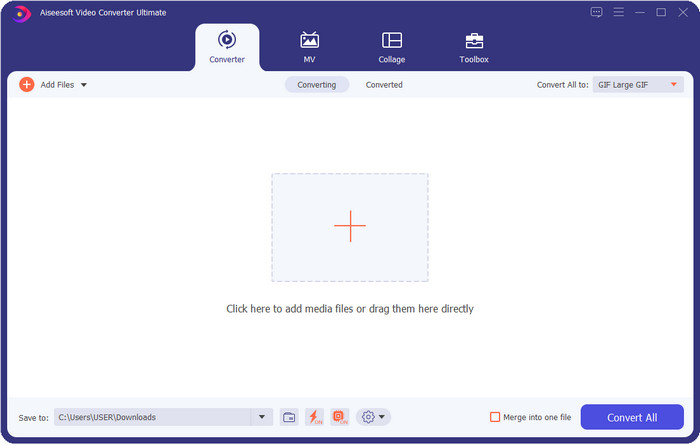
A Video Converter Ultimate kevesebb kattintással nyújtja a lehető legjobb kimenetet, amikor képet GIF-fé konvertálsz. Ezzel a profi eszközzel könnyedén készíthetsz látványos GIF-et videóidból vagy fotóidból, ha letöltöd Windowsra vagy Macre. Bár a piacon rengeteg GIF-készítő vagy -gyártó érhető el, ez kétségkívül pótolhatatlan választás mindenkinek, akinek kevés tapasztalata van a szerkesztésben. Noha az eszköznek gyakorlatilag nincs korlátja abban, mit tud nyújtani, mégis a felhasználón múlik, mennyire akar művészi lenni, és mennyire használja a fantáziáját, hogy a végső eszköz segítségével tökéletes GIF-et alkosson.
Ingyenes letöltés Windows 7 vagy újabb rendszerre Biztonságos letöltés
Ingyenes letöltés macOS 10.7 vagy újabb rendszerre Biztonságos letöltés
Előnyök
- Ideális mindenki számára, aki más-más szerkesztési készségekkel rendelkezik.
- Támogatja az állóképek veszteségmentes GIF-vé alakítását kevesebb mint egy perc alatt.
- Számtalan effektus érhető el, hogy GIF-je kiemelkedő legyen.
- Ez a legjobb megjelenésű grafikus felület felhasználója a piacon.
- Rendkívül gyors fel- és letöltési folyamattal rendelkezik, minőségromlás nélkül.
Hátrányok
- A speciális funkciók használatához meg kell vásárolni az eszközt; mégis megfizethető.
Photoshop
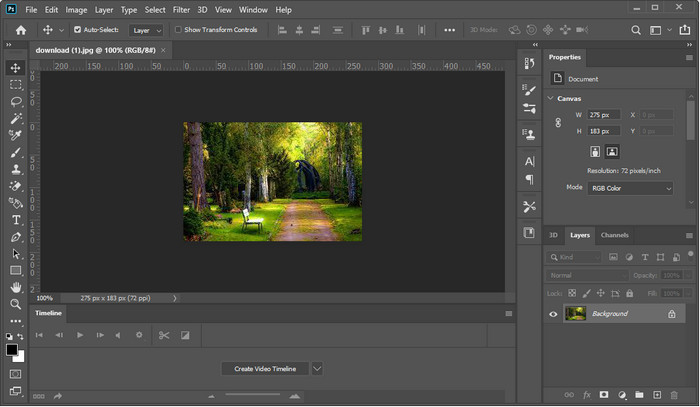
Photoshop az a professzionális kép–GIF konverter, amelyet használhatsz. Hírnevét azzal vívta ki, hogy az egyik legjobb képszerkesztő, amelyet a profik is használnak. Ha az ultimate eszköz és ez a profi program árát hasonlítanánk össze, könnyen kijelenthetnénk, hogy ez drágább, mint az ultimate eszköz. Emellett a felhasználóknak, akik ezt használják, nagy teljesítményű gépre van szükségük, mert ha középkategóriás rendszert használsz, számítanod kell rá, hogy a GIF készítése vagy akár a program megnyitása is több időt vesz igénybe. Bár ez kellemetlen, mégis olyan professzionális szerkesztési funkciókat kínál, amelyekre szükséged lesz a GIF javításához, de a felület kissé nehezen értelmezhető, ha új felhasználó vagy.
Előnyök
- Ez biztosítja a legjobb szerkesztési funkciókat a profik számára.
- Csúcskategóriás Windows és Mac számítógépeken működik a legjobban.
- Az Adobe által készített csúcsminőségű képszerkesztőről ismert.
Hátrányok
- Ennek az eszköznek a tanulási görbéje kissé merev.
- A többi eszközhöz képest drága.
GIPHY
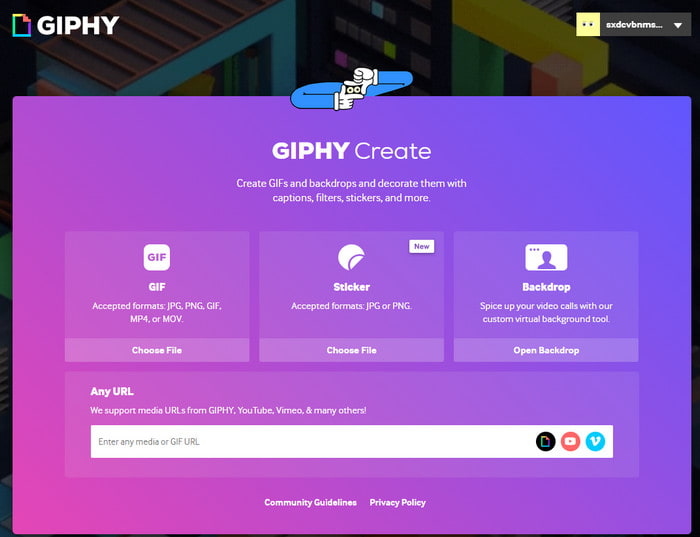
A GIPHY egy többfunkciós, online elérhető kép–GIF konverter. Az offline eszközökkel ellentétben ez a program beépített, előre elkészített GIF-eket is tartalmaz, amelyeket felhasználhatsz, ha szükséged van rájuk, illetve megoszthatod az itt készített saját GIF-jeidet is. Noha az eszköz támogatja a fotókból való GIF-készítést, mégsem ez a legjobb választás, ha két vagy több képet szeretnél hozzáadni, mert így nem tudsz GIF-et létrehozni. Mozgó matricákat viszont hozzáadhatsz, hogy a fotód élettel telibb legyen.
Előnyök
- Könnyen kezelhető.
- Beépített ingyenes GIF-könyvtárral rendelkezik.
- Nyílt forráskódú a weben.
Hátrányok
- A GIF létrehozásához először regisztráció szükséges.
- Nem támogatja több kép egyidejű beszúrását.
Ezgif
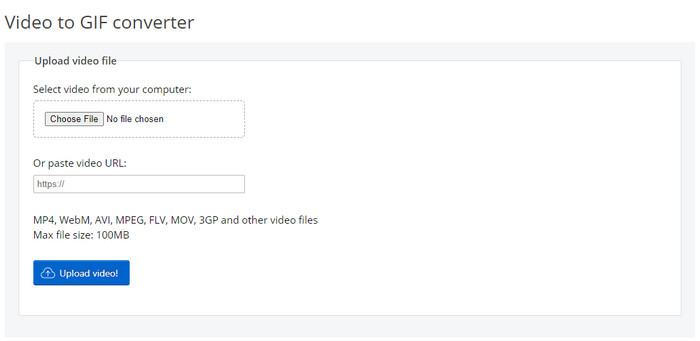
Olyan eszközre van szükséged, amely jól működik képsorozatok GIF-fé alakításánál? Ebben az esetben az Ezgif segíthet. Ha segítséget keresel a GIF-edhez, ez az eszköz az online GIF-készítők élvonalába tartozik. A GIPHY-vel ellentétben ez az eszköz támogatja több kép hozzáadását egy GIF-hez, bizonyos korlátozásokkal. Egyszerű, mégis hatékony funkciókat kínál, amelyeket bármikor, bárhonnan szabadon használhatsz, ha van internetkapcsolatod. Bár az eszköz kiváló, a felhasználói felület frissítései elmaradoznak, ezért kissé unalmasnak hat.
Előnyök
- Alapvető szerkesztési funkciókat biztosít, amelyeket használhat.
- Lehetővé teszi a felhasználók számára, hogy megtapasztalják a GIF-jük gyakorlati szerkesztését. Lehetővé teszi a felhasználók számára, hogy ingyenesen, ingyenesen szerkeszthessék a GIF-eket.
- Az egyik legjobb online GIF készítő.
Hátrányok
- A webes felületet frissíteni kell.
- A fájlok hozzáadásának mérete korlátozott.
Szóda PDF
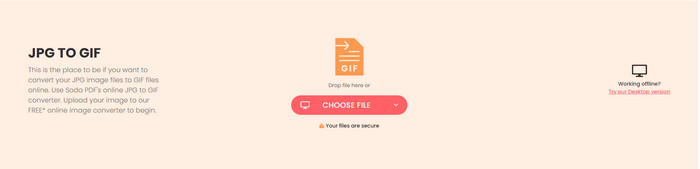
A Soda PDF segítségével egyszerűen adhat hozzá képeket és alakíthat át GIF-ekké. Az eszköz különböző típusú formátumokat támogat, amelyeken használható. Bár az eszköz képes konvertálni a fotóformátumot GIF-re, mégsem tudja animálni, csak a kiterjesztést módosítja. Ez az eszköz sok más dolgot is kínálhat Önnek, például egyesítést, tömörítést és PDF-szerkesztést.
Előnyök
- On-point web alapú GIF konverter.
- További, szabadon használható funkciókkal rendelkezik.
- Ez az egyik leggyorsabb konvertáló folyamat, amelyet az interneten használhat.
Hátrányok
- Nem tud animált GIF-et létrehozni.
- Nem kínál szerkesztési funkciókat a GIF-ekhez.
2. rész: Kép konvertálása animált GIF formátumba a legjobb konverterrel
Ha úgy döntesz, hogy a Video Converter Ultimate programot használod, kövesd az alábbi lépéseket. Ezek segíteni fognak, hogy a mozgó GIF-et a lehető legjobban készítsd el az állóképeidből.
1. lépés. Először is kattints az alábbi letöltés gombra, és válaszd ki, hogy Windowst vagy Macet használsz. Ezután telepítsd az eszközt a meghajtódra, majd az installálás befejezése után indítsd el.
Ingyenes letöltés Windows 7 vagy újabb rendszerre Biztonságos letöltés
Ingyenes letöltés macOS 10.7 vagy újabb rendszerre Biztonságos letöltés
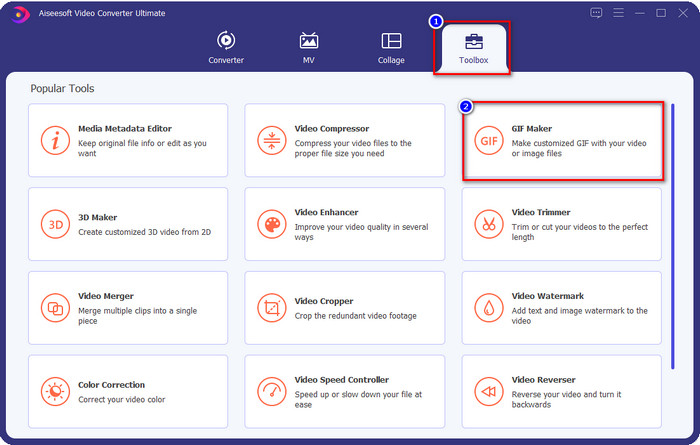
2. lépés. Miután elindítottad az eszközt, menj a Toolbox menübe, és kattints a GIF Maker opcióra.
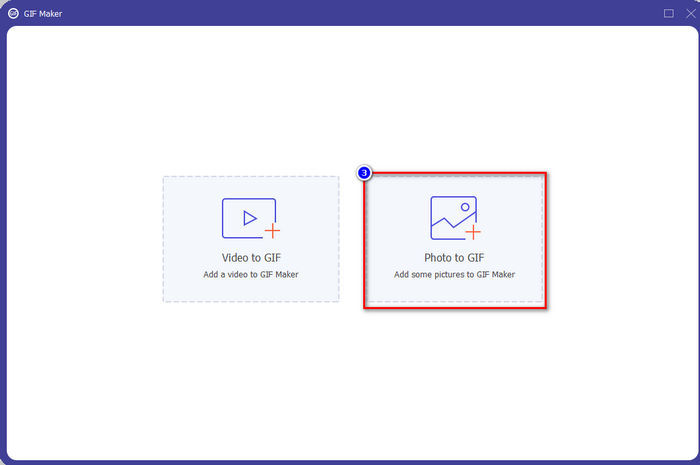
3. lépés. Kattints a Photo to GIF lehetőségre, hogy megnyisd a mappát, ahol kiválaszthatod a képfájlt; majd kattints az Open gombra a sikeres feltöltéshez.
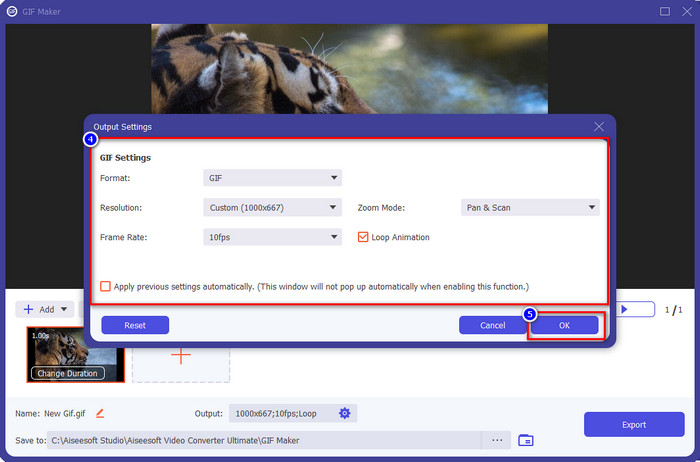
4. lépés. Megjelennek a kimeneti beállítások, ahol először tetszés szerint módosíthatod a GIF-et; ha elkészültél, kattints az OK gombra.
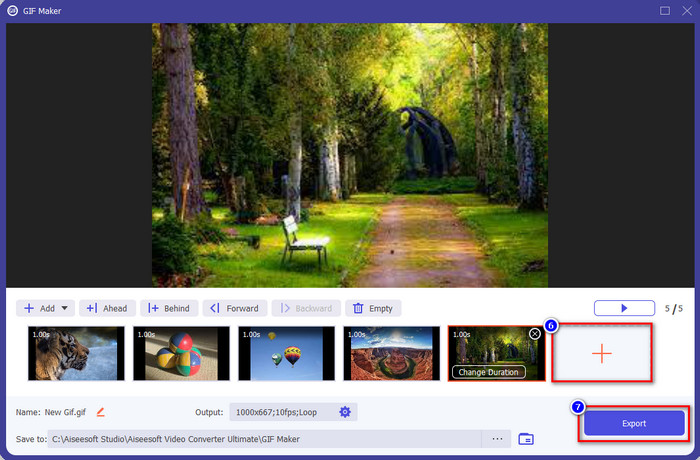
5. lépés. Nyomd meg a + gombot további képek hozzáadásához; ha végeztél a képek hozzáadásával, kattints az Export gombra a folyamat elindításához. Ezután várj néhány másodpercet, és kész is.
3. rész. GYIK a képből GIF-be konvertálókkal kapcsolatban
Hogyan készítsünk GIF-et JPG-válogatással?
Ha meg szeretnéd tanulni, hogyan készíts GIF-et JPG-k összeállításából, kattints erre a linkre. A bemutatott eszközzel megtanulhatod, hogyan csináld, és megismerheted a különbséget a JPG és a GIF között.
Melyek a legjobb kép-GIF konverter tulajdonságai?
Ez az egyszerű feladat egyszerű szabványt igényel, ezért ma bemutatjuk a legalapvetőbb információkat, amelyeket érdemes keresni egy megfelelő GIF-készítőhöz. Először is, egy nagyszerű GIF-készítőnek támogatnia kell a különböző formátumokat, például a JPEG, PNG, BMP, TIFF stb. Hogy rugalmas legyen a többi képformátumhoz. Ezután lehetővé kell tennie a felhasználók számára, hogy két vagy több képet adjanak hozzá animált GIF-ek létrehozásához. Mert ha nem támogatja, akkor nem lehet animált GIF-eket készíteni a fotók összeállításával. Ezenkívül a készítőnek felhasználóbarátnak kell lennie, hogy bárki használhatja, különösen azok, akik nem tudják, hogyan kell létrehozni. Ennél is fontosabb, hogy a készítőnek támogatnia kell a szerkesztési funkciókat, hogy a GIF jobb és biztonságosabb legyen.
Miért kell konvertálnom a GIF-emet?
Számos oka van annak, hogy miért kell konvertálnia a GIF-et. Az egyik leggyakoribb ok az, hogy kompatibilis legyen más közösségi oldalakkal, például a Twitterrel és az Instagrammal. Átalakítania kell a formátumot egy új formátumra, amelyet ez a közösségi oldal támogat. Tehát, ha a GIF animált, konvertálhatja a formátumot MP4-re, AVI-ra, MOV-ra stb., hogy továbbra is mozogjon. De ha állóképet szeretne, használhatja JPG-t vagy PNG-t.
Következtetés:
A legjobb kép–GIF alkalmazások, amelyeket itt bemutattunk, különböző tulajdonságokkal rendelkeznek. Alapos tesztelésük során, hogy megbízható bizonyítékokat kapjunk, kiderült, hogy van egyetlen eszköz, amely valóban kiérdemli, hogy a többiek fölé emelkedjen. Szeretnéd tudni, melyik eszközről beszélünk? Kétség sem fér hozzá, hogy ez a Video Converter Ultimate. Ez az eszköz verhetetlen funkciókat kínál ahhoz, hogy a mozdulatlan képet gyorsan animált GIF-fé alakítsd. Mire vársz még? Ha szükséged van rá, kattints a fentebb található letöltés gombra, és élvezd az eszköz teljes körű használatát.
-
 A 3 legjobb konverter, amelyet nem szabad kihagynia a PNG animált GIF formátumba konvertálásához
 Szeretné életre kelteni PNG-jét? Ezután próbálja meg átalakítani a PNG-t GIF-animált formátumba a rendelkezésre álló hasznos eszközökkel és lépésekkel.
-
 JPG VS GIF: 3 egyszerű módszer a JPG GIF formátumba konvertálására
 Szeretné tudni, mi a különbség a JPG és a GIF között? Vagy át akarja váltani a JPG-t GIF animált formátumra? Ezután olvassa el ezt a cikket, hogy ötlete legyen.
-
 Mi a VOB fájl és hogyan lehet ingyenesen VOB fájlt GIF -re alakítani
 Szeretne többet megtudni a VOB-fájlokról és arról, hogyan oszthatja meg azokat a bemásolás után? vagy Miért kell a VOB-t GIF-be konvertálni? Ezután figyelmesen olvassa el ezt a cikket.
