


 Video Converter Ultimate
 Screen Recorder
 Videó javítás
 Biztonságos letöltés
Végső útmutató a mesterséges intelligencia használatához a képek élesítéséhez számítógépen és mobilon
Volt már olyan képed, ami fakónak és élettelennek tűnt? Lehet, hogy a fotódból hiányzik az élesség és a tisztaság. De tudtad, hogy rengeteg képélesítő alkalmazás érhető el az interneten? Nem kell drága asztali megoldásokat használnod a képek élesítéséhez. Ha keresel az interneten, sok olyan alkalmazást találsz, amely segít a képeid élesítésében. De már nem is kell tovább keresned, mert összegyűjtöttük a legjobb képélesítő eszközöket, és megmutatjuk, hogyan használd őket. Olvasd végig a cikket, hogy megtudd, hogyan tudsz ingyenesen képeket élesíteni online vagy offline.

1. rész. Hogyan élesíthetjük a képünket ingyenesen online regisztráció nélkül
Ennek ellenére számos alkalmazás létezik a kép élesítésére; javasoljuk, hogy a biztonságos és legegyszerűbb eszközt használja. Ezért megkerestük a legjobb képélesítőket, és felsoroltuk őket. Ezenkívül bemutatjuk Önnek, hogyan kell használni ezeket a képélesítő eszközöket.
Élesítse a képet az FVC Free Image Upscaler segítségével
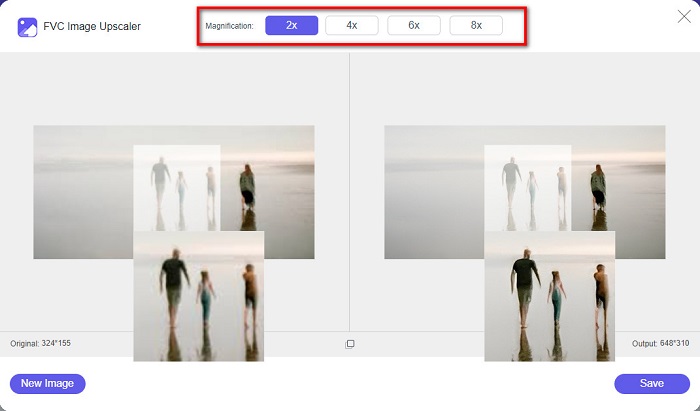
A FVC Free Image Upscaler a legjobb eszköz képek élesítésére. Ha AI alapú képélesítő eszközt keresel, akkor az FVC Free Image Upscaler az, amit szeretnél. Továbbá számos képformátumot támogat, például PNG, JPG, JPEG és BMP. MI (mesterséges intelligencia) technológiájának köszönhetően a képedet akár 2x, 4x, 6x vagy 8x nagyításban is feljavíthatod. Ami még lenyűgözőbb ebben az online eszközben, hogy minden elterjedt böngészőben elérhető, köztük a Google Chrome-ban, a Firefoxban és a Safariban.
Ezenkívül sok kezdő szívesebben használja ezt az eszközt, mert egyszerű felhasználói felülettel rendelkezik. Ezenkívül, bár ez egy online alkalmazás, gyors élezési folyamattal rendelkezik, így kényelmesen használható. A kimeneti kép előnézetét is megtekintheti, mielőtt letölti az eszközére. Tehát, ha ezt az eszközt szeretné használni a kép élesítésére, kövesse az alábbi egyszerű utasításokat.
A kép élesítése az FVC Free Image Upscaler használatával:
1. lépés. Nyisd meg a böngésződet, és keresd meg az FVC Free Image Upscaler oldalt a keresőmezőben. A főoldalukra mutató linkre is közvetlenül rákattinthatsz.
2. lépés. Ezután kattints a Upload Photo gombra a fő felületen, hogy betöltsd az élesíteni kívánt képet.

3. lépés. Ezután válaszd ki a kívánt nagyítási beállítást a képedhez. Választhatsz 2x, 4x, 6x vagy 8x nagyítást. Ezt követően megjelenik az eredmény előnézete.
4. lépés. Végül a kép mentéséhez kattints a Save gombra. Az alkalmazás ezután automatikusan és gyorsan elmenti a képedet a számítógéped mappáiba.
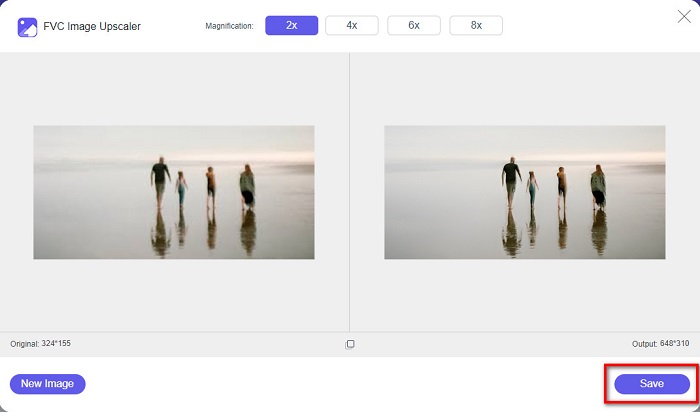
És ez az! Ilyen egyszerű: könnyedén javíthatja a kép elmosódott részét, és élességet adhat hozzá.
Kép élesítése a VanceAI segítségével
A VanceAI egy online képélesítő, amelyet akkor használhatsz, ha szeretnéd kiélesíteni a képedet, vagy több részletet, kontrasztot adni neki. Ha élességet adsz a képedhez, valóban jobban fog kinézni. Ezért ha gyorsan szeretnél képet élesíteni, a VanceAI a megfelelő eszköz. Ráadásul szinte minden böngészőben ingyen használható, például a Google Chrome-ban és a Safariban. Néhány kattintással automatikusan javítja a kép elmosódott részeit. Egyszerű felülete miatt a kezdők is könnyen tudják használni az alkalmazást. További előnye, hogy támogatja a leggyakoribb képformátumokat, így a JPG, JPEG és PNG fájlokat. Hátránya viszont, hogy amikor a VanceAI segítségével élesíted a képet, vízjelet hagy a képen.
Hogyan lehet élesebbé tenni egy elmosódott képet a VanceAI segítségével:
1. lépés. A böngésződben keresd meg a VanceAI oldalát, majd lépj a főoldalukra. A fő felületen kattints az Upload Image gombra, hogy feltöltsd az élesíteni kívánt képet.
2. lépés. Miután feltöltötted a képedet, kattints a Start to Process gombra a felület jobb alsó sarkában.
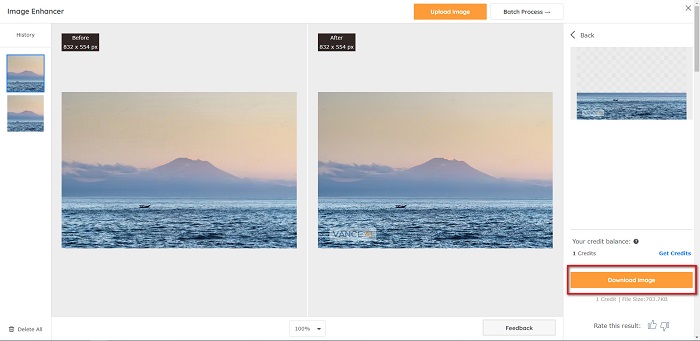
3. lépés. Végül megjelenik a kép előnézeti eredménye. Ezután kattints a Download Image gombra, hogy letöltsd az élesített képet.
Elmosódott képek élesítése a PineTools segítségével
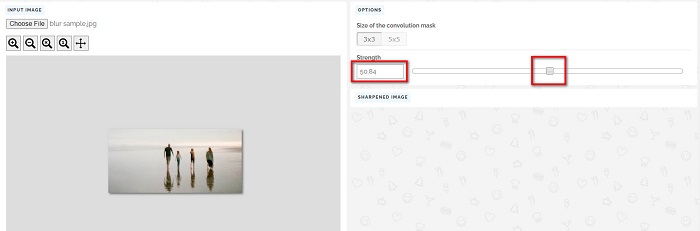
A PineTools egy másik, könnyen használható online képélesítő alkalmazás. Egyszerű felületének köszönhetően a kezdők is használhatják ezt az eszközt a képminőség javítására. A csúszka segítségével beállíthatod a kép erősségét vagy élességét. Emellett kiválaszthatod a konvolúciós maszk méretét is, 3x3 vagy 5x5 közül. Ami még jobb ebben az online alkalmazásban, hogy szinte minden böngészőben elérhető, például a Google Chrome-ban és a Safariban. Hátránya, hogy sok reklámot tartalmaz, amelyek zavaróak lehetnek a kép élesítése közben. Ennek ellenére sok kezdő használja, mert nagyon kényelmes.
Hogyan lehet élesebbé tenni egy elmosódott képet a PineTools segítségével?
1. lépés. Először keresd meg a PineTools oldalt a böngésződben, majd kattints arra az oldalra, amely a webhelyükre vezet. Ezután kattints a Choose Files gombra a kezdő felületen, hogy feltöltsd az élesíteni kívánt fotót.

2. lépés. Ezután a Sharpen panelen húzd a mini box jelölőt arra az erősségre vagy élességre, amelyet a képedhez szeretnél.
3. lépés. Ezután kattints a Sharpen gombra a felület alján, hogy kiélesítsd a képet. Ha szeretnéd elmenteni az eredményt, kattints a kívánt képformátum opcióra, és a fájl elmentődik az eszközödre.
2. rész. Képélesítés Windows/Mac rendszeren
Hogyan élesítsük a képet Photoshopban
Az Adobe Photoshop egy hatékony és széles körben használt képszerkesztő szoftver, amelyet világszerte számos ember használ. Kezdők és profik számára egyaránt ajánlott, és számos olyan funkciót tartalmaz, amelyek lehetővé teszik a képek pontos és kreatív szerkesztését. Az egyszerű módosításoktól a bonyolult tervekig a Photoshop lehetővé teszi, hogy életre keltsd ötleteidet. Élesítő szűrői segítenek abban, hogy a fényképek élesebbek legyenek a kontraszt és a részletek módosításával. A fényképek élesítése a Photoshopban egyszerű, és a kifinomult rétegeknek és szűrőknek köszönhetően nem károsítja az eredetit – ideális közösségi média képekhez, kereskedelmi fotózáshoz és grafikai tervezéshez.
1. lépés. Kattints: Layers panel > Filter menü > Convert for Smart Filters.

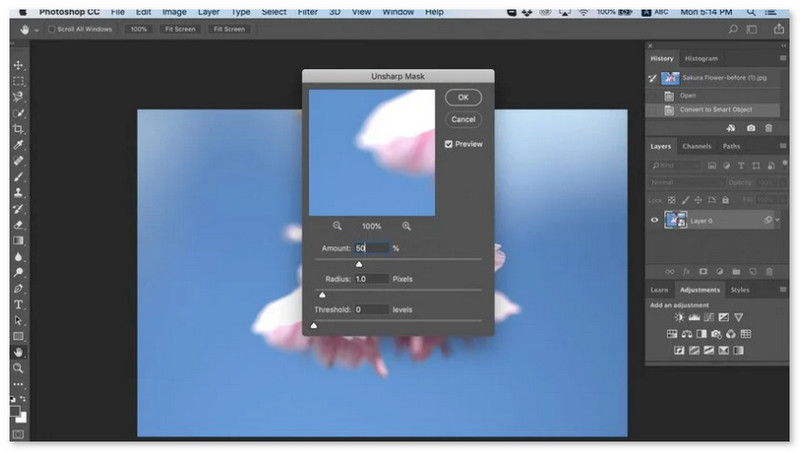
2. lépés. Válaszd a Sharpen > Unsharp Mask a Filter menüben lehetőséget.
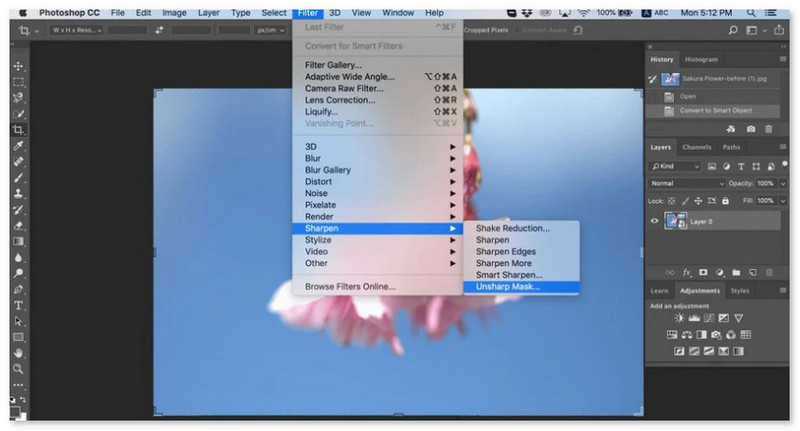
3. lépés. Állítsd be a beállításokat, majd kattints az OK gombra.
Hogyan élesítsünk egy képet a GIMP-ben
A fent bemutatott képélesítő alkalmazással ellentétben a GIMP egy offline eszköz, amelyet akkor használhat, ha élesíteni szeretné a képet vagy javítani szeretné a minőségét. Ezenkívül sok szakember használja ezt az eszközt a képek élesítésére és javítására. Sokan felismerik ezt az eszközt az Adobe Photoshop alternatívájaként. Szinte minden képformátumot támogat, például PNG, JPG, JPEG, WebP és BMP. Ezenkívül számos használható szerkesztési funkcióval rendelkezik, beleértve a fényképek retusálását, a kompozíciók megváltoztatását és még sok mást. De ennek az alkalmazásnak az a hátránya, hogy nehezen használható felülettel rendelkezik, ami megnehezíti a kezdők használatát.
Mindazonáltal, ha Ön számos képszerkesztő alkalmazásban profi, a GIMP-et biztosan nagyszerű eszköznek találja a kép élesítésére.
A kép élesítése a GIMP-ben:
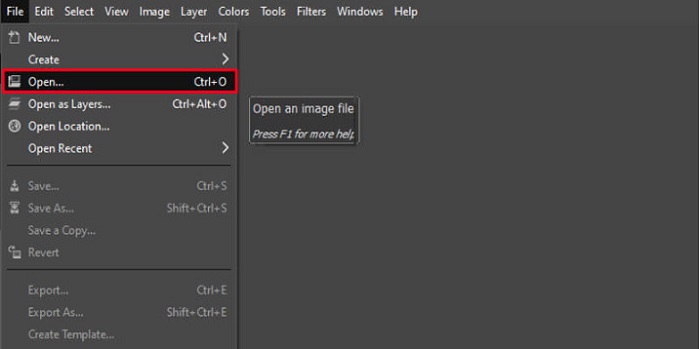
1. lépés. Töltsd le a GIMP képélesítőt az eszközödre. A szoftver főfelületén importáld a képedet a File > Open menüpontra kattintva.
2. lépés. Ezután hozz létre egy másolatot a rétegről a Layer > Duplicate gombra kattintva. A rétegek duplikálásához gyorsbillentyűt is használhatsz: nyomd meg a Shift + Ctrl + D kombinációt, és a réteg megduplázódik.
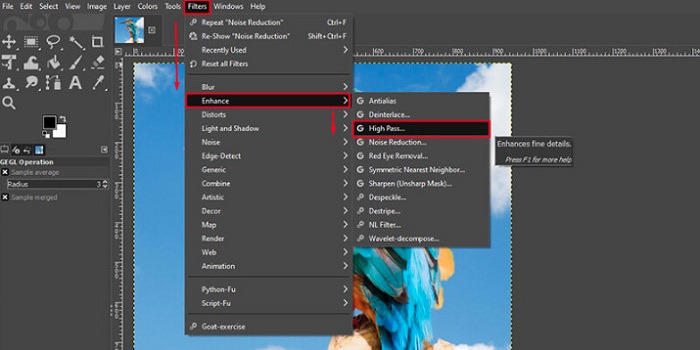
3. lépés. Ezután zajcsökkentést végzünk a Filter > Enhance > Noise Reduction menüpontra lépve. Majd a High Pass opcióval alkalmazzuk a kívánt élesítést. Menj a Filters > Enhance menüpontra, majd válaszd a High Pass opciót.
4. lépés. Ezután a Vivid Light módot használjuk, hogy kivilágosítsuk a képet és részleteket adjunk hozzá. Menj a mód beállításainál az Option részhez, és állítsd a Normal módot Vivid Light-ra.
5. lépés. Hozz létre ismét egy rétegmásolatot a végső finomhangoláshoz, majd menj a Filters > Enhance > Sharpen (Unsharp Mask) menühöz. Itt beállíthatod a kép Radius, Amount és Threshold értékeit. Ezután nyomd meg a Ctrl + S billentyűkombinációt a mentéshez.
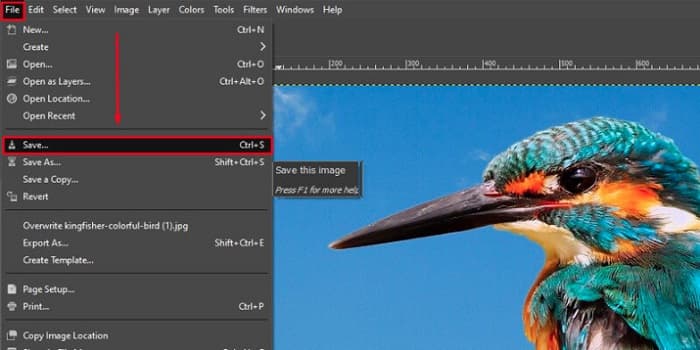
És ennyi! Ha te is azok közé tartozol, akik arra keresnek választ, hogyan lehet képeket élesíteni GIMP-pel, akkor ez az útmutató neked szól. Csak kövesd ezeket a lépéseket, hogy a GIMP segítségével javítsd a képed minőségét.
3. rész. Hogyan élesítsük a képet iPhone/Android készüléken
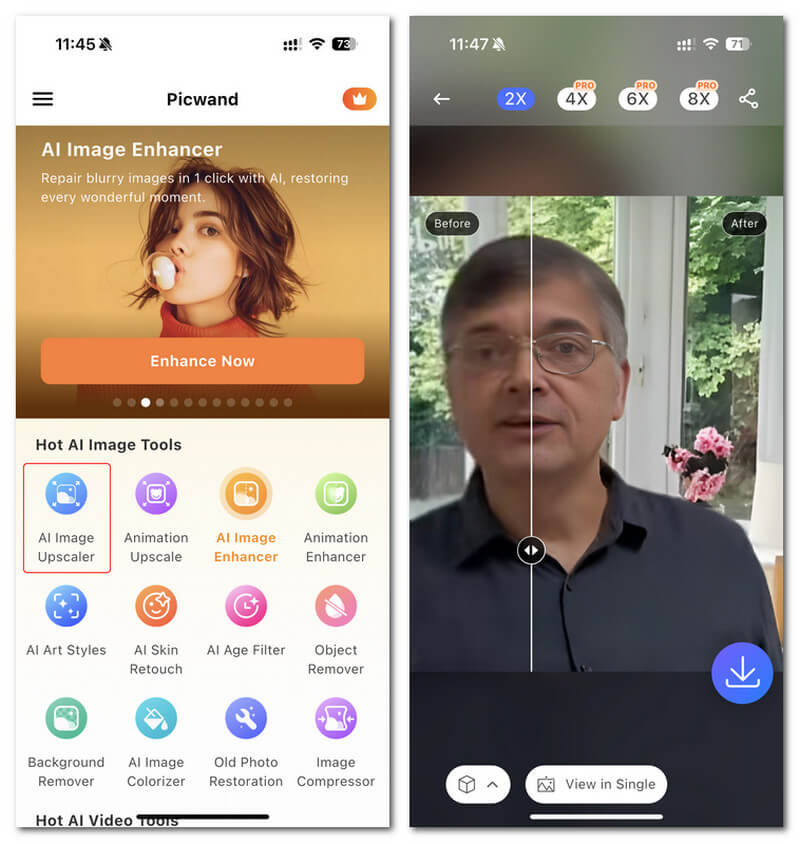
A Picwand AI Photo Editor egy hatékony szerkesztő, amely mesterséges intelligencia segítségével segít a képek szerkesztésében. Közvetlenül a Picwand weboldalán szerkesztheted, vagy letöltheted iPhone vagy Android eszközeidre. Számos intelligens funkció áll rendelkezésre, mint például a képek nagyítása, a hátterek kivágása, az objektumok kiemelése és a képek élesítése, mindezt a fejlett mesterséges intelligencia segítségével. Javítsd ki az elmosódott képeket, retusáld a régi képeket, vagy távolítsd el a nem kívánt dolgokat a Picwand segítségével, és végezd el ezt gyorsan és pontosan. Egyszerű kezelőfelületének köszönhetően bárki számára alkalmas, tapasztalattól függetlenül.
1. lépés. Nyisd meg az appot, és válaszd az AI Image Upscaler lehetőséget.
2. lépés. Tölts fel egy képet, és válaszd ki a kívánt nagyítási tényezőt.
3. lépés. Koppints a letöltés ikonra az exportáláshoz.
4. rész. Gyakran ismételt kérdések az elmosódott képek élesítésével kapcsolatban
Van olyan alkalmazás, ami javítja a pixeles képeket?
Igen. Használhatsz egy image upscaler eszközt a képed pixeleinek beállítására. Az egyik legjobb eszköz a pixeles képek javítására a PIXLR. Arra is kiváló, hogy elmosódott képeket élesíts.
A GIMP ingyenes?
A GIMP egy képszerkesztő alkalmazás, amely Windows, Mac és Linux rendszereken érhető el. Ez egy ingyenesen használható alkalmazás, amelyben módosíthatja a forráskódját. A többi szerkesztési funkció eléréséhez azonban meg kell vásárolnia az alkalmazást.
Élesíthetem a képet a Canva használatával?
Szerencsére a Canva rendelkezik egy olyan funkcióval, amellyel élességet adhat a képéhez. Tehát a Canva megfelelő eszköz lehet az Ön számára, ha homályos a kép.
Következtetés
Reméljük, sikerült megválaszolnunk a kérdéseidet azzal kapcsolatban, hogyan lehet képeket élesíteni. Összesen 7 módja van annak, hogy ezt szépen és gyorsan megtegyük, például a Video Converter Ultimate, a PhotoShop, a VanceAI és más eszközök használatával. Ha pedig teljesen ingyenes megoldást keresel, akkor érdemes a FVC Free Image Upscaler eszközre figyelned. Ez egy 100%-ban ingyenes online eszköz.
-
 A 4 legjobb képminőség-csökkentő, amelyet online és offline is használhat
 Ezek a képminőség-csökkentők bizonyos okok miatt segíthetnek csökkenteni a kép minőségét. Ha szüksége volt rá, olvassa el ezt a cikket!
-
 Hivatalos módszerek a kép 4k-s felbontására egy gyakorlati útmutatóval
 A kép 4k-s felbontásához szoftverre lesz szüksége az eszközén. Ha nem rendelkezik ilyennel, akkor ki kell választania az itt található eszközt.
-
 A fénykép tisztaságának szerkesztése ingyenes és fizetős alkalmazásokkal
 Hogyan lehet szerkeszteni a kép tisztaságát? Erre a kérdésre választ kapunk, miközben elolvassa ezt a cikket, és olyan tippeket adunk hozzá, amelyeket tudnia kell!
