


 Video Converter Ultimate
 Screen Recorder
 Videó javítás
 Biztonságos letöltés
Mélyreható áttekintések a legjobb MOV-WAV konverterekről audiorajongók számára
Tapasztalt már kompatibilitási problémákat, miközben MOV-videókat játszott különböző médialejátszókon vagy eszközökön? Ki szeretné bontani a hangsávot egy MOV-fájlból, és külön WAV-fájlként menteni a hangminőség javítása érdekében? Ha igen, akkor megbízható és hatékony konverterre van szüksége a MOV-ból WAV-ba. Tekintettel az online elérhető lehetőségek sokaságára, az igényeinek megfelelő választás kiválasztása ijesztő lehet.
Alaposan áttekintettük a legjobb MOV–WAV átalakítókat 2023-ban, hogy segítsünk megalapozott döntést hozni. Ez az értékelés átfogóan bemutatja az egyes átalakítók funkcióit, előnyeit és hátrányait, valamint az átalakítási sebességet és a kimeneti minőséget. Az útmutató elolvasása után tudni fogja, hogyan válassza ki az Ön hangigényeihez leginkább megfelelő MOV–WAV átalakítót, és többé nem kell kompatibilitási problémákkal bajlódnia.

1. rész. MOV WAV Converter Offline
1. Video Converter Ultimate
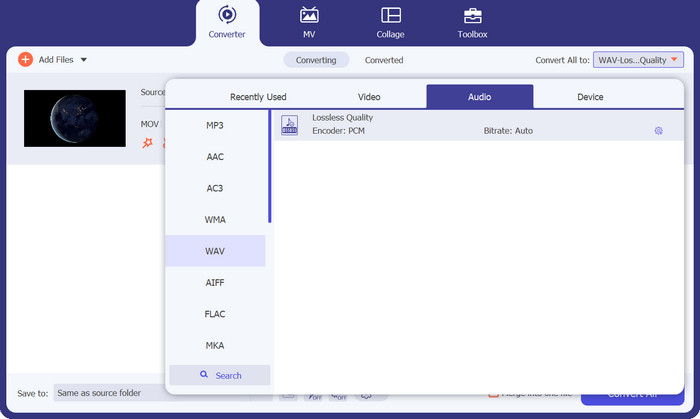
A Video Converter Ultimate lehetővé teszi, hogy videóit gyorsan és hatékonyan alakítsa át a leggyakrabban használt formátumokra, például MP4, AVI, MOV és mások formátumokra. Emellett videóit kiváló minőségű hangformátumokká is konvertálhatja, mint az MP3, WAV és AAC. A legjobb az egészben, hogy a program garantálja a videó minőségének megőrzését az átalakítás során, így a lehető legjobb minőségben élvezheti felvételeit.
Azonban nem ez az egyetlen dolog. Ezenkívül számos kiegészítő funkciót biztosít, beleértve az alapvető szerkesztőeszközöket, a DVD-írás lehetőségét és a videók letöltésének lehetőségét. Lehetőség van a videók személyre szabására különféle szerkesztőeszközök használatával, például vágás, vágás, vízjelek vagy feliratok hozzáadásával, valamint a video- és hangbeállítások ízlésének megfelelő módosításával. Lehetősége van arra, hogy a konvertált videóit DVD-re írja, és megtekintse a televízión. Ezenkívül online videókat tölthet le jól ismert videómegosztó webhelyekről.
Ingyenes letöltés Windows 7 vagy újabb rendszerre Biztonságos letöltés
Ingyenes letöltés macOS 10.7 vagy újabb rendszerre Biztonságos letöltés
Főbb jellemzők:
◆ Gyors konverziós sebesség: Az eszköz fejlett hardveres gyorsítási technológiát használ a videók nagy sebességű konvertálásához.
◆ Kiváló minőségű video- és hangátalakítás: A szoftver minőségromlás nélkül biztosítja a video- és audioformátumok kiváló minőségű konvertálását.
◆ A videoformátumok széles skálája: Az FVC Video Converter Ultimate a videoformátumok széles skáláját támogatja, beleértve az MP4, AVI, MOV, WMV stb.
Előnyök
- Az ingyenes próbaverzió vásárlás előtt.
- Kötegelt átalakítás támogatása.
- 4K vagy nagyobb felbontású videók támogatása.
Hátrányok
- Nem működik jól a régebbi, alacsony rendszerigényű számítógépeken.
- A próbaverzió korlátozott funkciókkal rendelkezik.
2. Bármilyen Video Converter
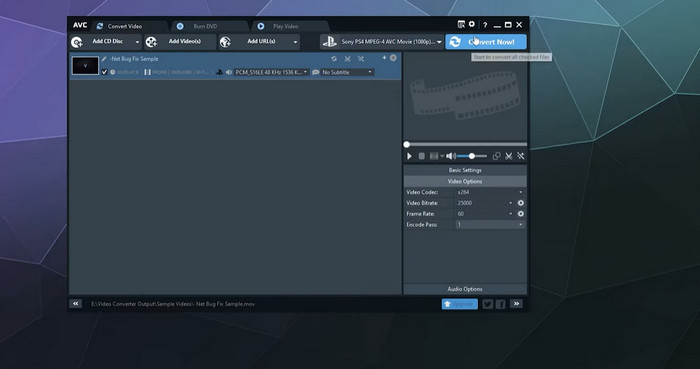
Az Any Video Converter szoftvert úgy tervezték, hogy egyszerű és intuitív, barátságos felülettel rendelkezzen. Ez megkönnyíti a felhasználók számára a videók gyors és egyszerű konvertálását. Ezenkívül kiváló minőségű kimenetet biztosít, garantálva, hogy videói megőrzik vizuális vonzerejüket más formátumba konvertálás után is.
Az Any Video Converter szoftvert úgy tervezték, hogy egyszerű és intuitív, barátságos felülettel rendelkezzen. Ez megkönnyíti a felhasználók számára a videók gyors és egyszerű konvertálását. Ezenkívül kiváló minőségű kimenetet biztosít, garantálva, hogy videói megőrzik vizuális vonzerejüket más formátumba konvertálás után is.
Főbb funkciók:
◆ Bemeneti és kimeneti formátumok széles választéka: Bármely Video Converter video- és audioformátumok széles skáláját fogadja el.
◆ Kötegelt feldolgozás: Bármely Video Converter támogatja a kötegelt feldolgozást, lehetővé téve több fájl egyidejű átalakítását.
Előnyök
- Támogatja a 4K videó konvertálást.
- DVD-írást és videóletöltést kínál.
Hátrányok
- A speciális funkciók csak fizetős felhasználóknál érhetők el.
- Korlátozott ügyfélszolgálati lehetőségek.
3. Freemake Video Converter
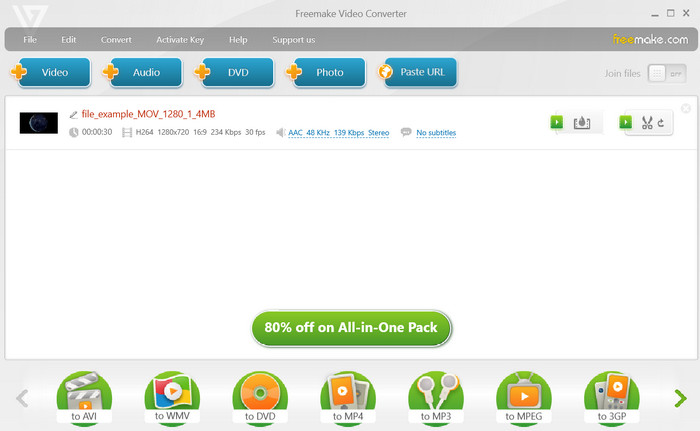
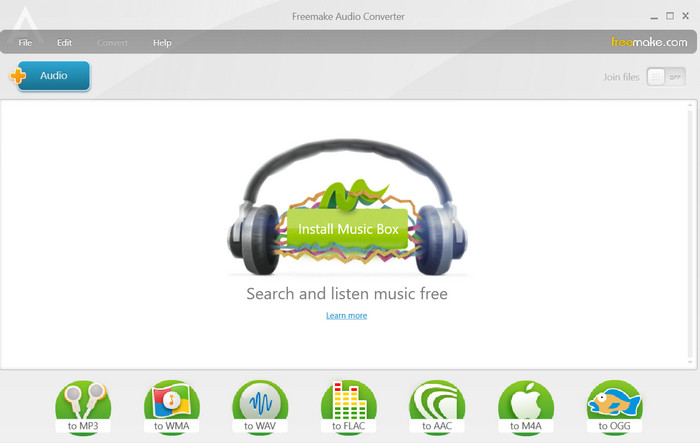
A Freemake Video Converter asztali alkalmazás egy robusztus és sokoldalú program, amely videokonverziós lehetőségek széles skáláját kínálja a felhasználóknak. A Freemake Video Converter leegyszerűsíti a video- vagy audioformátumok, köztük a MOV-formátumok konvertálását WAV-ba, megkönnyítve az Ön számára. A szoftver interfésze intuitív és felhasználóbarát, lehetővé téve a WAV-nak MOV-vé vagy fordítva történő konvertálását egyszerűen, mindössze néhány kattintással. Fájlok Freemake Video Converter használatával konvertálásához egyszerűen válassza ki a kívánt fájlt, és válassza ki a WAV-ot kimeneti formátumként. Ennyire egyszerű!
Főbb funkciók:
◆ Speciális beállítások: A Freemake Video Converter speciális beállításokat kínál a video- és hangátalakításhoz.
◆ Hang kinyerése: A Freemake Video Converter lehetővé teszi a hang kinyerését a videóból, és különféle hangformátumokba menti.
Előnyök
- Kötegelt átalakítás.
- Kiváló minőségű kimenet.
Hátrányok
- Lassú konverziós sebesség.
- Rosszindulatú programok kockázata.
4. Kézifék
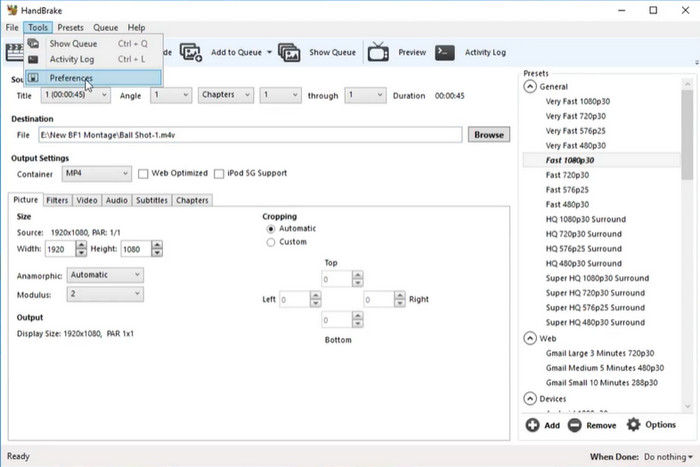
Tapasztalja meg video- és audiokimenetének teljes potenciálját a Handbrake fejlett funkcióival. Szabja testre médiafájljait sajátos igényei szerint kötegelt feldolgozással, felirattámogatással, valamint videóvágással és méretezéssel. A Handbrake sokoldalú konverziós képességeivel nemcsak MOV fájlokat alakíthat át, hanem sok más videóformátumot is, például MP4, AVI és WMV. A WAV átalakítás csak a jéghegy csúcsa.
Tapasztalja meg a kiváló minőségű kimenetet minimális minőségveszteséggel az átalakítási folyamat során, köszönhetően a kézifék kivételes képességeinek. Válassza ezt a lehetőséget, ha kiváló minőségű hangot szeretne kinyerni MOV-videófájljaiból. Ezzel a programmal biztosan megtanulhatja, hogyan változtassa meg a .mov fájlt .wav formátumra.
Főbb jellemzők:
◆ Platformok közötti kompatibilitás: A kézifék elérhető Windows, Mac és Linux rendszereken.
◆ Előbeállítások: A kézifék számos előbeállítást tartalmaz különböző kimeneti eszközökhöz és platformokhoz, beleértve az Apple eszközöket, az Android eszközöket és a játékkonzolokat.
Előnyök
- Gyors és hatékony eszköz.
- Kompatibilis a Windows, Mac és Linux rendszerekkel.
Hátrányok
- Lenyűgöző felület.
- Előfordulhat, hogy a kimenet minősége nem jó.
2. rész. MOV WAV konverter Online
1. Ingyenes Online Video Converter
A Free Video Converter Online számos videóformátumot támogat, többek között az MP4, AVI, MOV és egyéb formátumokat. Továbbá olyan funkciókat is kínál, mint a kötegelt átalakítás, az egyéni fájlbeállítások, valamint többféle kimeneti formátum támogatása, MOV–WAV átalakítással méretkorlátozás nélkül.
Előnyök
- Több fájl feltöltése konvertáláshoz.
- Felhasználóbarát felület.
Hátrányok
- Internet kapcsolat szükséges.
2. Online-Convert.com
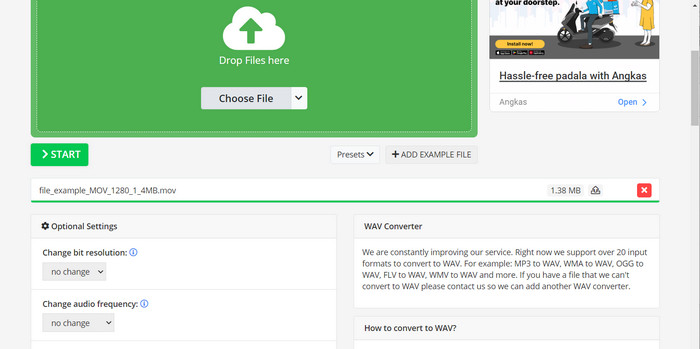
Ez az online videó konverter fantasztikus, mert rengeteg különböző fájlformátumot támogat. Ez az eszköz segít Önnek a MOV WAV online konvertálásakor. Könnyedén módosíthatja a videó felbontását, képarányát és bitsebességét számos rendelkezésre álló lehetőséggel. Úgy tűnik, ezt MOV-WAV konvertermentes eszközként használhatja.
Előnyök
- Testreszabási lehetőségek széles választéka.
- Több nyelvet is támogat.
Hátrányok
- Kis esély arra, hogy a fájlok elvesznek.
3. rész: MOV konvertálása WAV vagy WAV MOV formátumba
Ha szeretné megtanulni, hogyan lehet MOV-t WAV-ba konvertálni, kövesse az alábbi lépéseket:
1. lépés. Töltse le az eszközt
A letöltési folyamat megkezdéséhez kattintson bármelyik Ingyenes letöltés gombra, majd kövesse a képernyőn megjelenő utasításokat. Ezt követően indítsa el az alkalmazást, és ismerkedjen meg az egyszerű felhasználói felülettel.
Ingyenes letöltésWindows 7 vagy újabb rendszerreBiztonságos letöltés
Ingyenes letöltésMacOS 10.7 vagy újabb rendszerhezBiztonságos letöltés
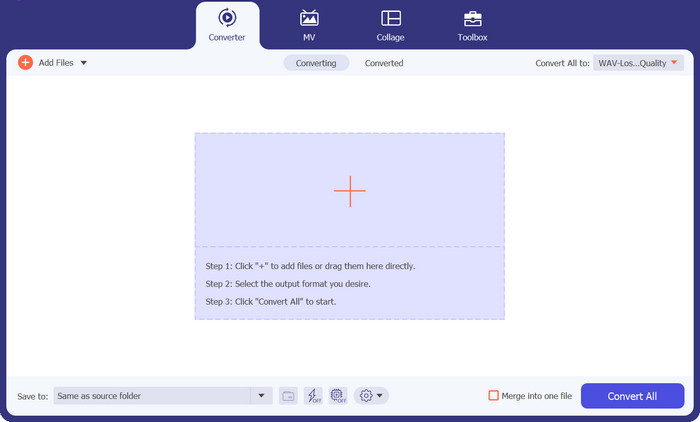
2. lépés. Videófájlok hozzáadása
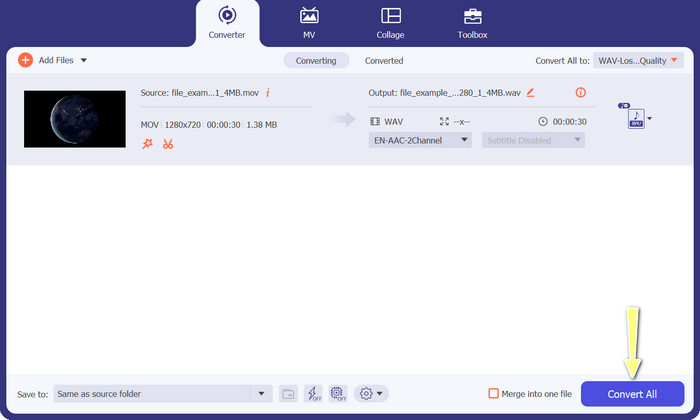
Adjon hozzá egy videófájlt a főképernyőn található Hozzáadás gombra kattintva. Ezután keresse meg azt a hangfájlt, amelyet át szeretne alakítani. A feltöltött fájl előnézetét röviddel a feltöltési folyamat befejezése után megjeleníti a felhasználói felület. Lehetőség van több MOV fájl egyidejű WAV formátumba konvertálására is egy mappa feltöltésével.
3. lépés. A formátum kiválasztása és módosítása
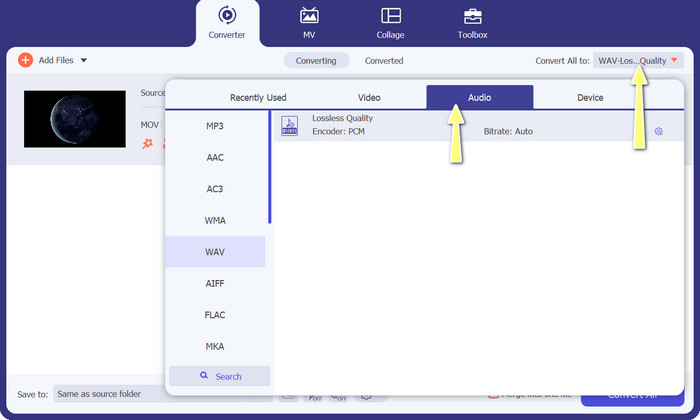
Az eszköz kimeneti formátumának módosításához lépjen a Videó fülre a Profil menü jobb felső sarkában. Lehetséges egy MOV fájlt WAV fájllá alakítani, illetve a fordított irányú átalakítás is.
4. lépés. Az átalakítás megkezdése
Válassza ki a kívánt mentési helyet a képernyő legalján. Az átalakítási folyamat elindításához kattintson a Összes konvertálása opcióra.
További olvasnivaló:
MOV VS MP4 – Melyiket válassza?
4 módszer a nagy méretű QuickTime MOV fájlok tömörítésére minőségromlás nélkül
4. rész. GYIK a MOV WAV konverterekről
Vissza tudom konvertálni a WAV-ot MOV-ba?
A WAV-fájlokat konvertálhatja más audioformátumba, például MP3-ba, de nem konvertálhatja vissza MOV-formátumba. Ennek az az oka, hogy a WAV csak hangformátum, míg a MOV egy videóformátum, amely video- és hangadatokat is tartalmaz.
Átalakíthatom a MOV-t a WAV-on kívül más hangformátumokká?
Igen, a MOV-t más audioformátumokká konvertálhatja, például MP3, AAC és FLAC. A formátum kiválasztása az Ön egyedi igényeitől függ, például a fájlmérettől, a hangminőségtől és a más szoftverekkel vagy eszközökkel való kompatibilitástól.
Biztonságos a fájlkonverziós webhely használata a MOV WAV formátumba konvertálásához?
Általában biztonságos egy jó hírű fájlkonverziós webhely, például az Online-Convert.com használata a MOV WAV formátumba konvertálásához.
Következtetés
A MOV–WAV átalakítás hasznos módszer a hangcsatorna leválasztására egy videófájlról. Ezt az átalakítást elvégezheti fájlkonvertáló weboldalak vagy letölthető szoftver segítségével is.
-
 Különféle módszerek a MOV M4V fájlformátumra történő megváltoztatására
 Hatékony módszert szeretne a MOV fájl M4V formátumba konvertálására? Akkor ez a cikk teljesíti vágyát. Itt vannak a legjobb használható konverterek.
-
 Alakítsa át a MOV-t GIF formátumba, és tárja fel az animált tartalom erejét
 Alakítsa át MOV-videóit animált GIF-ekké, és emelje szintre online tartalomjátékát! Könnyen használható MOV-GIF konvertereink segítenek szemet gyönyörködtető grafikák készítésében.
-
 A legjobb WAV-MP4 konverterek hangból videóvá alakításhoz
 Átfogó listánk a legjobb eszközöket kínálja a WAV MP4 formátumba konvertálásához, hogy audio fájljait könnyedén videoformátummá alakítsa a legnépszerűbb konverterek segítségével.
