


 Video Converter Ultimate
 Screen Recorder
 Videó javítás
 Biztonságos letöltés
FLAC konvertálása MP3-ba: Útmutató a kiváló minőségű hangtömörítéshez
Szeretnéd elkerülni, hogy a kiváló minőségű FLAC hangfájlok túl sok helyet foglaljanak az eszközödön? Ha átkonvertálod őket a széles körben kompatibilis MP3 formátumba, megoldhatod ezt a problémát anélkül, hogy jelentősen romlana a hangminőség. Ebben az útmutatóban lépésről lépésre bemutatjuk, hogyan történik a FLAC MP3-má alakítása. Végigvesszük a leghatékonyabb eszközöket, tippeket a gyors konvertáláshoz, és azt is, hogyan őrizhetsz meg minél többet az eredeti minőségből. Élvezd kedvenc zenéidet bármilyen eszközön, anélkül hogy a tárhely miatt kellene aggódnod.

1. FVC Video Converter Ultimate
A FVC Video Converter Ultimate egy átfogó videókonvertáló szoftver, amely nemcsak különféle videoformátumok, hanem hangformátumok átalakítását is támogatja. Minden egyben megoldás videók és hangfájlok konvertálására, letöltésére, szerkesztésére és lemezre írására. A videókonvertálási funkciók mellett az FVC Video Converter Ultimate a hangfájlokat is képes különböző formátumok között átalakítani, beleértve a FLAC–MP3 konvertálást is. Számos hangformátumot támogat, például WAV, AAC, M4A, WMA és sok más típust. Hogy megtudd, hogyan kell használni ezt a FLAC–MP3 konvertert, kövesd az alábbi lépéseket.
1. lépés. Telepítsd a programot
Először telepítened kell a programot a számítógépedre. Ehhez kattints valamelyik Ingyenes letöltés gombra az eszköz letöltéséhez. Ezután kövesd a telepítővarázsló utasításait a telepítés befejezéséhez. Indítsd el a programot a számítógépeden, hogy lásd a tényleges felületét.
Ingyenes letöltés Windows 7 vagy újabb rendszerre Biztonságos letöltés
Ingyenes letöltés macOS 10.7 vagy újabb rendszerre Biztonságos letöltés
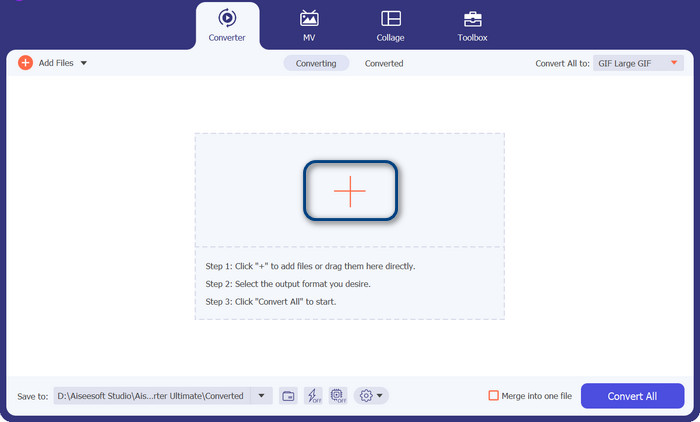
2. lépés. Adj hozzá egy FLAC vagy MP3 fájlt
Ha MP3-at szeretne konvertálni FLAC-ra vagy fordítva, kérjük, adjon hozzá egy hangfájlt a pluszjel gomb megnyomásával a fő felületen. Tetszés szerint kiválaszthat egy vagy több hangfájlt. Ezt követően látnia kell a miniatűrjüket a fő felületen.
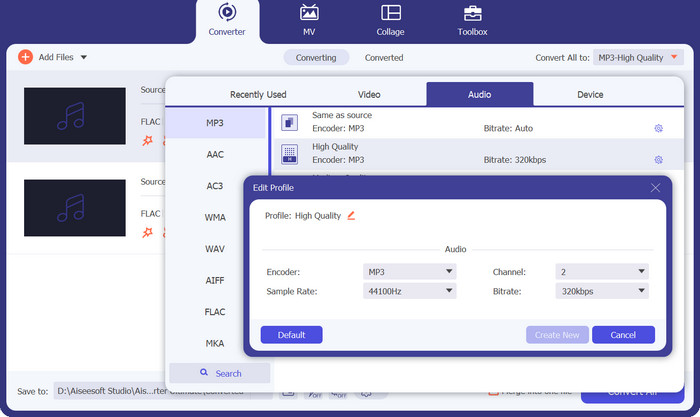
3. lépés. Add meg a kimeneti formátumot
Most kattints az eszköz jobb felső menüsorában található Profile menüre. Miután megnyílt, válaszd az Audio fület, és keresd meg az MP3 formátumot. Ha MP3-ból szeretnél FLAC-ot készíteni, akkor a kimeneti formátumnak a FLAC-ot válaszd. Opcionálisan a kimeneti beállításokat is módosíthatod az igényeidnek megfelelően.
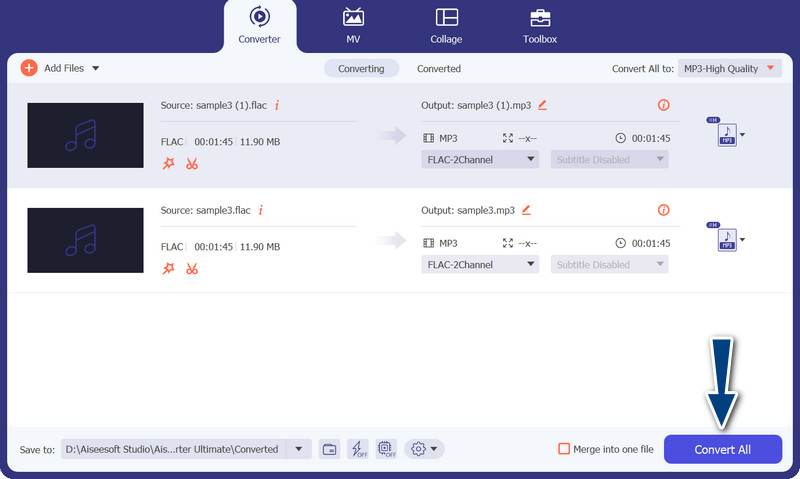
4. lépés. Konvertálás FLAC formátumba
Most állítsd be azt a kimeneti mappát, ahová az elkészült fájlokat menteni szeretnéd. Ez a felület legalján található. Kattints rá, majd add meg a kívánt mappát. Ha mindent beállítottál, nyomd meg a Convert All gombot a konvertálás megkezdéséhez. Így használhatod ezt az MP3–FLAC, illetve FLAC–MP3 konvertert.
Előnyök
- Felhasználóbarát felületet és könnyen használható eszközöket biztosít a konvertáláshoz.
- A szoftver tartalmaz videók szerkesztésére szolgáló funkciókat.
- Gyors konverziós sebesség a minőség veszélyeztetése nélkül.
Hátrányok
- Ez egy fizetős FLAC-MP3 konverter.
- Az átalakítás minősége a forrástól függően változhat.
2. Ingyenes Online Video Converter
Ha ingyenes programot keresel, és szeretnéd megtanulni, hogyan lehet FLAC-ot MP3-má alakítani online, érdemes kipróbálnod a Free Video Converter Online eszközt. Már a neve is mutatja, hogy a felhasználók ingyenesen konvertálhatják vele video- és hangfájljaikat. Emellett szabadon módosíthatod a kimeneti beállításokat a saját ízlésed szerint. Ráadásul az átalakítás sebessége is versenyképes. Amíg van internetkapcsolatod, számíthatsz rá, hogy megkapod a kívánt kimenetet. Nézd meg az alábbi, lépésről lépésre bemutatott útmutatót, hogy lásd, hogyan működik ez az ingyenes FLAC–MP3 konverter eszköz:
1. lépés. Nyiss meg egy böngészőt, és lépj be a választott online videókonverter oldalára.
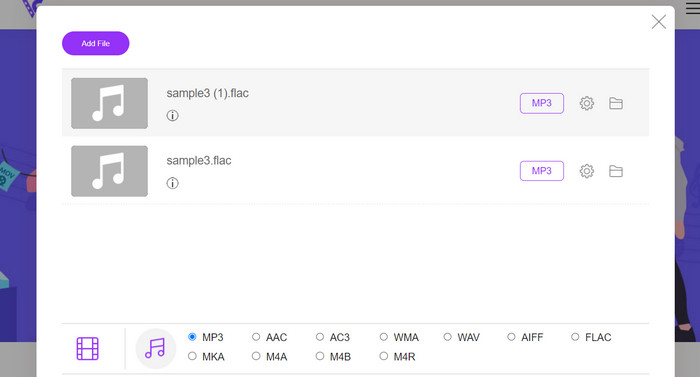
2. lépés. A Add Files to Convert gombra kattintva feltöltheted azt a FLAC fájlt, amelyet FLAC-ból MP3-má szeretnél konvertálni.
3. lépés. A lehetséges formátumok listájából válaszd ki az MP3-at kimeneti formátumként az Audio menüben. Ezután állítsd be az MP3 fájl kívánt bitrátáját vagy kimeneti minőségét.
4. lépés. A konvertálási folyamat elindításához kattints a Convert gombra. A fájl méretétől és az internetkapcsolat sebességétől függően néhány percig is eltarthat, amíg az átalakítás befejeződik.
Előnyök
- Bármikor elérheti a legjobb ingyenes FLAC-MP3 konvertert.
- Minimális műszaki szakértelmet igényel.
- Időt és tárhelyet takaríthat meg a számítógépen.
Hátrányok
- Nem kínál ugyanolyan szintű testreszabást, mint az asztali szoftver.
- Stabil és gyors internetkapcsolatot igényel.
2. rész. Alakítsa át a FLAC-ot MP3-ra vagy az MP3-at FLAC-re mobileszközön
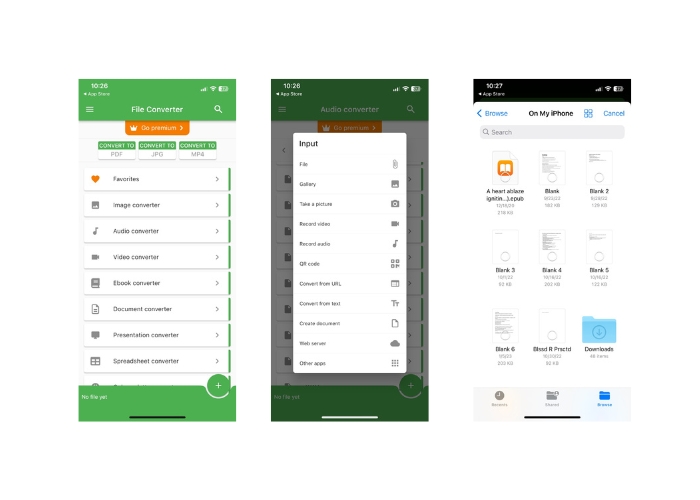
A File Converter egy iOS-eszközökhöz elérhető ingyenes mobilalkalmazás, amely lehetővé teszi különféle fájlformátumok konvertálását, beleértve az audio- és videofájlokat. Az alkalmazás egy egyszerű és könnyen használható felületet biztosít, amely lehetővé teszi a fájlok konvertálását további szoftverek nélkül. Az alkalmazás audio- és videoformátumok széles skáláját támogatja, beleértve a FLAC, MP3, WAV, M4A és még sok mást.
Ez azt jelenti, hogy gond nélkül konvertálhatja hang- és videofájljait egyetlen formátumból. A File Converter egyik kiemelkedő tulajdonsága, hogy képes kötegelt konvertálni a FLAC-t MP3-ba. Ez azt jelenti, hogy egyszerre több fájlt is konvertálhat, így időt és erőfeszítést takaríthat meg.
1. lépés. Az App Store-ból töltsd le és telepítsd a File Converter alkalmazást. Nyisd meg az appot, majd válaszd az Audio opciót.
2. lépés. A rendelkezésre álló hangkonvertálási lehetőségek listájából válaszd a FLAC to MP3 opciót.
3. lépés. A kívánt FLAC fájlok hozzáadásához használd a + gombot. A fájlok hozzáadása után igény szerint módosíthatod a konvertálási beállításokat. A kimeneti minőség, a bitráta és egyéb opciók mind testre szabhatók.
4. lépés. A konvertálási folyamat elindításához érintsd meg utoljára a Convert gombot. Az átalakított MP3 fájlok helyben, az eszközödön kerülnek tárolásra.
Előnyök
- Egyszerre több fájlt is konvertálhat.
- Az átalakítási folyamat viszonylag gyors.
Hátrányok
- A fájlméret korlátja 250 MB.
- Nem nyújt speciális lehetőségeket.
További olvasnivaló:
WAV MP3-ba – Az 5 legjobb ingyenes konverter WAV MP3-ba alakításához
A 3 legjobb FLAC metaadat‑szerkesztő Macen és Windowson [Frissítve: 2023]
3. rész. GYIK a FLAC és MP3 konvertálásáról
Átalakíthatom a FLAC-ot MP3-má Macen?
Igen tudsz. Ha az iTunes telepítve van a Mac számítógépére, használhatja a FLAC fájlok MP3 formátumba konvertálására. Egyszerűen importálja a FLAC fájlokat az iTunesba, válassza ki a konvertálni kívánt fájlokat, majd lépjen a Fájl > Konvertálás > MP3 verzió létrehozása menüpontra. A konvertált MP3 fájlok az iTunes könyvtárába kerülnek.
Az Audacity kötegelt konvertálhatja a FLAC-ot MP3-ra?
Igen, az Audacity képes kötegelt konvertálni a FLAC fájlokat MP3 formátumba Mac rendszeren. Ehhez először nyissa meg az Audacity-t, és hozzon létre egy szerkesztési láncot, amely tartalmazza a Több exportálása parancsokat. A Több exportálása párbeszédpanelen állítsa be a fájltípust MP3 fájlok értékre, és konfigurálja tetszés szerint az MP3 exportálási beállításokat.
A FLAC MP3-ba konvertálása befolyásolja a hangminőséget?
Igen, a FLAC MP3 formátumba konvertálása némi veszteséggel jár a hangminőségben, mivel az MP3 veszteséges tömörítési formátum. Jó kódolóval és megfelelő beállításokkal azonban minimalizálhatja a minőségromlást, és így is megfelelő hangzású MP3 fájlt kaphat.
Következtetés
A FLAC–MP3 átalakítás kényelmes módja lehet annak, hogy a nagy méretű hangfájlokat kezelhetőbbé tedd, miközben a hangminőség továbbra is elfogadható marad. A rengeteg elérhető eszköznek – köztük asztali szoftvereknek és mobilalkalmazásoknak – köszönhetően a felhasználók könnyen találhatnak az igényeiknek megfelelő megoldást. Fontos azonban szem előtt tartani, hogy a veszteségmentes formátumról veszteségesre (például MP3-ra) történő konvertálás elkerülhetetlenül némi minőségromlással jár, ezért érdemes mérlegelni a különböző konvertálási módszerek előnyeit és hátrányait, mielőtt belevágsz. Összességében, megfelelő odafigyeléssel és beállításokkal a FLAC–MP3 konvertálás hatékony módja lehet a nagy hangfájlok kezelésének.
-
 MP3 lejátszó letöltése – 2023 10 legjobb ingyenes MP3 zenelejátszója
 Mi a legjobb MP3 zenelejátszó? Hogyan tehetek zenét MP3-lejátszóra? Hogyan lehet letölteni az MP3 zenelejátszót? Ez a bejegyzés részletes áttekintést ad a 10 legjobb ingyenes MP3-lejátszóról Windows PC-re és Mac-re.
-
 Gyakorlati útmutató a videók MP3 formátumba konvertálásáról
 Gondjai vannak a videók MP3 formátumba konvertálásával? Ezután erre az írásra kell hagyatkoznia, miközben megvizsgáljuk, melyik konverter biztosítja a legjobb konverziót.
-
 5 MP3 vágó bármilyen hang egyszerű vágásához [2023-ban frissítve]
 Szüksége van egy MP3 vágóra a hang vágásához? Ebben az esetben olvassa el ezt a cikket, mert mi biztosítjuk azokat az eszközöket, amelyekre számíthat, amelyek megkönnyítik a hangvágást.
