


 Video Converter Ultimate
 Screen Recorder
 Videó javítás
 Biztonságos letöltés
A legnépszerűbb MP3-M4A konverterek: Gyors és egyszerű hangkonverzió
Nem elégszel meg az alacsony minőségű hanggal, ami nem adja vissza kedvenc dalaid valódi élményét? Itt az idő, hogy a MP3 M4A-vá alakítás erejével szintet lépj a hangélményben! Ha hangfájljaidat M4A formátumba konvertálod, felszabadíthatod a zenei könyvtárad valódi potenciálját, és saját magad is meghallhatod a különbséget. Ebben az útmutatóban bemutatjuk az MP3–M4A átalakítás előnyeit, és megismertetünk a legjobb szoftveres konverterekkel, hogy a folyamat zökkenőmentes legyen. Készülj fel rá, hogy átalakítsd a hangélményed, és úgy élvezd a zenét, mint még soha ezelőtt.

1. rész. Az MP3 M4A formátumba konvertálásának legjobb módjai
Íme néhány a legjobb audio konverterek MP3-ról M4a-ra. Van egy offline mód, amely egy asztali alkalmazás, és egy másik online eszköz, amely egy webalapú program. Nézze meg őket, ha többet szeretne megtudni.
1. Video Converter Ultimate
A Video Converter Ultimate egy sokoldalú szoftver, amely számos funkciót kínál hang- és videokonvertáláshoz. Ha MP3-ból M4A-ba történő átalakításról van szó, a Video Converter Ultimate kiváló választás, mivel egyszerű és egyértelmű folyamatot biztosít a hangfájlok konvertálásához. Az eszköz rengeteg hangformátumot támogat, és fejlett hangkódoló technológiája garantálja a kiváló minőségű kimenetet. Akár személyes, akár professzionális célra kell átalakítanod hangfájlokat, a Video Converter Ultimate gyorssá teszi a folyamatot, így arra koncentrálhatsz, ami igazán fontos – a magas minőségű hangfájlok élvezetére.
1. lépés. Szerezd be és telepítsd a programot
Először válaszd ki az egyik Ingyenes letöltés gombot, majd kövesd a képernyőn megjelenő utasításokat a fájl számítógépre mentéséhez. Ezután indítsd el az alkalmazást, és ismerkedj meg az intuitív kezelőszervekkel.
Ingyenes letöltésWindows 7 vagy újabb rendszerreBiztonságos letöltés
Ingyenes letöltésMacOS 10.7 vagy újabb rendszerhezBiztonságos letöltés
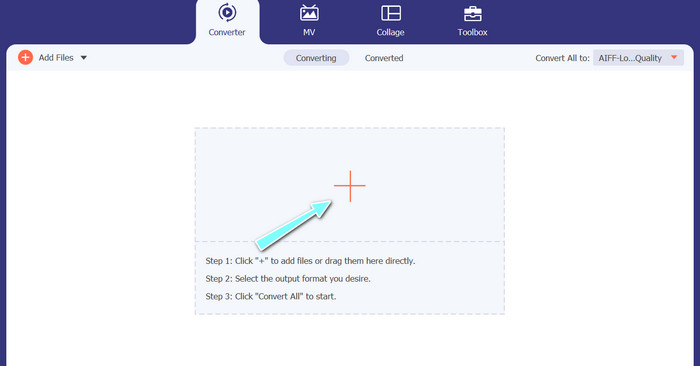
2. lépés. Hangfájlok hozzáadása
Ezután kattints a fő felületen látható plusz jelre, és navigálj ahhoz a hangfájlhoz, amelyet konvertálni szeretnél. Miután a fájl feltöltésre került, az előnézete megjelenik a felhasználói felületen. Ha több MP3-at szeretnél egyszerre M4A-vá alakítani, egy teljes mappányi fájlt is feltölthetsz.
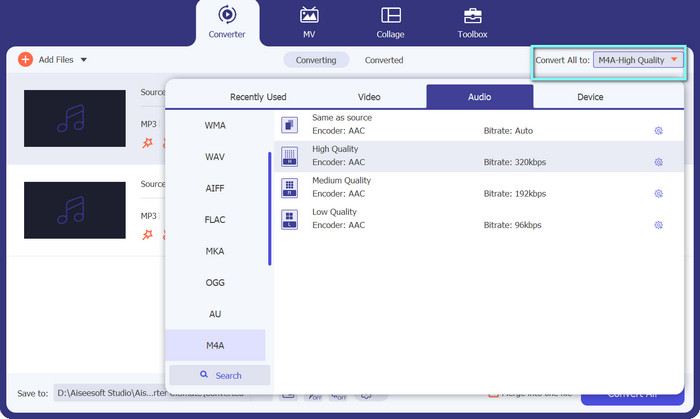
3. lépés. Kimeneti formátum kiválasztása
Ezután válaszd ki a kimeneti formátumot azzal, hogy a Profil menüben (a program jobb felső sarkában) az Audio lapra kattintasz. MP3 és M4A formátum között is válthatsz, így akár MP3-ból M4A-ba, akár fordítva konvertálhatsz.
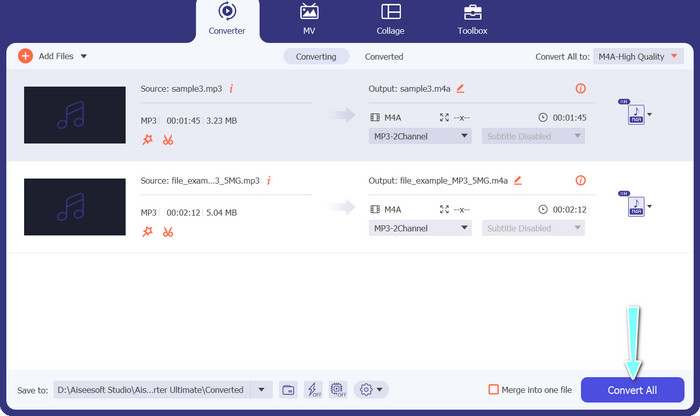
4. lépés. A kimenet mentése
Az ablak alján válaszd ki a célmappát. Amikor készen állsz a konvertálásra, kattints a Convert All gombra.
2. Ingyenes Online Video Converter
Nincs elég hely egy újabb program számára? Nem gond, mert választhatsz online eszközt is, amellyel program letöltése nélkül konvertálhatod a fájlokat. A Free Video Converter Online egy webalapú alkalmazás, amely lehetővé teszi, hogy közvetlenül a böngésződből konvertálj. Emellett sokféle formátumot támogat mind videó-, mind hangfájlokhoz. Ráadásul ezzel az online eszközzel csoportos (batch) konvertálást is végezhetsz. További előnye, hogy testre szabhatod a hangfájl kimenetét. Nézzük meg, hogyan működik ez az MP3–M4A online konverter.
1. lépés. A Free Video Converter Online használatának megkezdéséhez először nyisd meg kedvenc böngésződet, és látogass el közvetlenül a weboldalra.
2. lépés. Ezután válaszd ki azt az MP3 fájlt, amelyet M4A-vá szeretnél konvertálni, a Add Files to Convert gombra kattintva.
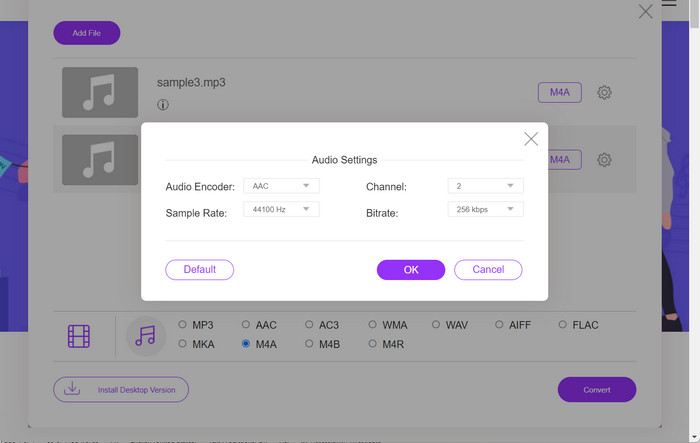
3. lépés. Az Audio formátumopciók közül válaszd az M4A-t a kívánt kimeneti fájlként. Az M4A fájl kimeneti minőségét, azaz a bitrátát is módosíthatod.
4. lépés. Kattints a Convert gombra a konvertálási folyamat elindításához. Így tudsz MP3-ból M4A-ba konvertálni online.
2. rész. MP3 konvertálása M4A formátumba Windows rendszeren
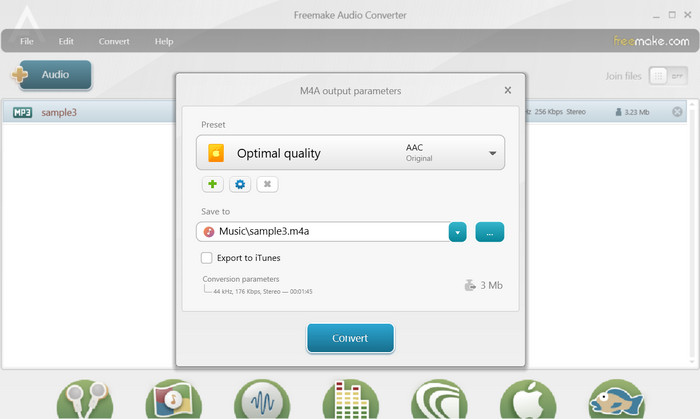
A Freemake Audio Converter egy ingyenes és könnyen használható program, amely lehetővé teszi a felhasználók számára, hogy hangfájlokat különböző formátumokká alakítsanak át, beleértve az M4A, MP3, WAV stb. Az egyszerű fogd és vidd felülettel a felhasználók könnyedén hozzáadhatják MP3 fájljaikat és konvertálhatják őket M4A formátumba bonyolult beállítások és konfigurációk nélkül. Az eszköz számos testreszabási lehetőséget is kínál, amelyek lehetővé teszik a felhasználók számára, hogy módosítsák a kívánt kimeneti minőség elérése érdekében olyan paramétereket, mint például a bitráta és a mintavételi sebesség. Összességében ez az egyik legjobb használható MP3-M4A konverter.
1. lépés. Töltsd le és telepítsd a Freemake Audio Convertert a Windows számítógépedre.
2. lépés. Indítsd el a programot, majd kattints a +Audio gombra, hogy hozzáadd az MP3 fájl(oka)t a programhoz.
3. lépés. Válaszd a M4A opciót az elérhető formátumok listájából a programablak alján. A legördülő menü segítségével állítsd be a kívánt minőséget a kimeneti fájlhoz.
4. lépés. Válaszd ki a kimeneti mappát, ahová a konvertált fájlt menteni szeretnéd. Végül kattints a Convert gombra a konvertálási folyamat elindításához.
3. rész. MP3 konvertálása M4A formátumba Mac rendszeren
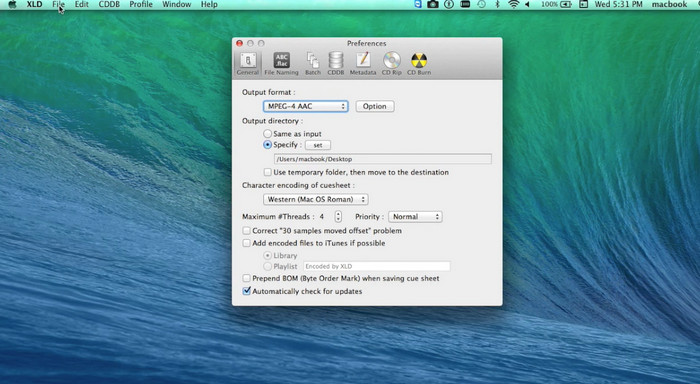
Az XLD egy ingyenes és könnyen használható program, amely lehetővé teszi a Mac felhasználók számára, hogy hangfájlokat konvertáljanak különböző formátumokba, beleértve az M4A, MP3, FLAC stb. Az egyszerű fogd és vidd felülettel a felhasználók könnyedén hozzáadhatják MP3 fájljaikat és konvertálhatják őket M4A formátumba bonyolult beállítások és konfigurációk nélkül. Az XLD egy sor testreszabási lehetőséget is kínál, lehetővé téve a felhasználók számára a paraméterek, például a bitráta és a mintavételezési sebesség beállítását a kívánt kimeneti minőség elérése érdekében.
1. lépés. Töltsd le és telepítsd az XLD-t a Mac számítógépedre.
2. lépés. Indítsd el a programot, majd kattints az Open gombra, hogy hozzáadd az MP3 fájl(oka)t a programhoz.
3. lépés. Válaszd ki az M4A formátumot a program beállításaiban található elérhető formátumok listájából. A legördülő menüvel beállíthatod a kívánt kimeneti minőséget is.
4. lépés. Ezután válaszd ki azt a kimeneti mappát, ahová a konvertált fájlt menteni szeretnéd. Végül kattints a Convert gombra a konvertálási folyamat elindításához. Így lehet MP3-ból M4A-t konvertálni Macen ingyen.
4. rész. MP3 konvertálása M4A formátumba Androidon
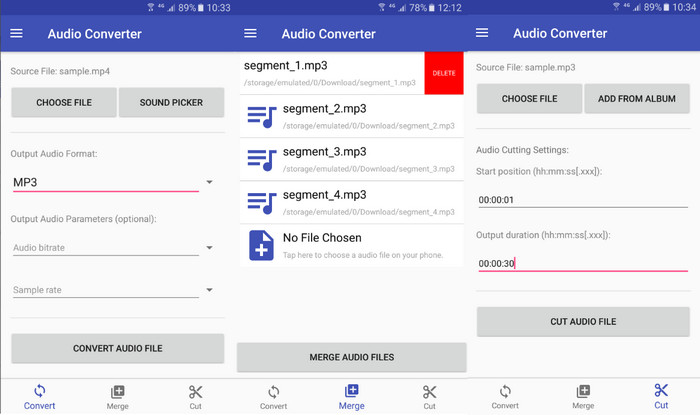
Ha hangfájlok konvertálásáról van szó, az Online-Convert.com ingyenes és egyszerű Android szoftverét, az Audio Convertert nehéz felülmúlni. A felhasználók egyszerűen áthúzhatják MP3 fájljaikat a program felületére az M4A formátumba való átalakítás megkezdéséhez. Az audiofájl kimeneti minősége módosítható az Audio Converter beállításainak, például a bitráta és a mintavételezési frekvencia módosításával. Íme a lépések az MP3-ról M4A-ra cseréléséhez Androidon:
1. lépés. Töltsd le és telepítsd az Online-Convert.com Audio Converter alkalmazását az Android eszközödre a Google Play Áruházból. Indítsd el az appot, majd koppints a Convert Audio gombra.
2. lépés. Ezután válaszd az MP3-at bemeneti, az M4A-t pedig kimeneti formátumként.
3. lépés. Most koppints a Select Files gombra az MP3 fájl(ok) apphoz adásához. Végül érintsd meg a Start Conversion gombot a konvertálási folyamat elindításához. Ilyen egyszerű! Mostanra megtanultad, hogyan konvertálhatsz MP3-ból M4A-ba Androidon.
5. rész. MP3 konvertálása M4A formátumba iOS rendszeren
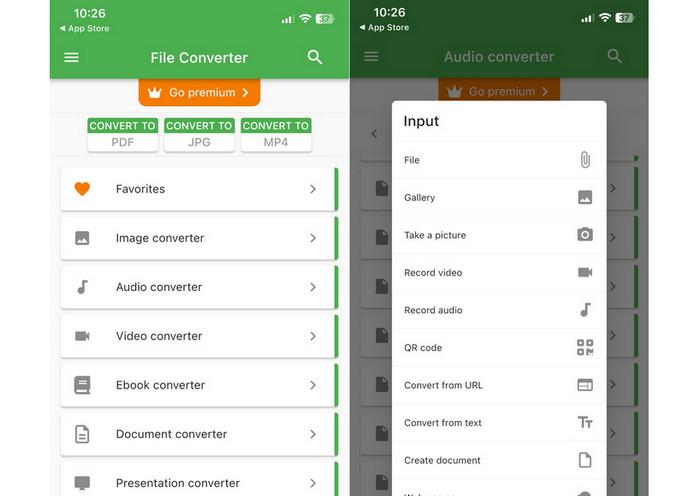
Az olyan audiofájlok, mint az MP3, átkonvertálhatók hordozhatóbb és veszteségmentes M4A formátumba a File Converter Free segítségével, amely egy ingyenes és egyszerű iOS-szoftver. Egyszerű kialakításának köszönhetően bárki egyszerűen tölthet be MP3 fájlokat és konvertálhat M4A formátumba anélkül, hogy bármiféle beállításon vagy beállításon kellene babrálnia.
1. lépés. A File Converter Free ingyenesen letölthető és használható az App Store-ból. Indítsd el a programot, és koppints az Audio fülre.
2. lépés. Válaszd az MP3-at bemeneti, az M4A-t pedig kimeneti formátumként, mint Apple AAC formátumot. A legördülő menü segítségével állítsd be a kívánt kimeneti minőséget. MP3 fájl importálásához kattints az Add File gombra.
3. lépés. A konvertálási folyamat elindításához kattints a Convert gombra.
6. rész. GYIK az MP3 M4A formátumba konvertálásával kapcsolatban
Átalakíthatom az MP3-at M4A formátumba a Windows Media Player segítségével?
Igen, MP3-ból M4A-ba konvertálhatsz a Windows Media Playerrel, de ez néhány extra lépést igényel, mivel az M4A nem natívan támogatott formátum a Windows Media Playerben. Vagy egyszerűen használhatsz egy Windows Media Player alternatívát.
Az MP3 M4A formátumba konvertálása a hangminőség romlását eredményezi?
Az MP3 M4A formátumba konvertálása a hangminőség enyhe romlását eredményezheti a két formátum által használt tömörítési algoritmusok különbségei miatt.
Vissza tudom konvertálni az M4A-t MP3-ba?
Igen, számos hangkonvertáló program és eszköz lehetővé teszi, hogy szükség esetén M4A-ból MP3-ba konvertálj. Tartsd azonban szem előtt, hogy a formátumok közötti többszöri átalakítás minőségromláshoz vezethet.
Következtetés
Az MP3 M4A-vá alakítása hasznos folyamat mindenkinek, aki szeretné javítani hangfájljai minőségét és kompatibilitását. Ha követed az itt ismertetett lépéseket és tippeket, könnyedén M4A formátumba konvertálhatod MP3 fájljaidat, és bármilyen eszközön élvezheted a kiváló minőségű hangot.
-
 Ingyenes és online | Hogyan lehet konvertálni MP4-et M4A-ba Windows / Mac rendszeren
 Hogyan konvertálhatom az MP4-et M4A-ba online? Kihúzhatom a hangot MP4 fájlokból? Olvassa el ezt a bejegyzést, és megkapja az összes választ az MP4-ről M4A-ra való átalakításra.
-
 Az MP3 M4R fájlok kötegelt konvertálására használható legjobb eszközök
 Olyan konvertert keresel, amely kötegesen átalakítja MP3-fájlját M4R csengőhanggá iPhone-odhoz vagy iPadedhez? Olvassa el a cikket, hogy felfedezze a legjobbakat.
-
 5 MP3 vágó bármilyen hang egyszerű vágásához [2023-ban frissítve]
 Szüksége van egy MP3 vágóra a hang vágásához? Ebben az esetben olvassa el ezt a cikket, mert mi biztosítjuk azokat az eszközöket, amelyekre számíthat, amelyek megkönnyítik a hangvágást.
